
財務中心
薪資
本頁目錄 · 37 個段落
「薪資」呈現每位工作人員的薪資結算明細,含底薪、業績抽成、補貼與扣款,是月底發薪的依據。
補充說明👉建議查看薪資細項或總額之前要點選重新整理再做查看。
工作人員的薪資加總結構:
請到「圖:財務中心 - 薪資-1」,(1)員工薪資 > (2)重新整理」
補充說明👉每列工作人員左側『薪資』欄位會等於右側所有『加項』與『減項』加總金額。
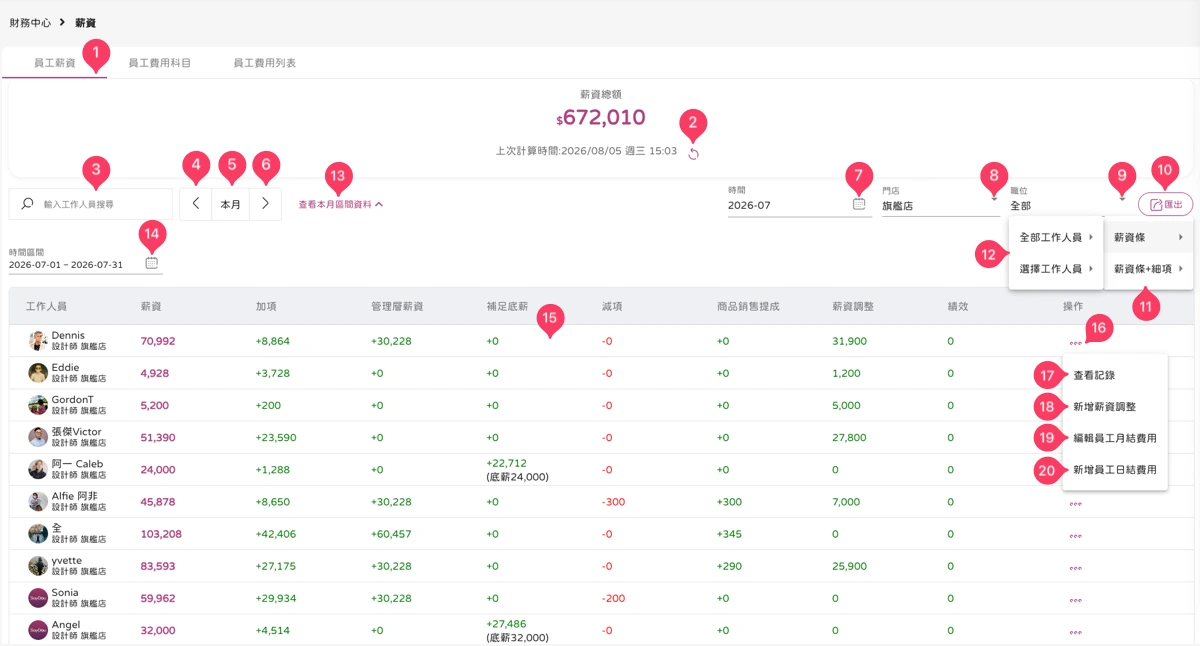
根據時間篩選並查看薪資總額與列表:
請到「圖:財務中心 - 薪資-1,(1)員工薪資 > (2)重新整理 > (4)上一月 或 (5)切換本月 或 (6)下一月 > (14)自訂時間區間(可以篩選時間區間或當日)」
根據門店篩選並薪資總額與列表:
請到「圖:財務中心 - 薪資-1,(1)員工薪資 > (2)重新整理 > (8)門店 > (3)薪資總額 」
根據職位篩選並查看薪資總額與列表:
請到「圖:財務中心 - 薪資-1,(1)員工薪資 > (2)重新整理 > (9)職位」
精準搜尋查看特定工作人員薪資
請到「圖:財務中心 - 薪資-1,(1)員工薪資 > (2)重新整理 > (4)輸入工作人員搜尋」
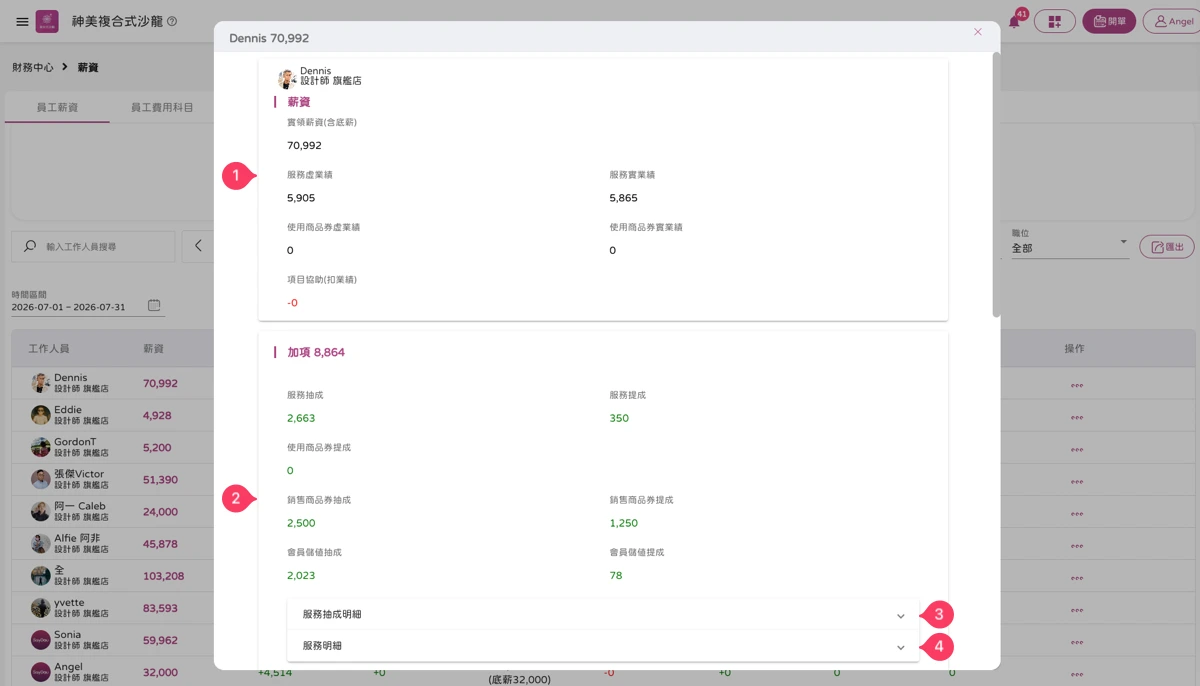
查看工作人員薪資明細:
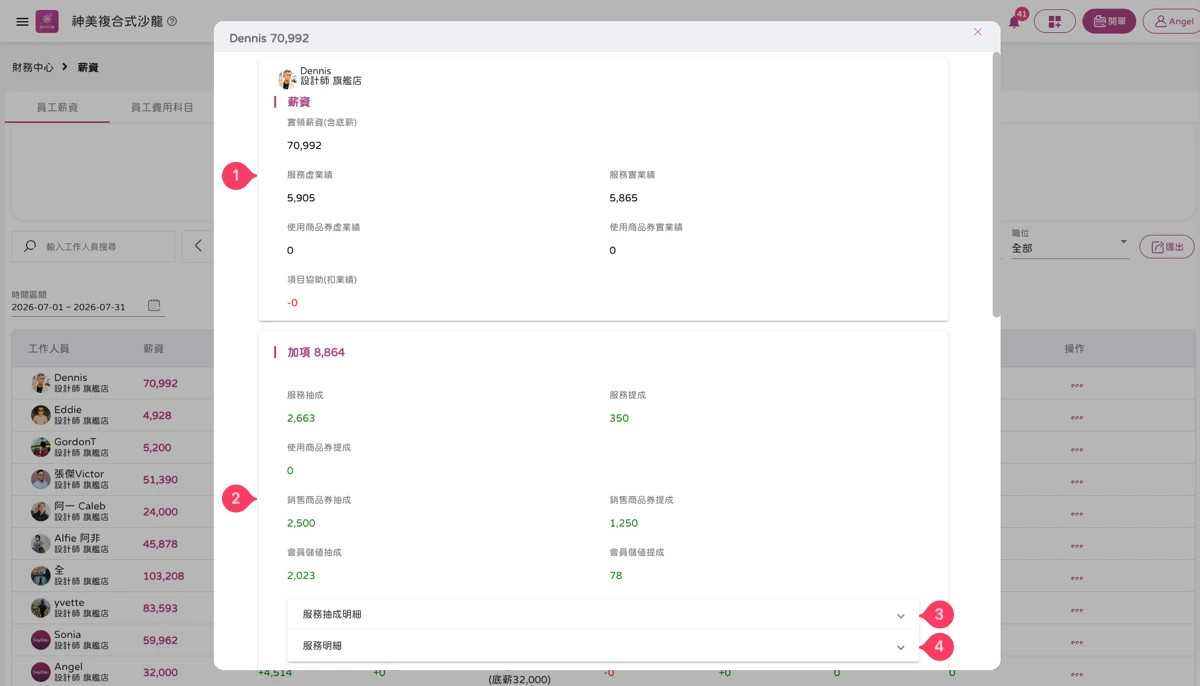
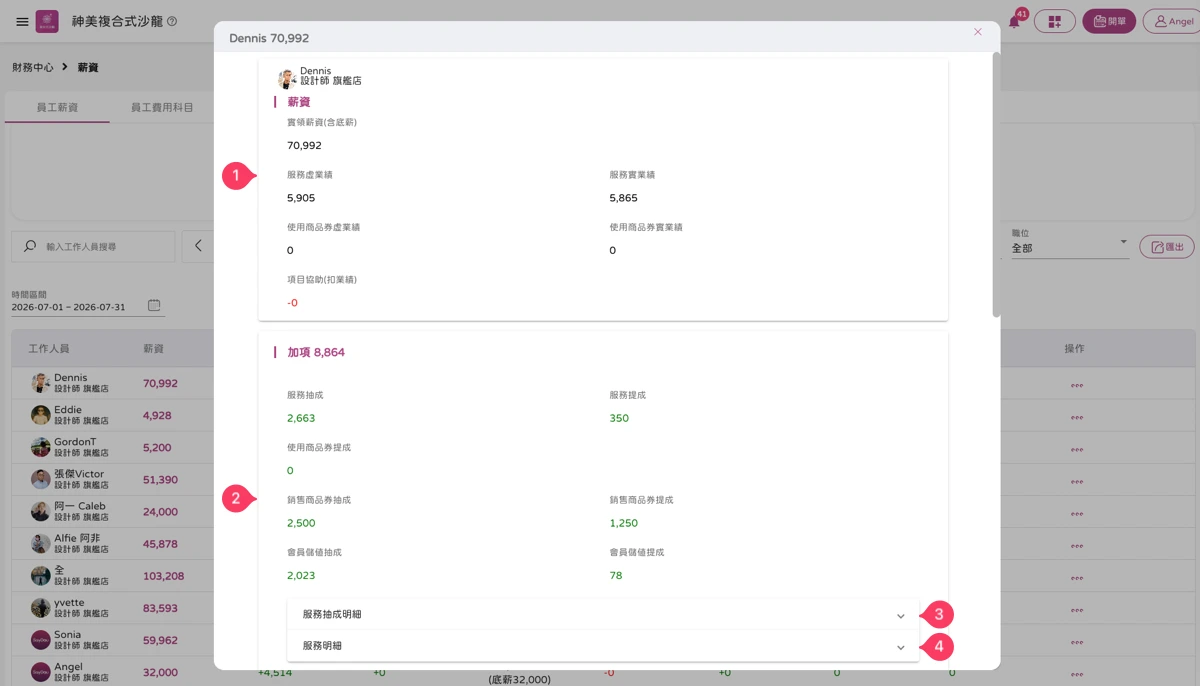
請到「圖:財務中心 - 薪資-1,(15)展開薪資明細 > 圖:財務中心 - 薪資-2,(1)展開查看實領薪資、虛實業績與協助扣項金額」
查看工作人員加項明細:
查看工作人員薪資加項明細
請到「圖:財務中心 - 薪資-1,(15)展開薪資明細 > 圖:財務中心 - 薪資-2,(2)展開查看加項總額與各項目金額」
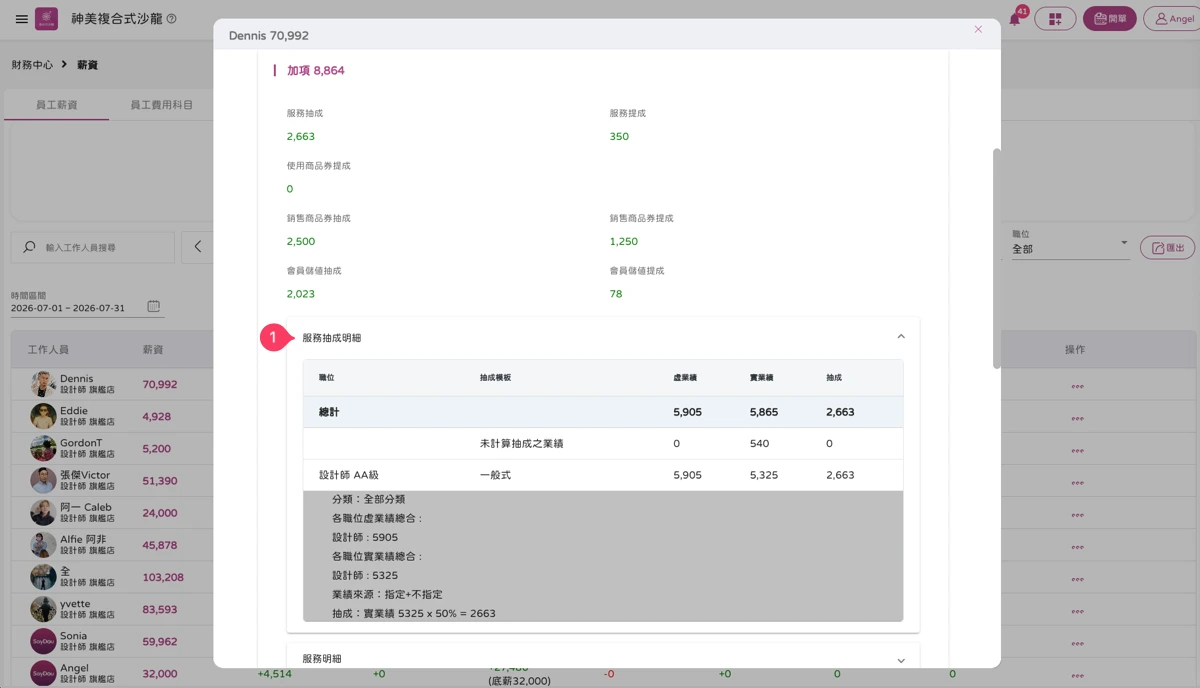
查看服務抽成明細:
請到「圖:財務中心 - 薪資-1,(15)展開薪資明細 > 圖:財務中心 - 薪資-2,(3)展開服務抽成明細 > 圖:財務中心 - 薪資-3,(1)查看服務抽成明細詳細數據」
補充說明👉會依照工作人員所屬職位級別設定的抽成%數去計算服務抽成,若某月中途修改人員級別或抽成%數是不會更新到先前已開單的服務。
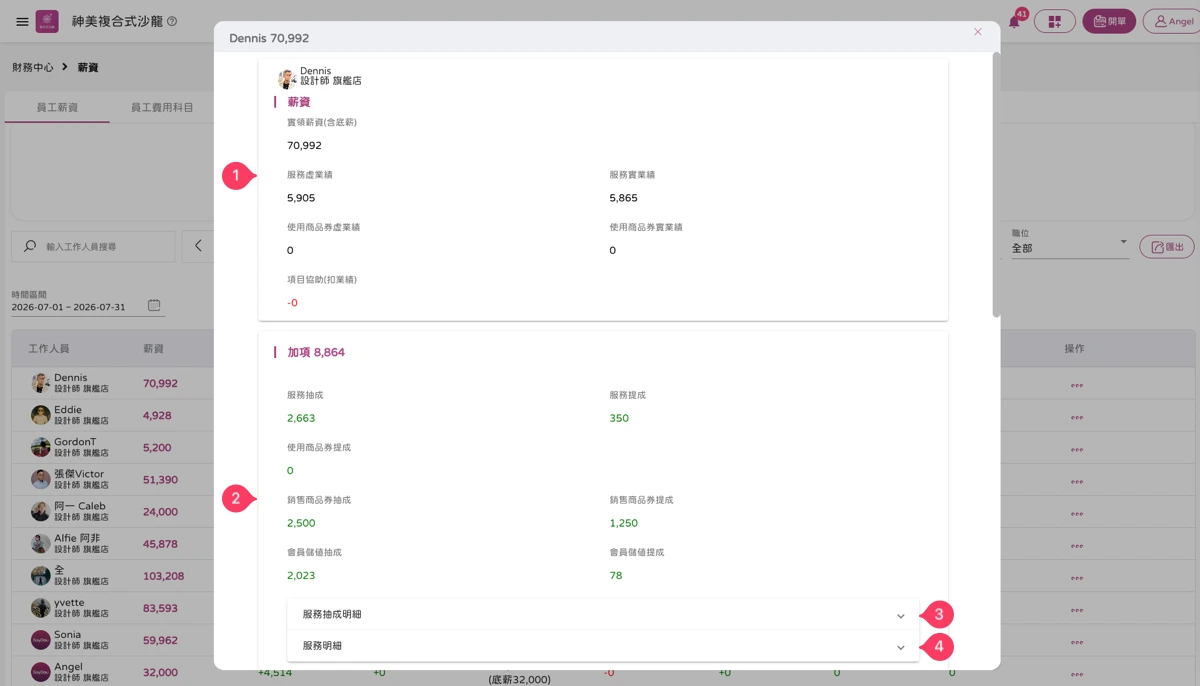
查看服務明細:
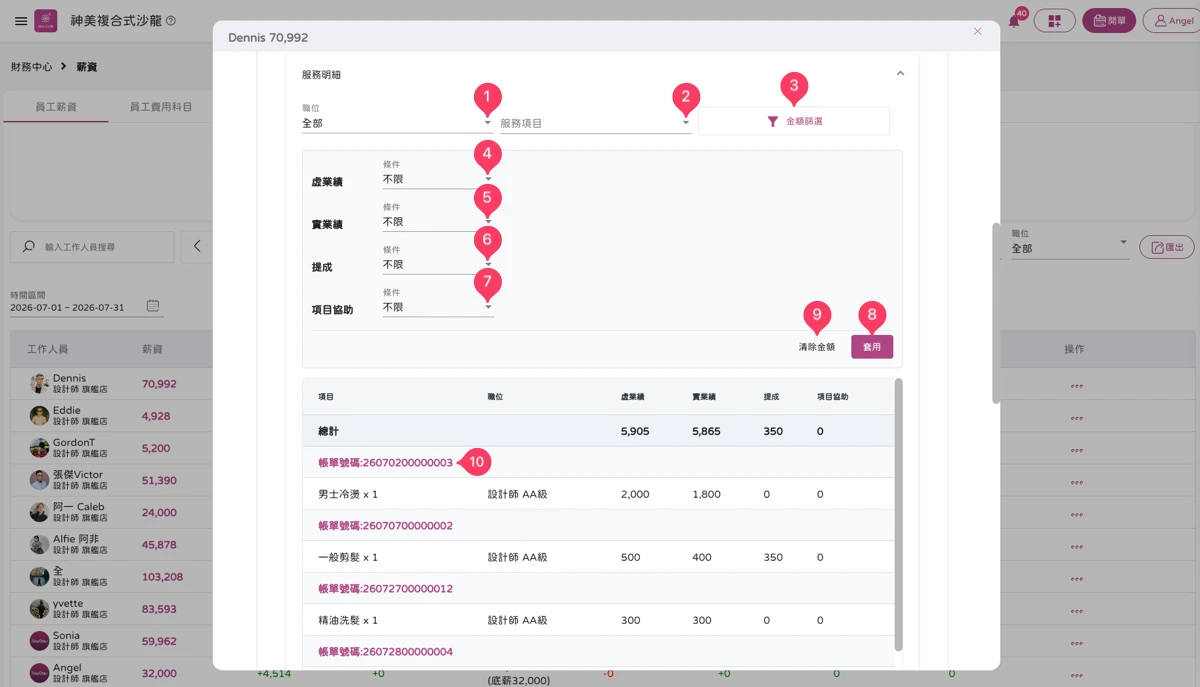
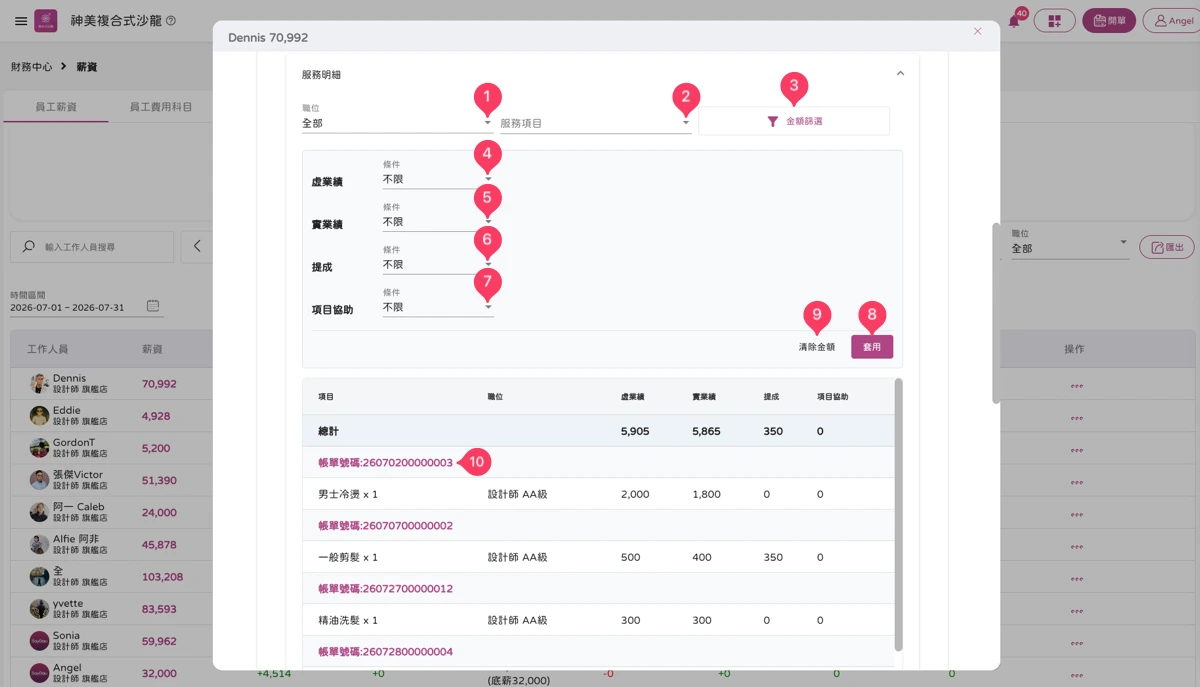
請到「圖:財務中心 - 薪資-1,(15)展開薪資明細 > 圖:財務中心 - 薪資-2,(4)展開服務明細 > 圖:財務中心 - 薪資-4,(1)職位 > (2)服務項目 > (3)金額篩選 > (4)虛業績條件 > (5)實業績條件 > (6)提成條件 > (7)項目協作 > (8)套用 > (10)點選查看帳單明細」
補充說明👉虛實業績與提成、項目的條件為:「不限、等於0、大於0、小於0、自訂範圍」。
查看服務明細|重設金額篩選值:
請到「圖:財務中心 - 薪資-1,(15)展開薪資明細 > 圖:財務中心 - 薪資-2,(4)展開服務明細 > 圖:財務中心 - 薪資-4,(9)清除金額」
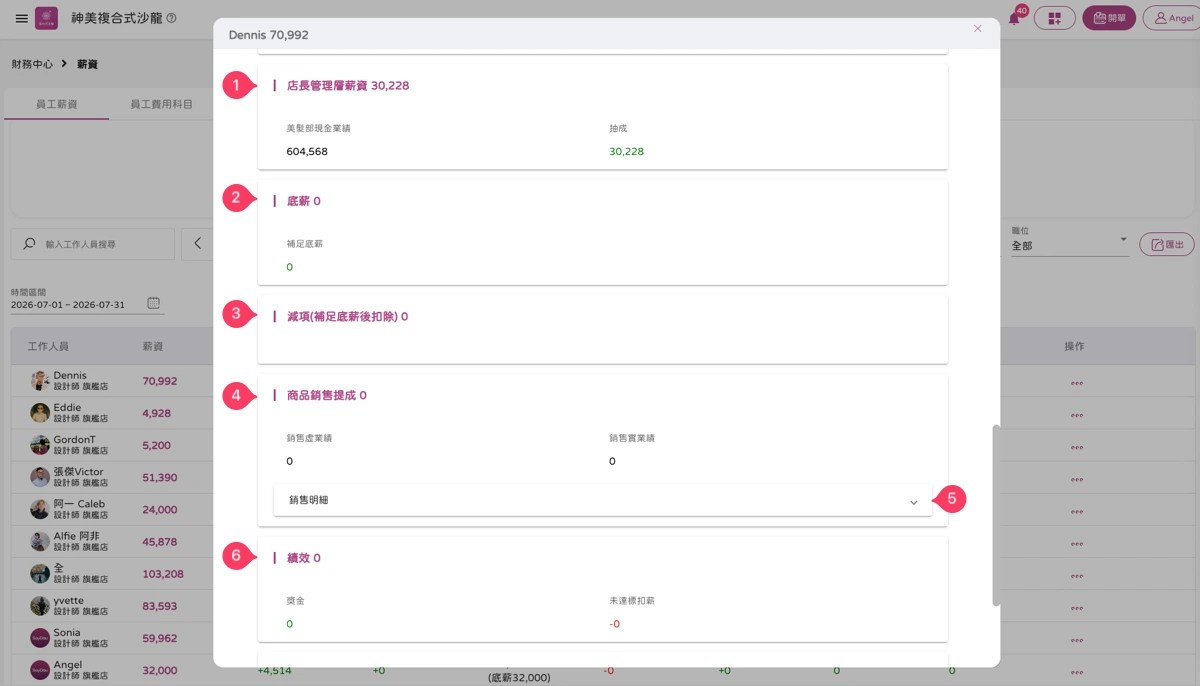
查看工作人員管理層薪資:
請到「圖:財務中心 - 薪資-1,(15)展開薪資明細 > 圖:財務中心 - 薪資-5,(1)展開管理層薪資」
補充說明👉「抽成金額」等於「所屬部門現金業績」乘以「管理層職位設定的達標可抽百分比/固定可抽百分比」。
查看工作人員底薪:
請到「圖:財務中心 - 薪資-1,(15)展開薪資明細 > 圖:財務中心 - 薪資-5,(2)展開底薪」
補充說明👉「補足底薪」會顯示目前薪資與底薪的差額,若其餘項目沒有達到底薪,系統會直接補足金額直到人員可以拿到底薪薪資金額。
查看工作人員減項:
請到「圖:財務中心 - 薪資-1,(15)展開薪資明細 > 圖:財務中心 - 薪資-5,(3)展開減項
補充說明👉若當月有減項會列出當月手續費、自購與領料將列出詳細項目與金額。
查看工作人員商品銷售提成:
請到「圖:財務中心 - 薪資-1,(15)展開薪資明細 > 圖:財務中心 - 薪資-5,(4)展開商品銷售提成 > (5)展開銷售明細」
補充說明👉可以查看「銷售虛業績」與「銷售實業績」,但商品銷售金額是採用提成方式入薪資。
查看工作人員績效:
請到「圖:財務中心 - 薪資-1,(15)展開薪資明細 > 圖:財務中心 - 薪資-5,(6)展開績效」
補充說明👉若職位有設定獎懲,會於「獎金」或「未達標扣薪」欄位顯示對應金額。
查看工作人員薪資調整:
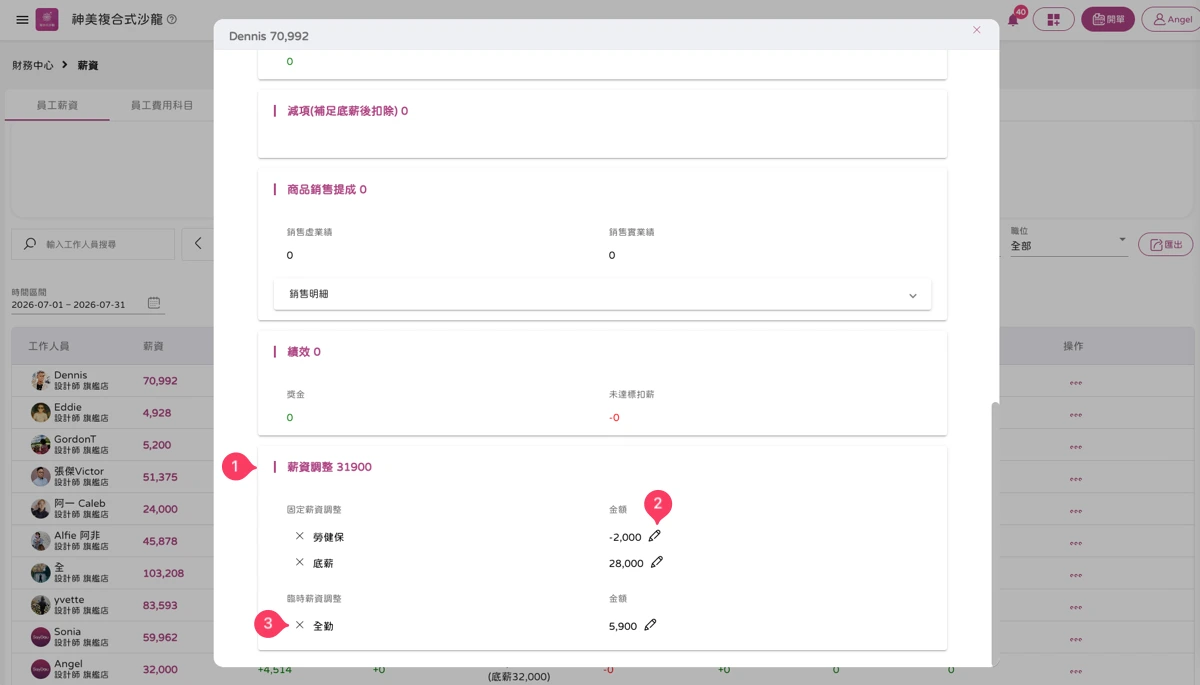
請到「圖:財務中心 - 薪資-1,(15)展開薪資明細 > 圖:財務中心 - 薪資-6,(1)展開薪資調整」
補充說明👉『固定薪資調整』是每月1號固定扣項或加給,可以於組織架構>工作人員>固定薪資調整設定;『臨時薪資調整』是單次扣項或加給,可以於薪資或出勤頁面設定。
編輯工作人員薪資調整:
請到「圖:財務中心 - 薪資-1,(15)展開薪資明細 > 圖:財務中心 - 薪資-6,(1)展開薪資調整 > (2)編輯」
刪除工作人員薪資調整:
請到「圖:財務中心 - 薪資-1,(15)展開薪資明細 > 圖:財務中心 - 薪資-6,(1)展開薪資調整 > (3)刪除」
如何匯出特定月份與門店的薪資條與細項:
請到「圖:財務中心 - 薪資-1,(1)員工薪資 > (2)重新整理 > (7)時間 > (8)門店 > (10)匯出 > (11)『薪資條』或『薪資條+細項』 > (11)『全部工作人員』或『選擇工作人員』,再選擇匯出PDF 或 EXCEL,系統即會自動下載檔案」
如何查看工作人員工作人員所有(帳單、儲值、商品券)的業績記錄:
依據篩選的時間查看工作人員的業績記錄,請到「圖:財務中心 - 薪資-1,(1)員工薪資 > (16)。。。 > (17)查看記錄」
補充說明👉會跳出個人所有帳單(同消費記錄)以及儲值與商品券等記錄。
如何新增臨時薪資調整:
請到「圖:財務中心 - 薪資-1,(15)。。。 > (18)薪資薪資調整」
補充說明👉這邊的操作是新增臨時薪資調整。
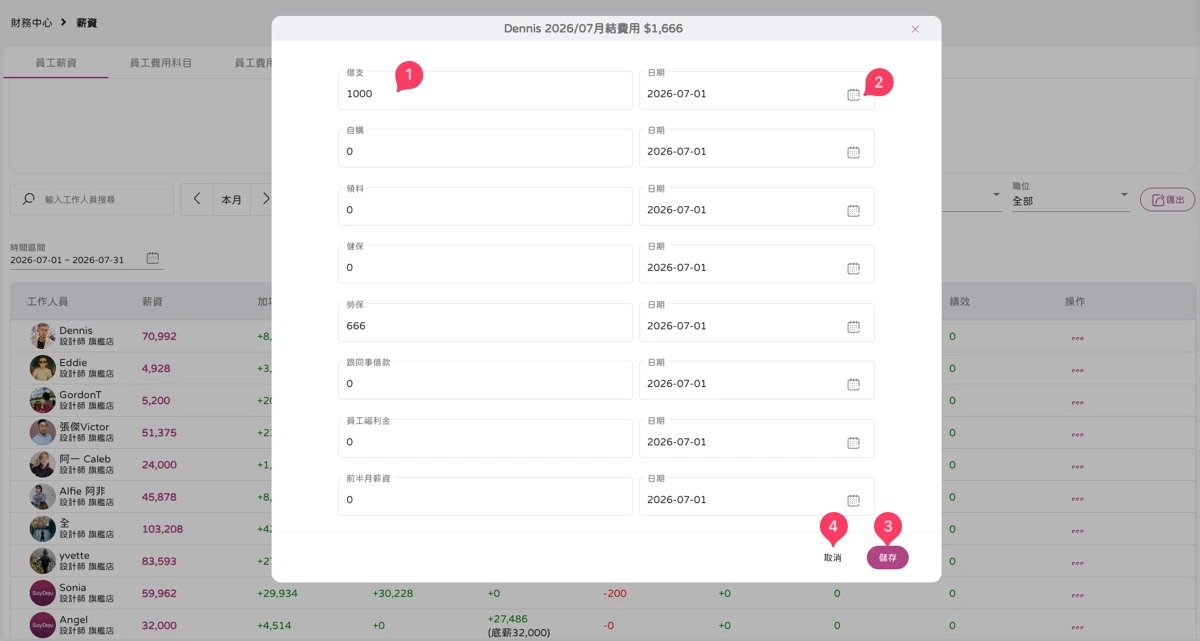
如何編輯員工月結費用:
請到「圖:財務中心 - 薪資-1,(15)。。。 > (19)編輯員工月結費用 > 圖:財務中心 - 薪資-7,(1)費用科目金額 > (2)費用科目日期 > (3)儲存」
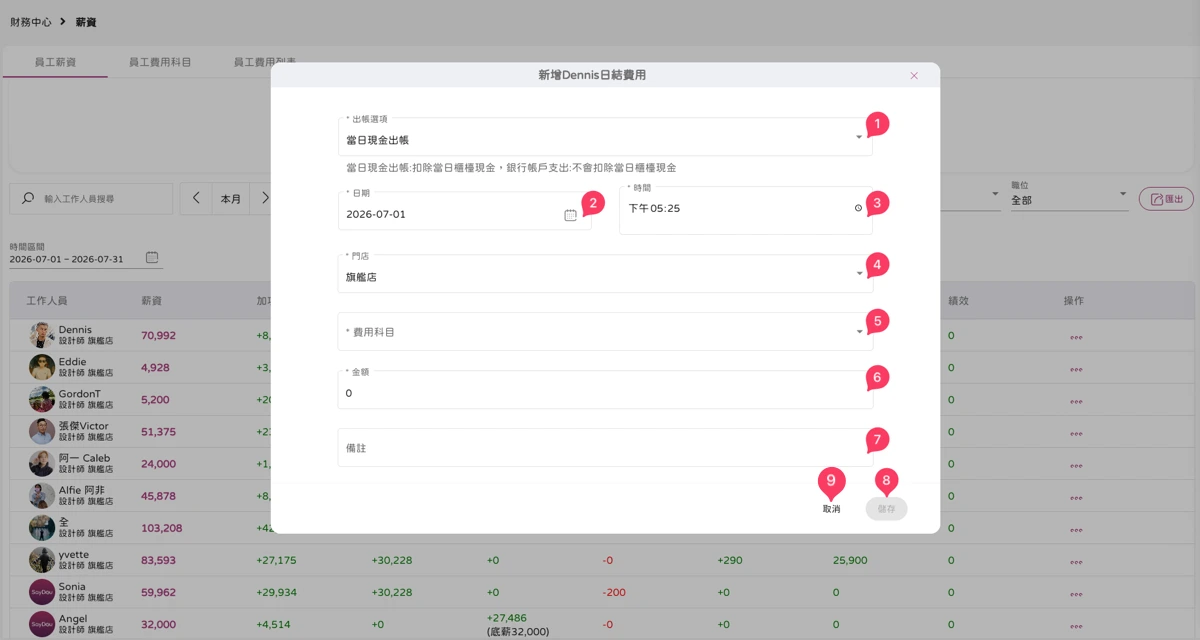
如何新增員工日結費用:
請到「圖:財務中心 - 薪資-1,(15)。。。 > (20)新增員工日結費用 > 圖:財務中心 - 薪資-8,(1)出帳選項 > (2)日期 > (3)時間 > (4)選擇門店 > (5)費用科目 > (6)費用金額 > (7)備註說明(可省略) > (8)儲存」
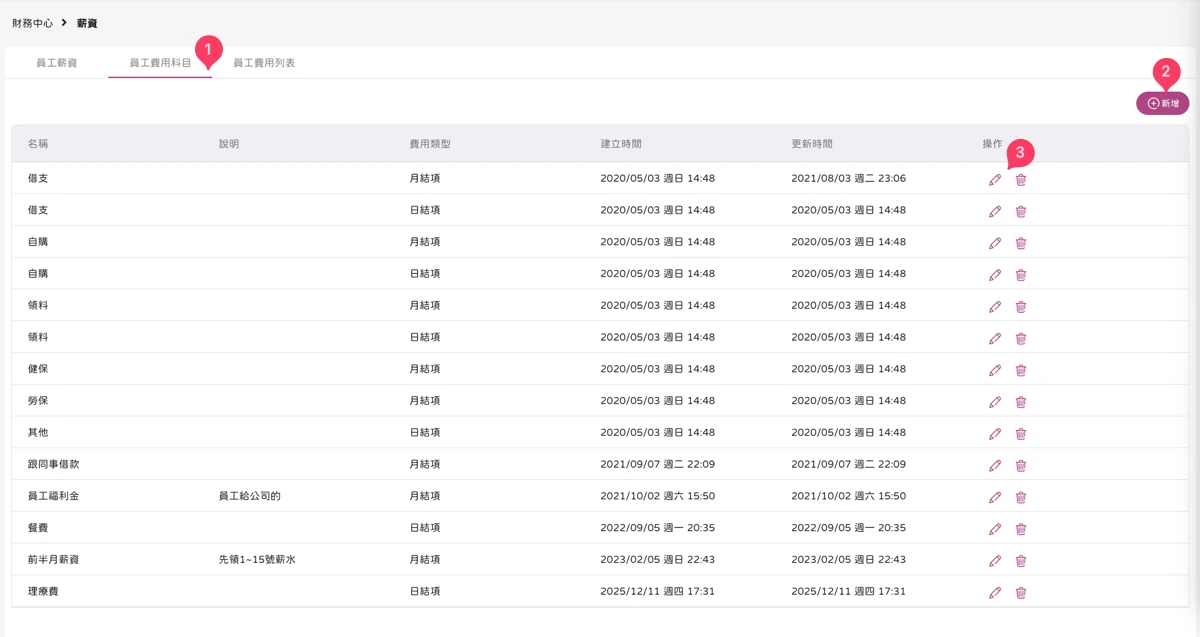
如何新增員工費用科目:
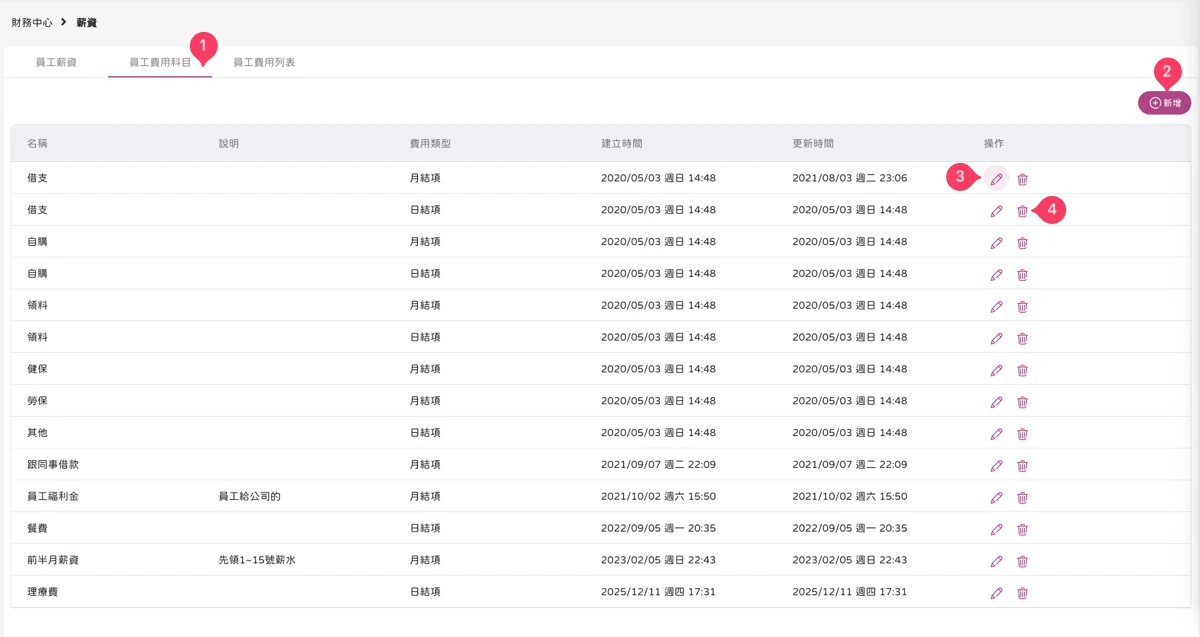
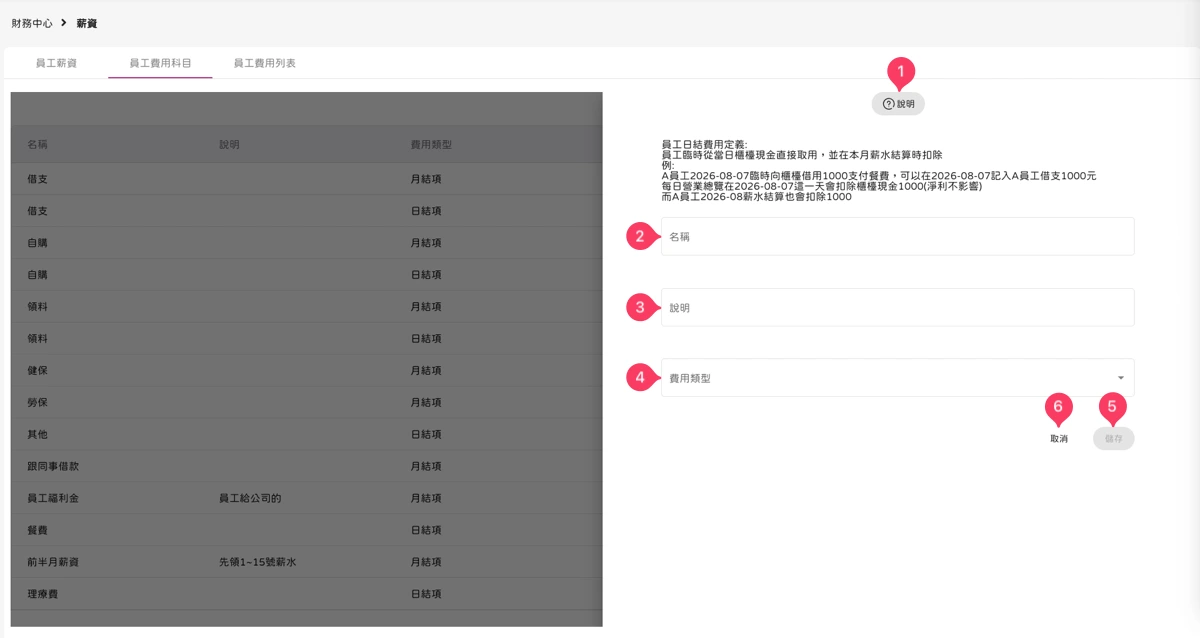
請到「圖:財務中心 - 薪資-9,(1)員工費用科目 > (2)新增 > 圖:財務中心 - 薪資-10,(1)說明(可省略) > (2)名稱 > (3)說明 > (4)費用類型 > (5)儲存」
補充說明👉費用類型提供『月結項』或『日結項』兩種選項選擇。
如何編輯員工費用科目:
請到「圖:財務中心 - 薪資-9」,(1)員工費用科目 > (3)編輯」
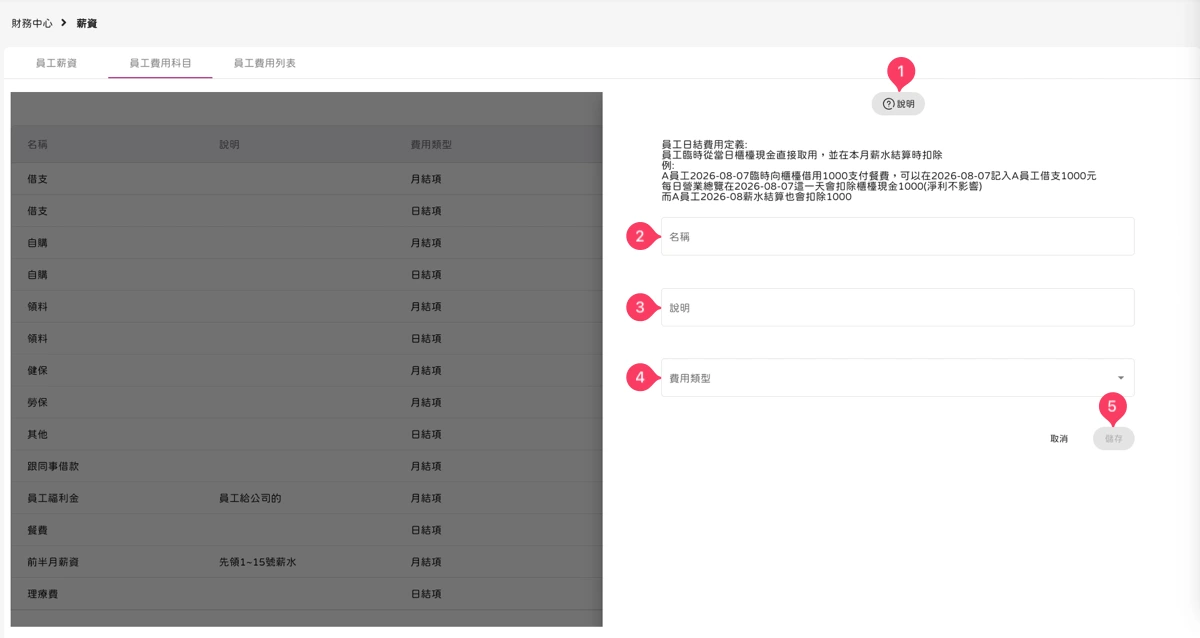
如何刪除員工費用科目:
請到「圖:財務中心 - 薪資-9」,(1)員工費用科目 > (4)點選『垃圾桶』刪除」
如何根據不同篩選條件查看員工費用列表:
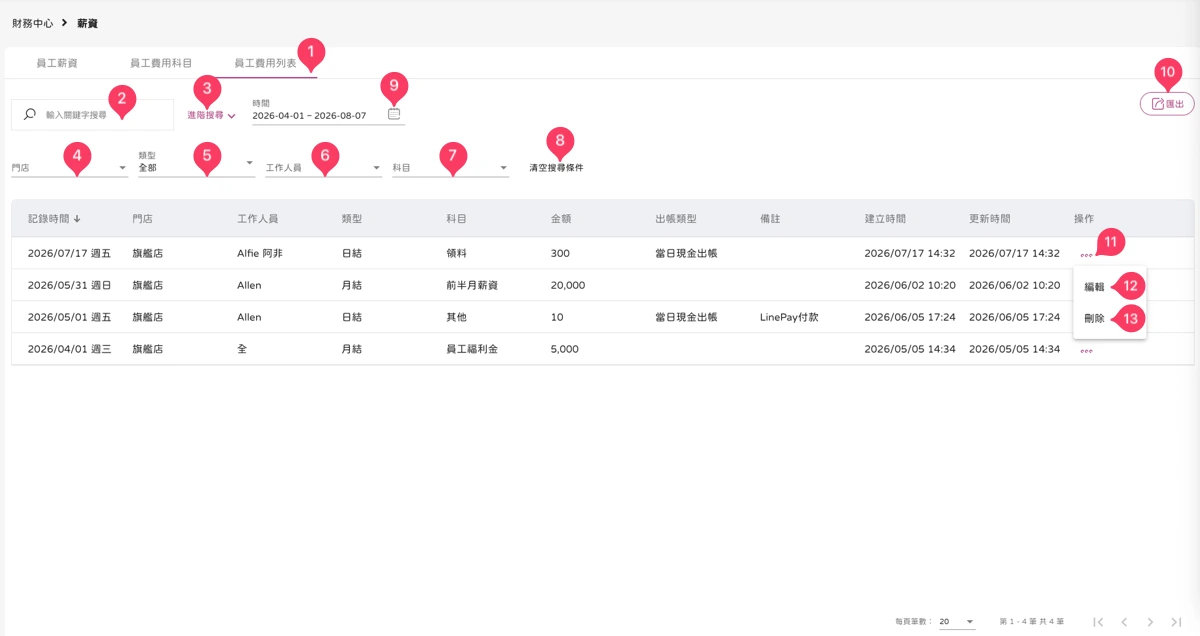
請到「圖:財務中心 - 薪資-11,(1)員工費用列表 > (2)輸入關鍵字搜尋(可省略) > (3)進階搜尋 > (4)門店 > (5)類型 > (6)工作人員 > (7)科目 > (8)清空搜尋條件(可省略) > (9)時間區間」
補充說明👉進階搜尋的類型選項為『月結、日結、全部』。
如何匯出員工費用:
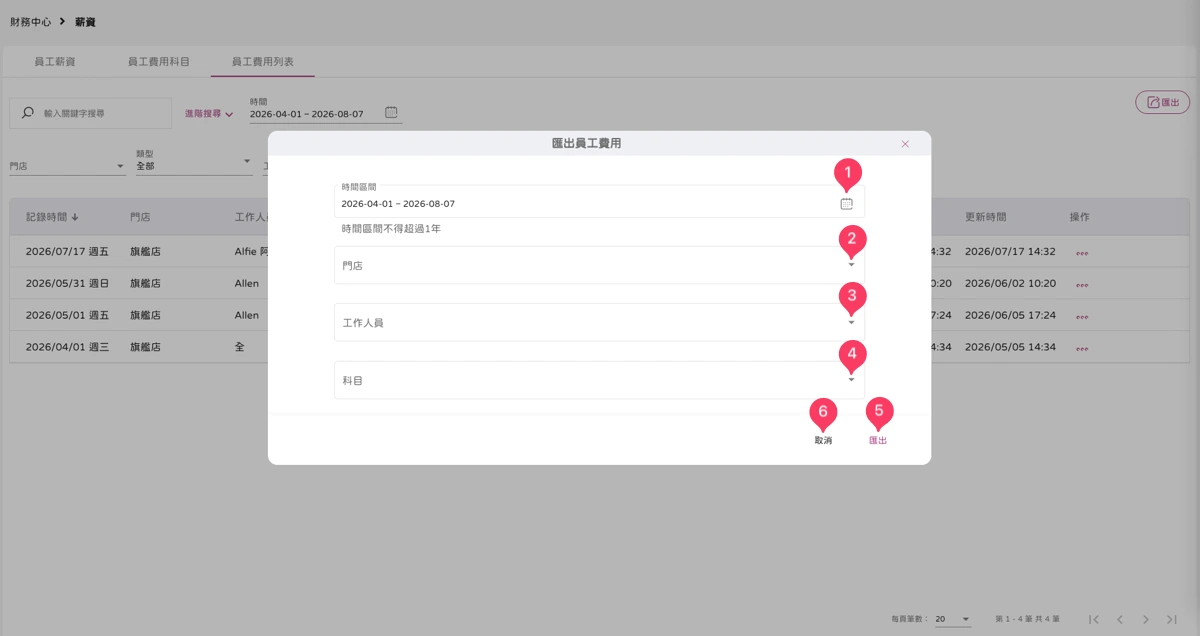
請到「圖:財務中心 - 薪資-11,(10)匯出 > 圖:財務中心 - 薪資-12,(1)時間區間 > (2)門店 > (3)工作人員 > (4)科目 > (5)匯出」
補充說明👉這邊是匯出EXCEL檔。
如何編輯員工費用記錄:
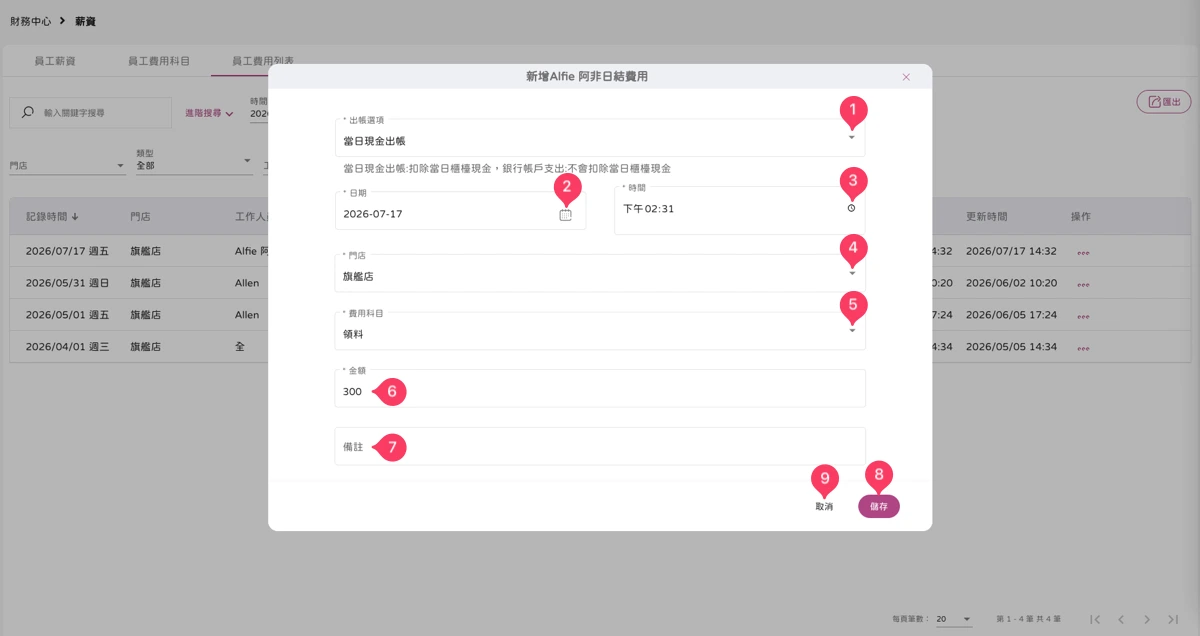
請到「圖:財務中心 - 薪資-11, (11)。。。 > (12)編輯 > 圖:財務中心 - 薪資-13, (1)出帳選項 > (2)日期 > (3)時間 > (4)門店 > (5)費用科目 > (6)金額 > (7)備註(可省略) > (8)儲存完成編輯」
補充說明👉出帳選項提供『當日現金出帳』或『銀行帳戶支出』選項選擇。
如何刪除員工費用記錄:
請到「圖:財務中心 - 薪資-11, (11)。。。 > (13)刪除」
頁面進入方式
點選左側主選單「財務中心 > 薪資」。
頁面網址:/management/finance/salary
主要功能
- 月度薪資結算表
- 自動計算底薪 + 業績抽成 + 補貼 - 扣款 = 實領金額
- 支援匯出 Excel 給會計
- 可手動調整單一員工的補貼或扣款
薪資組成
| 組成 | 來源 |
|---|---|
| 底薪 | 在「組職架構-工作人員」設定的固定薪資 |
| 補貼 | 全勤獎金、加班費等 |
| 扣款 | 遲到罰款、提前請假等 |
| 實領 | 上述總和 |
| 服務項目都設定抽成 | 業績提成模板設定 |
| 服務項目只設定業績,抽成在職位依照級別設定 | 服務業績抽成模板 |
適用情境
- 月底發薪前確認金額
- 員工問薪資組成時查證
- 匯出給會計做帳
- 跨月比較員工的業績薪資變化
相關文件
- 員工業績明細 → 資訊中心-業績分析-員工業績
- 工作人員設定 → 組職架構-工作人員
- 出勤記錄 → 財務中心-出勤
相關詞彙
薪資、員工薪資、薪資結算、應領、實領、底薪、抽成、提成、補貼、扣款、發薪