
預約
集客預約設定
本頁目錄 · 85 個段落
「集客預約設定」決定 SayDou 集客預約 App 上消費者可看到的可預約時段、服務項目、工作人員。
上傳品牌LOGO圖片:
請到「圖:預約 - 集客預約設定-1,(1)品牌設定 > (2)點擊上傳圖片 > (5)儲存」
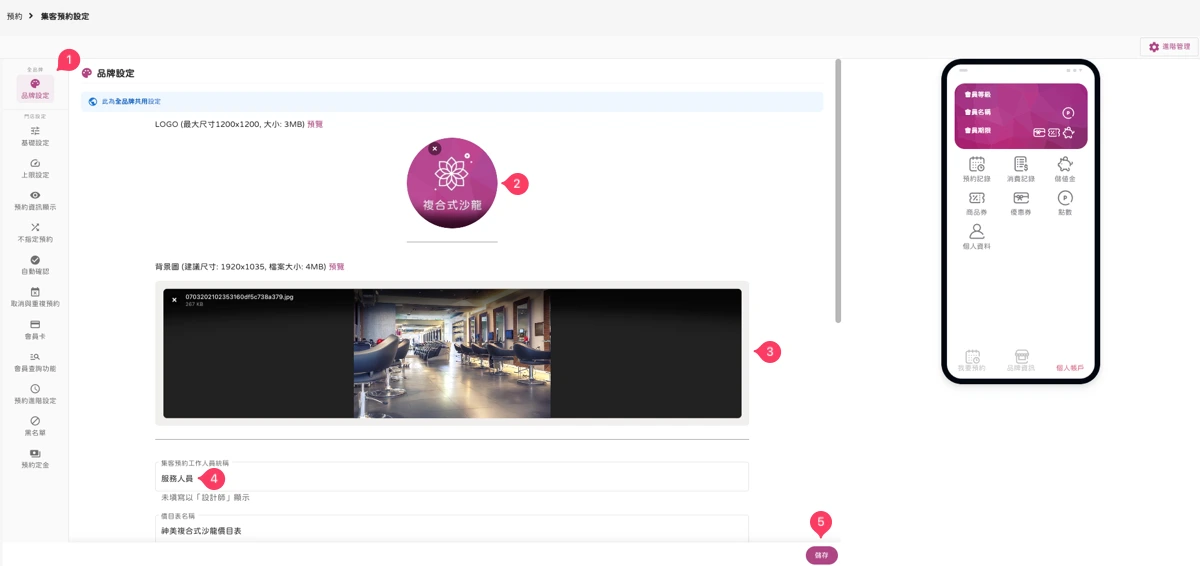
上傳品牌背景圖
請到「圖:預約 - 集客預約設定-1,(1)品牌設定 > (3)點擊上傳 > (5)儲存」
調整集客預約顯示的工作人員統稱:
請到「圖:預約 - 集客預約設定-1,(1)品牌設定 > (4)工作人員統稱 > (5)儲存」
調整集客預約價目表名稱:
請到「圖:預約 - 集客預約設定-2,(1)品牌設定 > (2)價目表名稱 > (5)儲存」
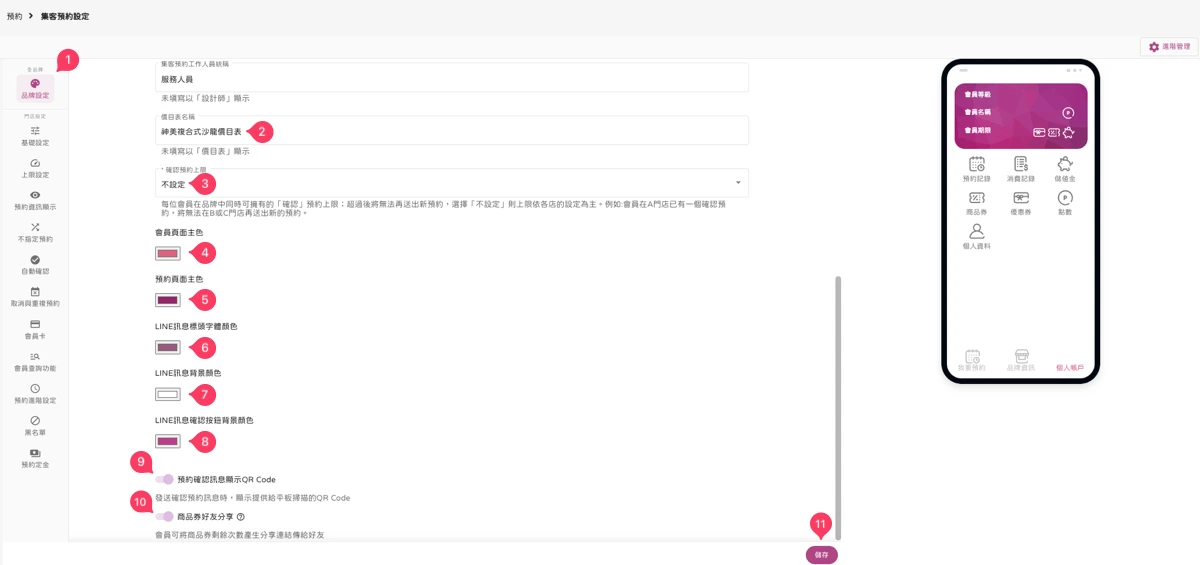
調整確認預約上限:
請到「圖:預約 - 集客預約設定-2,(1)品牌設定 > (3)確認預約上限 > (5)儲存」
調整會員頁面主色:
請到「圖:預約 - 集客預約設定-2,(1)品牌設定 > (4)會員頁面主色 > (5)儲存」
調整預約頁面主色:
請到「圖:預約 - 集客預約設定-2,(1)品牌設定 > (5)預約頁面主色 > (5)儲存」
調整LINE訊息標頭字體顏色:
請到「圖:預約 - 集客預約設定-2,(1)品牌設定 > (6)LINE訊息標頭字體顏色 > (5)儲存」
調整LINE訊息背景顏色:
請到「圖:預約 - 集客預約設定-2,(1)品牌設定 > (7)LINE訊息背景顏色 > (5)儲存」
調整LINE訊息確認按鈕背景顏色:
請到「圖:預約 - 集客預約設定-2,(1)品牌設定 > (8)LINE訊息確認按鈕背景顏色 > (5)儲存」
預約確認訊息顯示QR Code:
請到「圖:預約 - 集客預約設定-2,(1)品牌設定 > (9)預約確認訊息顯示QR Code > (5)儲存」
開放商品券分享給好友:
請到「圖:預約 - 集客預約設定-2,(1)品牌設定 > (10)商品券好友分享 > (5)儲存」
補充說明:開啟此功能後,會員可至店家官方LINE的會員資料中將尚有剩餘次數的商品券透過連結分享給好友
調整預約順序:
請到「圖:預約 - 集客預約設定-2,(1)快速切換門店 或 (2)點選門店(可省略)> (3)基礎設定 > (4)預約順序 > (9)預覽預約時畫面 > (11)儲存」
補充說明(1)預約順序👉先選工作人員(可複選服務);先選服務(單選服務);客人決定
預約注意事項:
請到「圖:預約 - 集客預約設定-2,(1)快速切換門店 或 (2)點選門店(可省略)> (3)基礎設定 > (5)預約注意事項> (9)預覽預約時畫面 > (11)儲存」
預約起始日(開放可預約的第一天):
請到「圖:預約 - 集客預約設定-2,(1)快速切換門店 或 (2)點選門店(可省略)> (3)基礎設定 > (7)預約起始日> (11)儲存」
同步基礎設定到其他門店:
請到「圖:預約 - 集客預約設定-2,(10)同步設定到其他門店」
補充說明👉當其他功能設定完畢需要同步到其他門店時,可以點選該功能,若無需求可不必點選
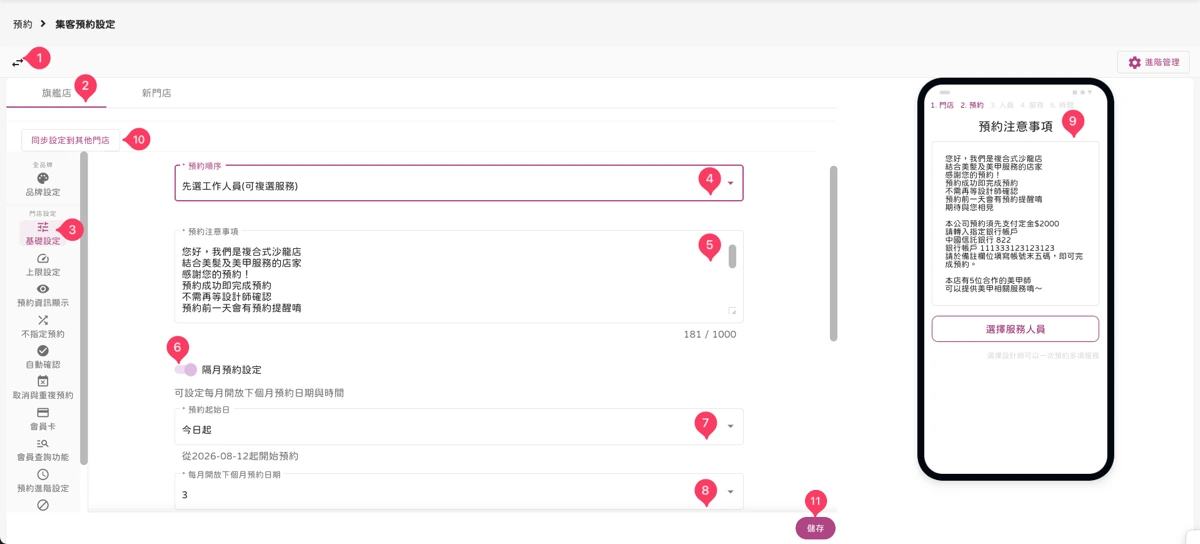
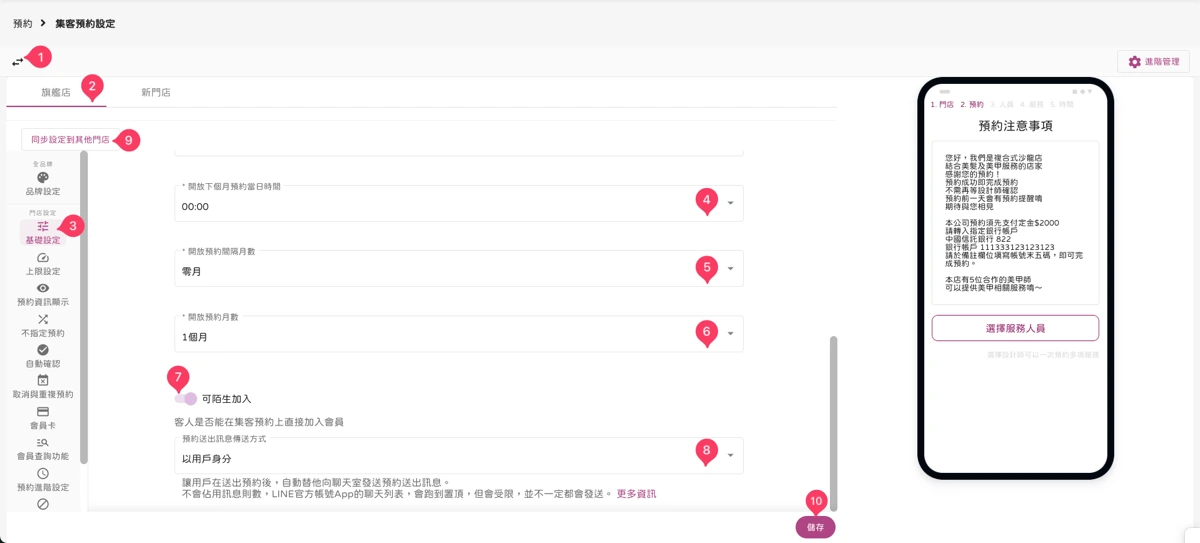
隔月預約設定|開啟時:
請到「圖:預約 - 集客預約設定-2,(1)快速切換門店 或 (2)點選門店(可省略)> (3)基礎設定 > (6)隔月預約設定 > (8)每月開放下個月預約日期 > 圖:預約 - 集客預約設定-3,(4)開放下個月預約當日時間 > (5)開放預約間隔月數 > (6)開放預約月數 > (11)儲存」
補充說明👉設定「16 號 20:00 開放 1 個月」,系統就會在每月 16 號晚上 8 點,自動解鎖並開放下整個月的預約(例如:9/16 20:00 一到,客人就能開始搶預約 10/1~10/31 的時段)。
可陌生加入:
請到「圖:預約 - 集客預約設定-3,(1)快速切換門店 或 (2)點選門店(可省略)> (3)基礎設定 > (7)可陌生加入 > (11)儲存」
補充說明👉決定未加 LINE 官方帳號的新客,能不能直接註冊成為預約會員。
預約送出訊息傳送方式:
請到「圖:預約 - 集客預約設定-3,(1)快速切換門店 或 (2)點選門店(可省略) > (3)基礎設定 > (8)預約送出訊息傳送方式 > (11)儲存」
補充說明👉這是設定客人預約成功後,系統要在 LINE 聊天室自動發送「預約確認訊息」的方式:
以用戶身份發送(自動代發):
優點:訊息是「客人自己發出」的,完全不扣 LINE 的推播訊息則數;且會強制把您的官方帳號推到客人 LINE 的對話最上方。
缺點:受限於 LINE 機制,偶爾可能會有發送失敗的情形。
以官方帳號發送(官方發送):
優點:由系統直接發送,穩定度高、100% 必定送達。
缺點:屬於官方發出的訊息,會扣除 LINE 官方帳號的訊息則數。
同步基礎設定到其他門店:
請到「圖:預約 - 集客預約設定-2,(9)同步設定到其他門店」
補充說明👉當其他功能設定完畢需要同步到其他門店時,可以點選該功能,若無需求可不必點選
隔月預約設定|關閉時:
請到「圖:預約 - 集客預約設定-4,(1)快速切換門店 或 (2)點選門店(可省略)> (3)基礎設定 > (4)隔月預約設定 > (5)預約起始日 > (6)最長可預約至 > (7)儲存」
補充說明👉關閉隔月預約後,變成「隨時讓客人預約未來幾天內」的滾動式開放。
預約起始日(最快何時能約):可設定今天~7 天後。(例如:設「今天」,客人當天就能約;設「2天後」,客人最快只能約後天,方便您預留準備時間)\n最長可預約至(最遠能約到多久後):可設定 3 天後~1 年後。(例如:設「30天」,客人隨時都能看到並預約從今天起算未來 30 天內的時段)
預約人數上限:
請到「圖:預約 - 集客預約設定-5,(1)快速切換門店 或 (2)點選門店(可省略)> (3)上限設定 > (4)預約人數上限 > (9)儲存 」
補充說明👉限制客人預約選擇人數頁面能選擇的上限,會建議設定1人即可,因為不會影響後續服務工時判斷。
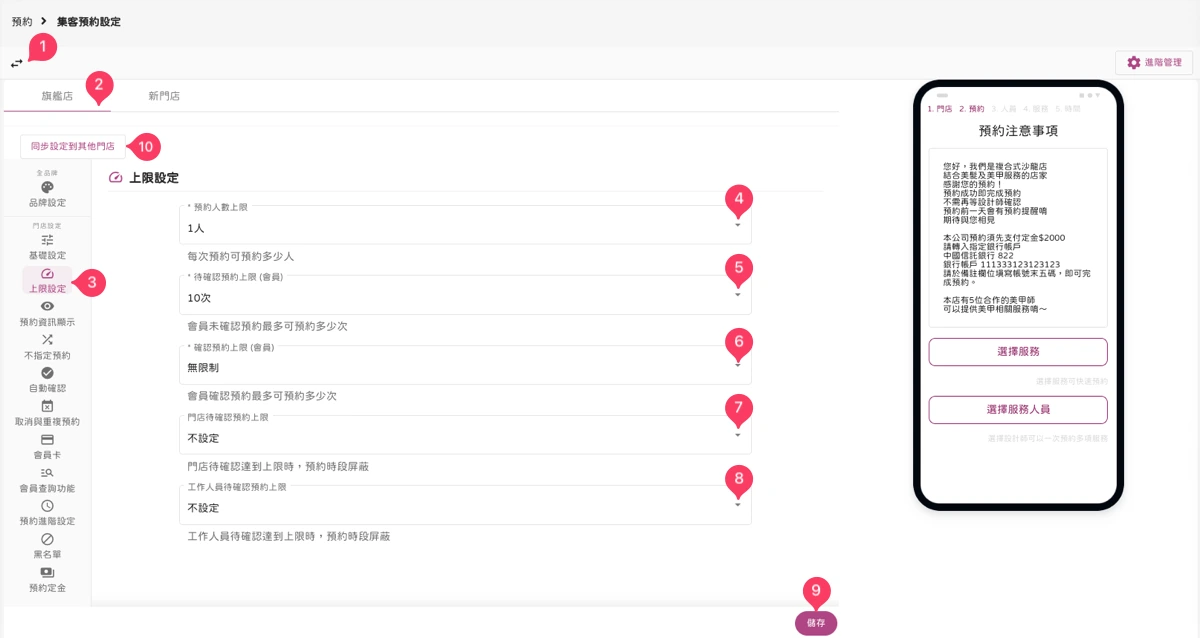
待確認預約上限(會員):
請到「圖:預約 - 集客預約設定-5,(1)快速切換門店 或 (2)點選門店(可省略)> (3)上限設定 > (5)待確認預約上限(會員)> (9)儲存」
補充說明👉限制每位會員在該門市同時能擁有「等待店家確認」的預約筆數,超過即無法再送出新預約,用來防止惡意佔位。
確認預約上限 (會員):
請到「圖:預約 - 集客預約設定-5,(1)快速切換門店 或 (2)點選門店(可省略)> (3)上限設定 > (6)待確認預約上限(會員)> (9)儲存」
補充說明👉限制會員同時擁有的「已確認成功」預約筆數(畫面中設為無限制)。
門店待確認預約上限:
請到「圖:預約 - 集客預約設定-5,(1)快速切換門店 或 (2)點選門店(可省略)> (3)上限設定 > (7)門店待確認預約上限 > (9)儲存」
補充說明👉可設定當未確認的『不指定預約』達到特定數量時,系統將自動暫停開放新預約,避免店內超載。
工作人員待確認預約上限:
請到「圖:預約 - 集客預約設定-5,(1)快速切換門店 或 (2)點選門店(可省略)> (3)上限設定 > (8)工作人員待確認預約上限 > (9)儲存」
補充說明👉可設定當未確認的『指定預約』達到特定數量時,系統將自動暫停開放新預約,避免店內或員工工作量超載。
同步上限設定到其他門店:
請到「圖:預約 - 集客預約設定-5,(10)同步設定到其他門店」
補充說明👉當其他功能設定完畢需要同步到其他門店時,可以點選該功能,若無需求可不必點選
在預約項目中開啟/關閉顯示服務圖片與資訊:
請到「圖:預約 - 集客預約設定-6,(1)快速切換門店 或 (2)門店 > (3)預約資訊顯示 > (4)預約項目資訊 > (11)儲存」
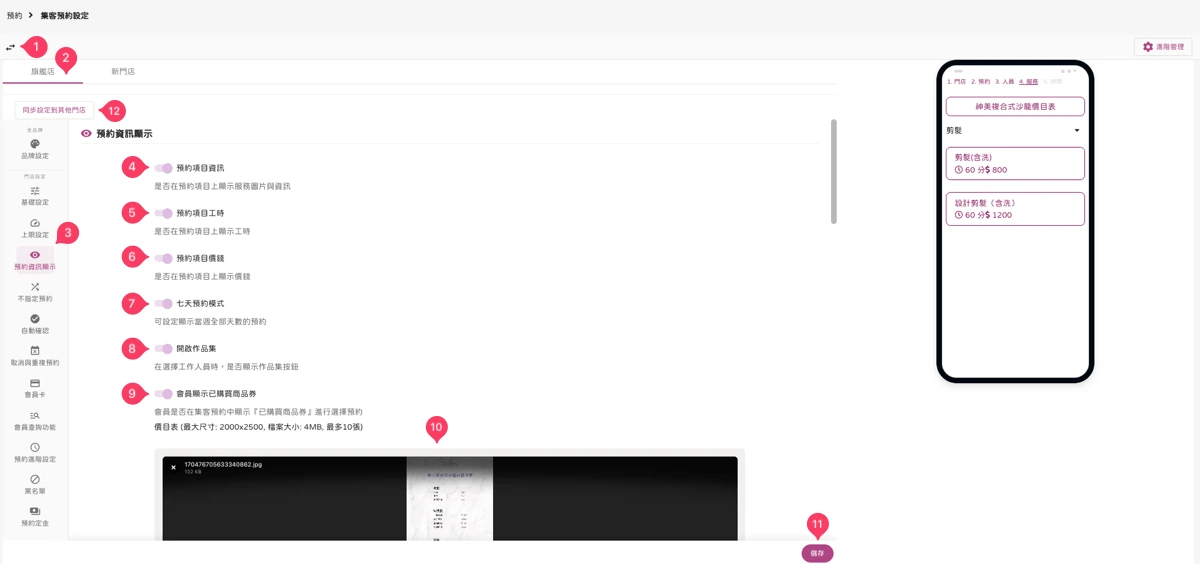
在預約項目中開啟/關閉顯示預約項目工時:
請到「圖:預約 - 集客預約設定-6,(1)快速切換門店 或 (2)門店 > (3)預約資訊顯示 > (5)預約項目工時 > (11)儲存」
在預約項目中開啟/關閉顯示預約項目價錢:
請到「圖:預約 - 集客預約設定-6,(1)快速切換門店 或 (2)門店 > (3)預約資訊顯示 > (6)預約項目價錢 > (11)儲存」
在選擇預約時間時開啟/關閉顯示當週全部天數的預約:
請到「圖:預約 - 集客預約設定-6,(1)快速切換門店 或 (2)門店 > (3)預約資訊顯示 > (7)七天預約模式 > (11)儲存」
在選擇預約人員時中開啟/關閉顯示作品集:
請到「圖:預約 - 集客預約設定-6,(1)快速切換門店 或 (2)門店 > (3)預約資訊顯示 > (8)開啟作品集 > (11)儲存」
補充說明👉開啟顯示作品集後,需到手機App上傳作品照片,會員可在選擇預約人員時點擊「作品」按鈕查看作品照片
在選擇預約項目時開啟/關閉顯示已購買商品券:
請到「圖:預約 - 集客預約設定-6,(1)快速切換門店 或 (2)門店 > (3)預約資訊顯示 > (9)會員顯示已購買商品券 > (11)儲存」
補充說明👉開啟顯示已購買商品券後,會員可在選擇預約項目時選擇「已購買商品券」進行預約
上傳價目表圖片:
請到「圖:預約 - 集客預約設定-6,(1)快速切換門店 或 (2)門店 > (3)預約資訊顯示 > (10)點擊上傳圖片 > (11)儲存」
同步預約資訊顯示設定到其他門店:
請到「圖:預約 - 集客預約設定-6,(12)同步設定到其他門店」
不指定預約|開啟:
請到「圖:預約 - 集客預約設定-7,(1)快速切換門店 或 (2)點選門店(可省略)> (3)不指定預約 > (4)開啟不指定預約 > (8)儲存」
補充說明👉開啟後可以查看右側手機預覽客人可以看到人員頁面『會顯示不指定』給客人選擇。
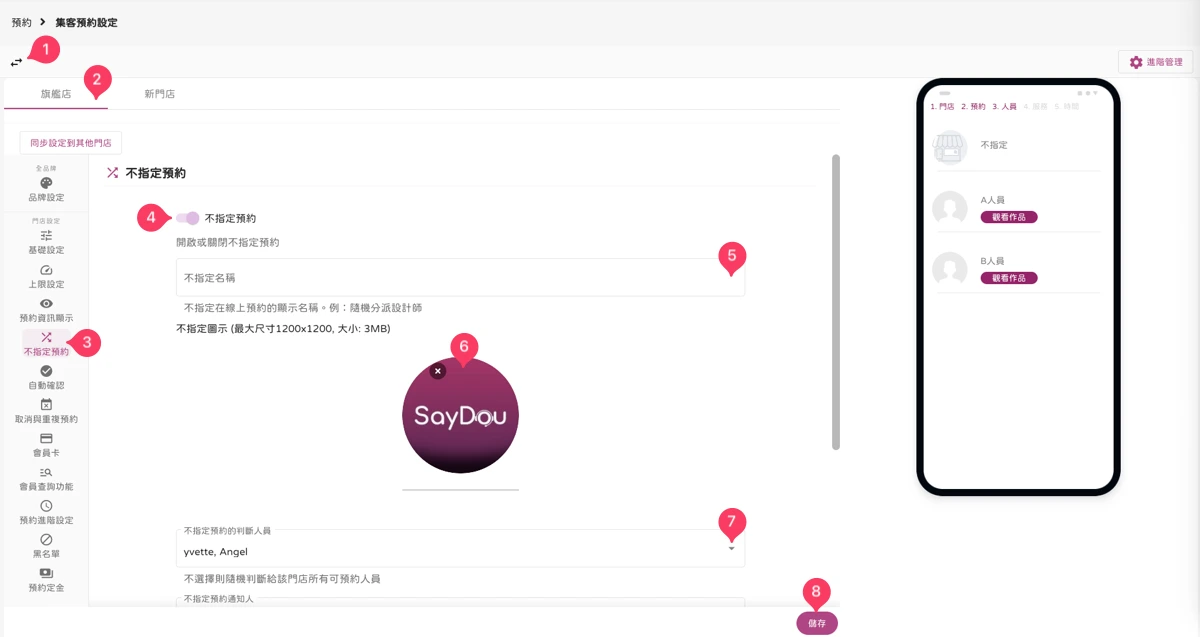
不指定名稱:
請到「圖:預約 - 集客預約設定-7,(1)快速切換門店 或 (2)點選門店(可省略)> (3)不指定預約 > (5)不指定名稱> (8)儲存」
補充說明👉若沒有輸入,預設顯示『不指定』文字。
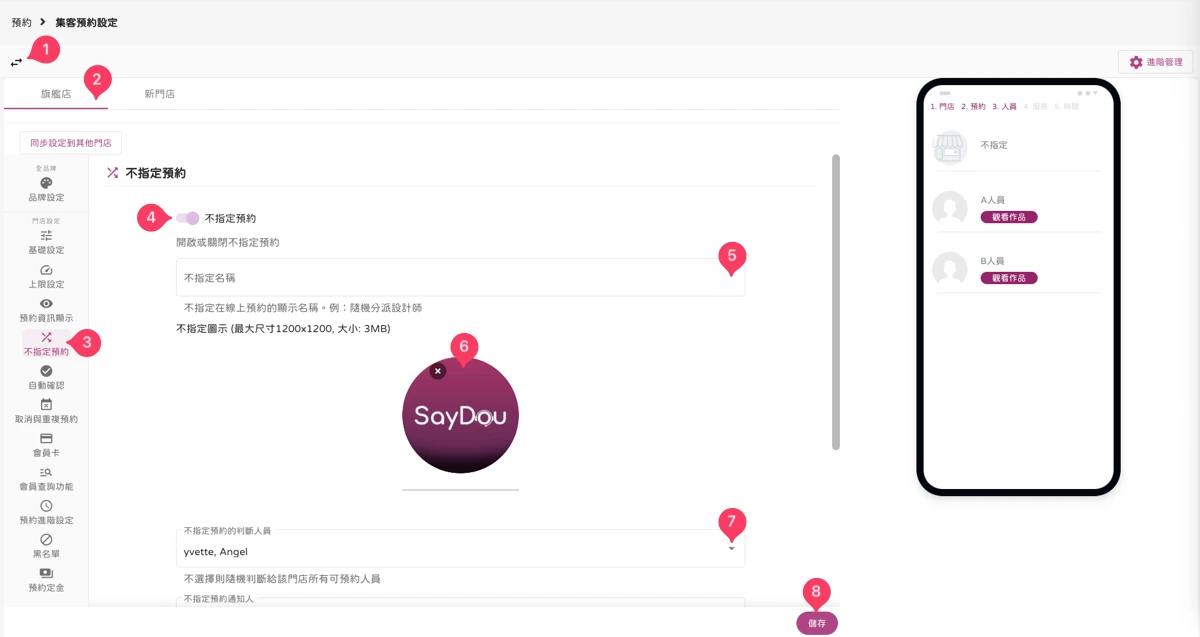
不指定圖示:
請到「圖:預約 - 集客預約設定-7,(1)快速切換門店 或 (2)點選門店(可省略)> (3)不指定預約 > (6)不指定圖示 > (8)儲存」
補充說明👉若已有圖片,點選『x』即可刪掉目前圖片並重新上傳圖片。
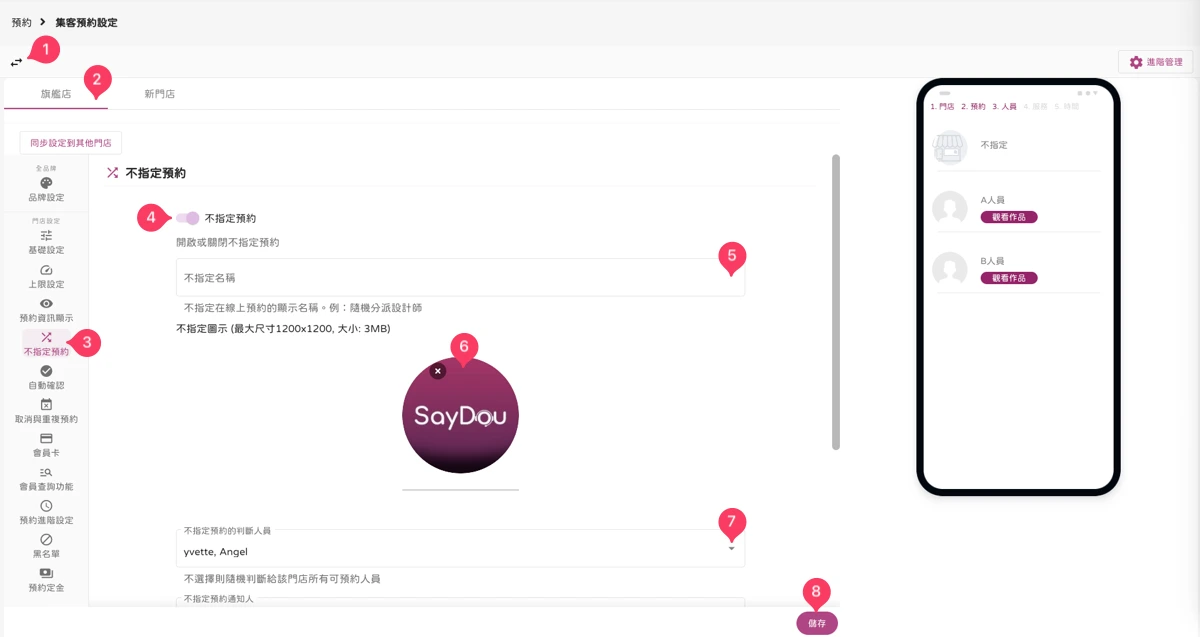
不指定預約判斷人員:
請到「圖:預約 - 集客預約設定-7,(1)快速切換門店 或 (2)點選門店(可省略)> (3)不指定預約 > (7)不指定預約的判斷人員 > (8)儲存」
補充說明👉若沒有選擇,會判斷門店所有可預約人員並且受到「不指定預約的判斷機制是否限制在工作人員有開啟『顯示在集客預約』的設定影響」
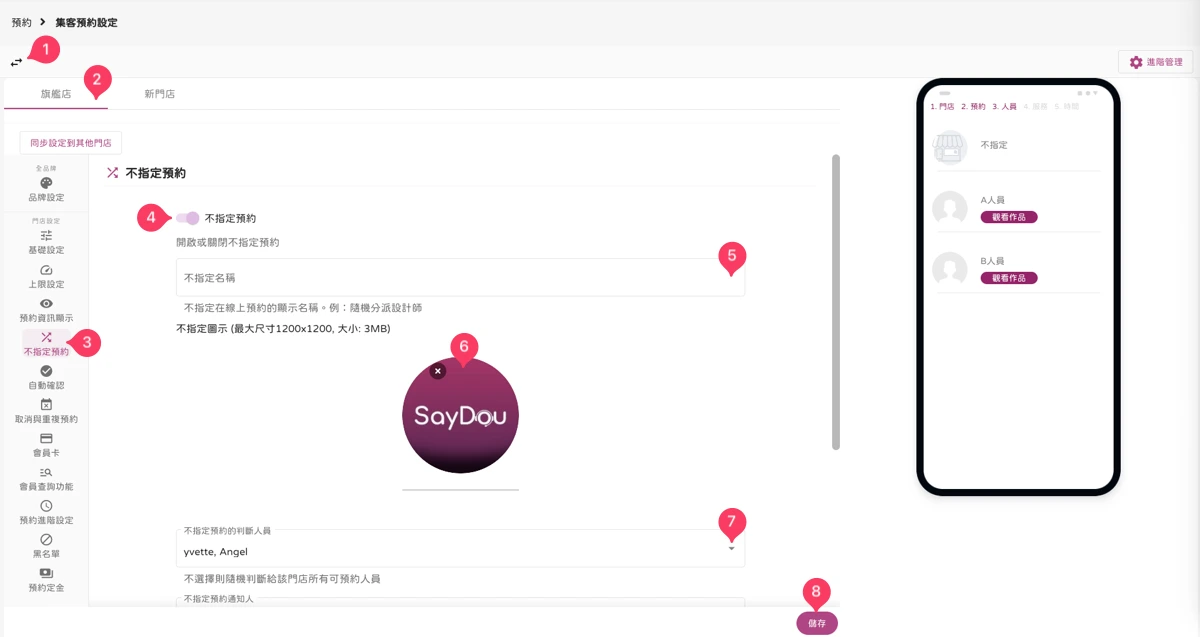
不指定預約通知人:
請到「圖:預約 - 集客預約設定-8,(1)快速切換門店 或 (2)點選門店(可省略)> (3)不指定預約 > (4)不指定預約通知人 > (7)儲存」
補充說明👉只有設定的工作人員會收到客人的不指定預約通知。
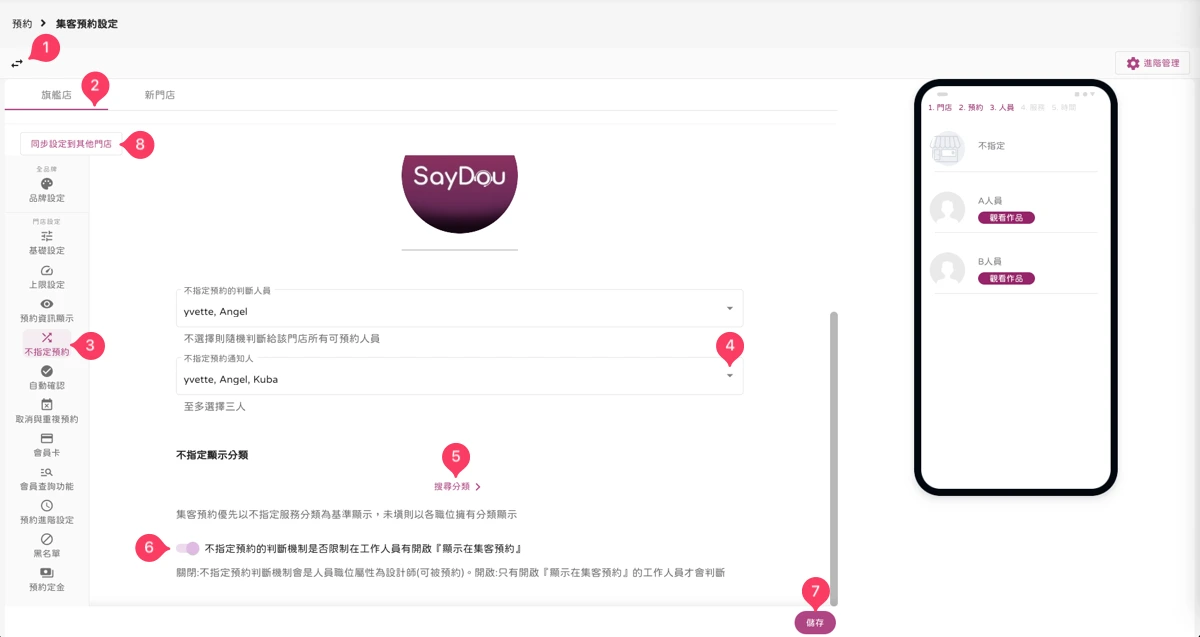
不指定顯示分類:
請到「圖:預約 - 集客預約設定-8,(1)快速切換門店 或 (2)點選門店(可省略)> (3)不指定預約 > (5)搜尋分類 > (7)儲存」
補充說明👉這邊設定完分類後,後續客人在線上預約點選不指定就只能預約設定分類下的服務。
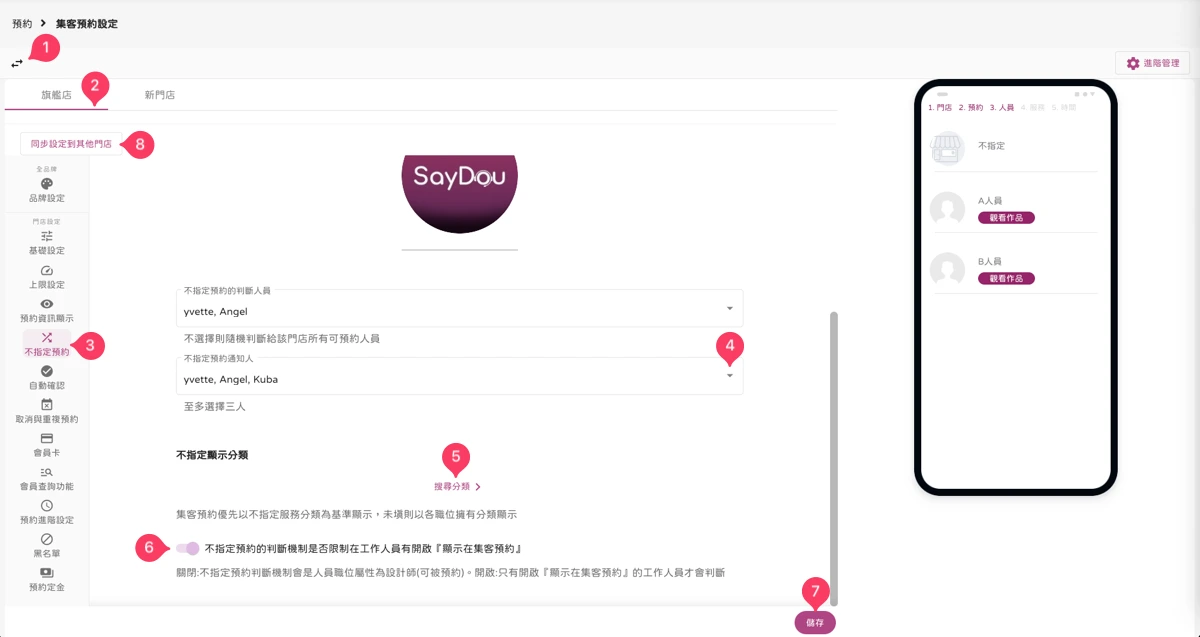
不指定預約的判斷機制是否限制在工作人員有開啟『顯示在集客預約』:
請到「圖:預約 - 集客預約設定-8,(1)快速切換門店 或 (2)點選門店(可省略)> (3)不指定預約 > (6)不指定預約的判斷機制是否限制在工作人員有開啟『顯示在集客預約』 > (7)儲存」
補充說明👉在沒有設定不指定預約判斷人的情況下,若門店只要保留不指定人員給客人選擇,建議關閉此設定,並將工作人員顯示集客預約設定關閉;若門店同時要保留不指定與指定人員,建議開啟此設定,並將工作人員顯示集客預約設定開啟。
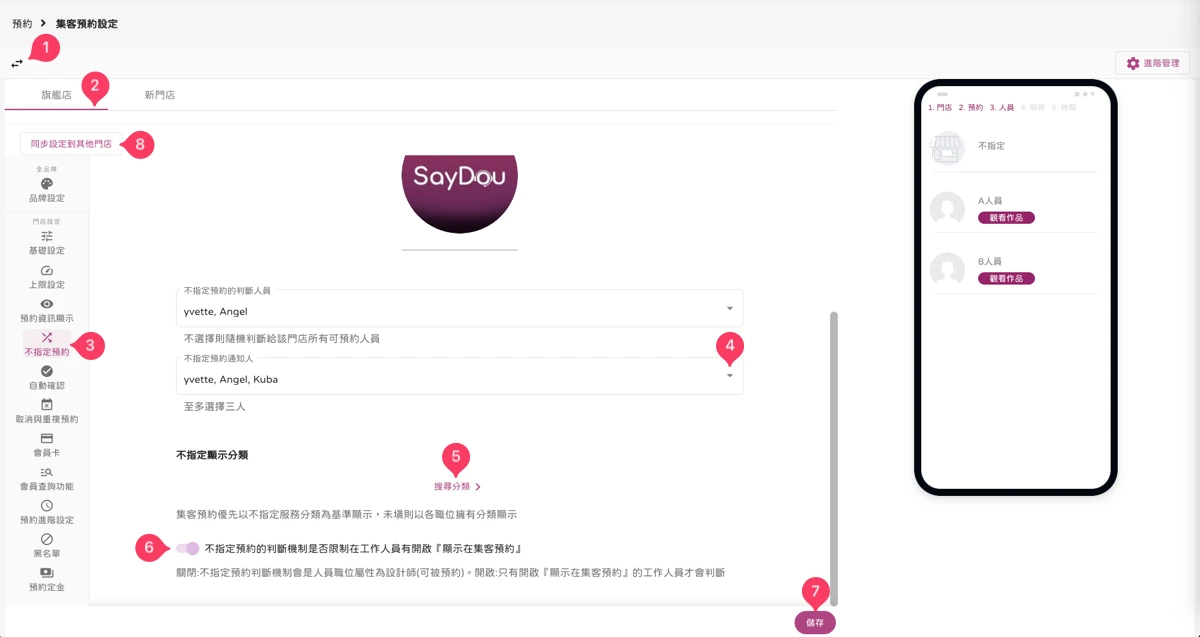
同步不指定預約|開啟設定到其他門店:
請到「圖:預約 - 集客預約設定-8,(8)同步設定到其他門店」
補充說明👉當其他功能設定完畢需要同步到其他門店時,可以點選該功能,若無需求可不必點選
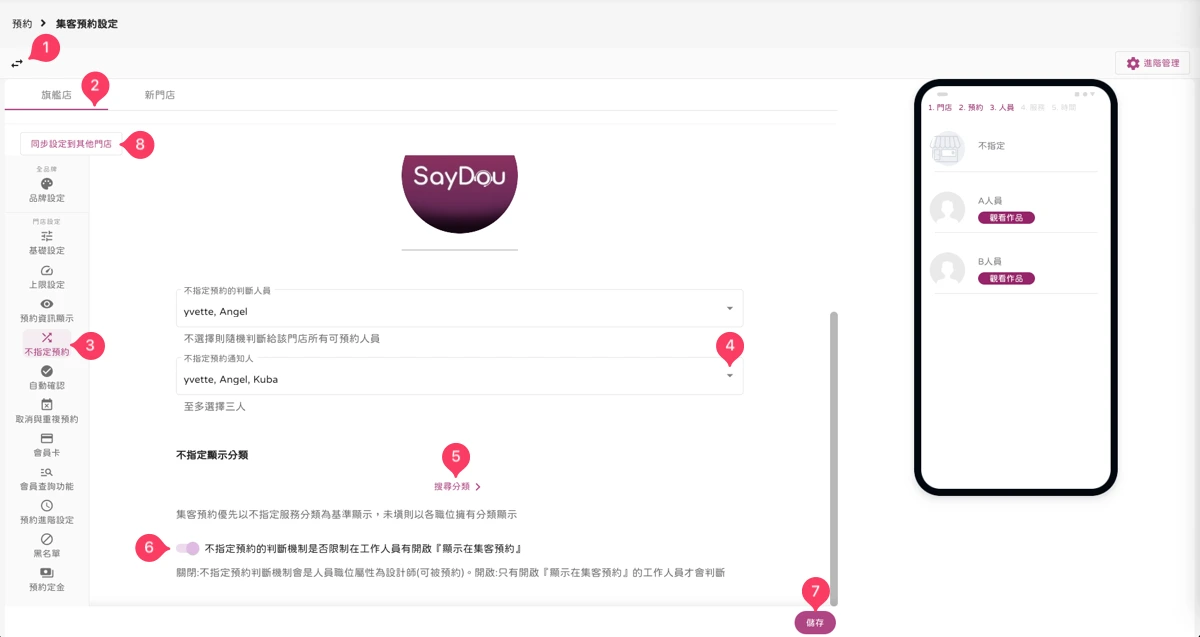
不指定預約|關閉:
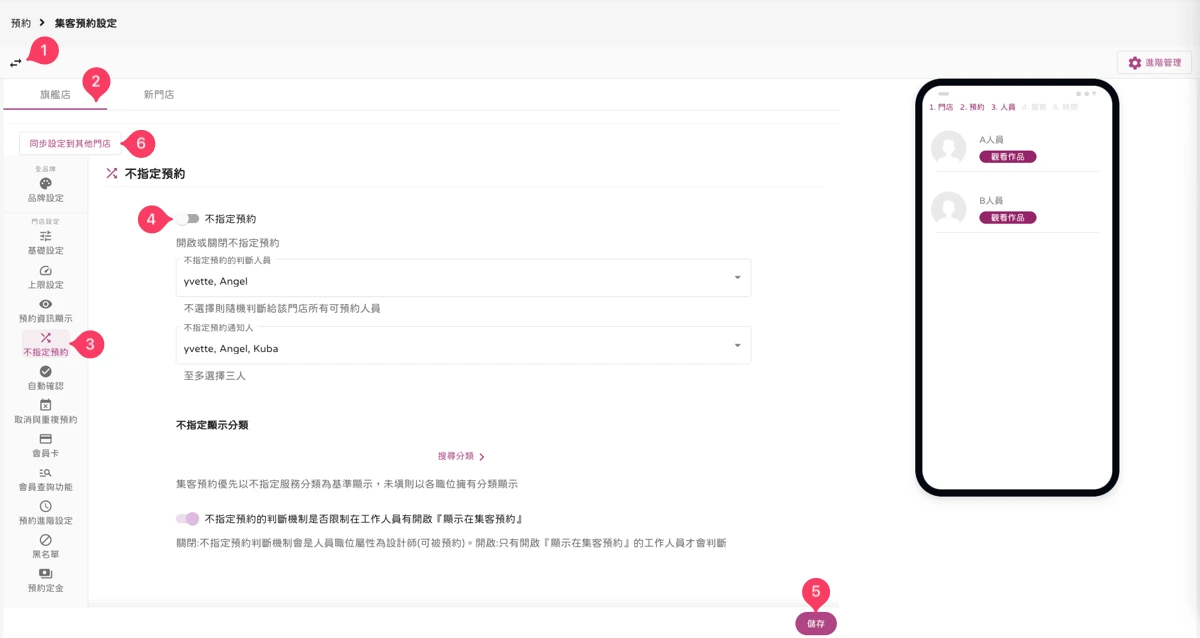
請到「圖:預約 - 集客預約設定-9,(1)快速切換門店 或 (2)點選門店(可省略)> (3)不指定預約 > (4)關閉不指定預約 > (5)儲存」
補充說明👉關閉後可以查看右側手機預覽客人可以看到人員頁面『不會顯示不指定』給客人選擇。
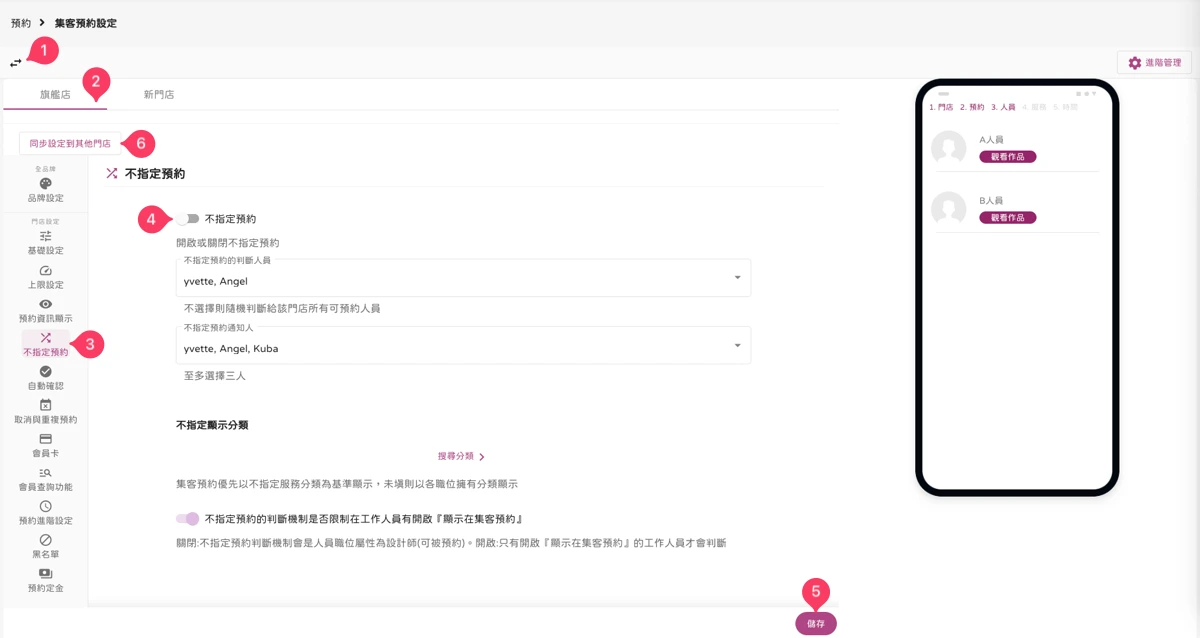
同步不指定預約|關閉設定到其他門店:
請到「圖:預約 - 集客預約設定-9,(6)同步設定到其他門店」
補充說明👉當其他功能設定完畢需要同步到其他門店時,可以點選該功能,若無需求可不必點選
自動確認|不指定預約:
請到「圖:預約 - 集客預約設定-10,(1)快速切換門店 或 (2)點選門店(可省略)> (3)自動確認 > (4)不指定預約自動確認 > (5)不指定自動分配 > (7)儲存」
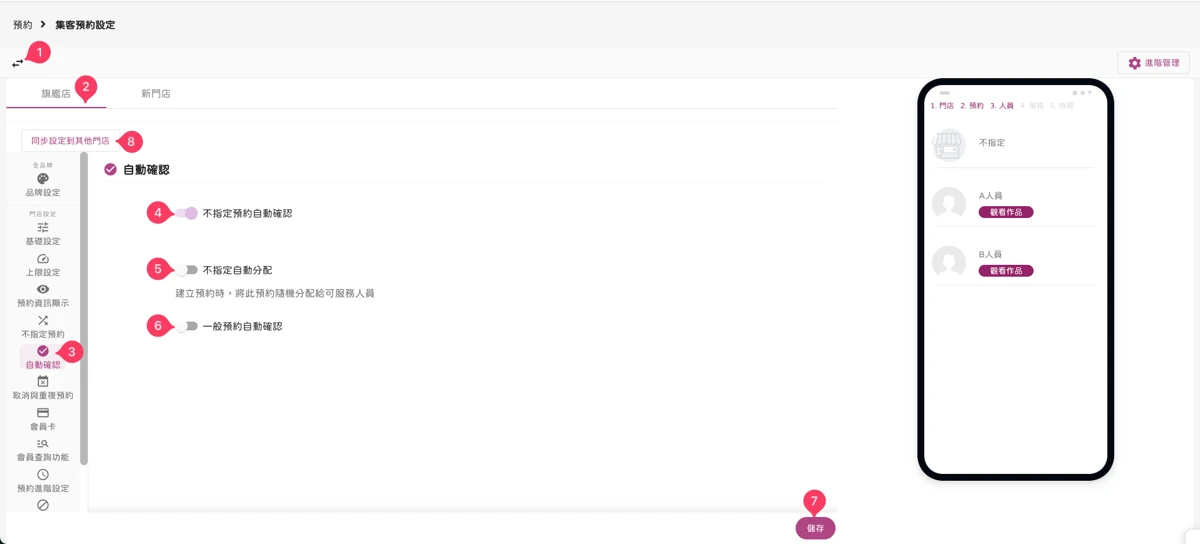
自動確認|一般預約:
請到「圖:預約 - 集客預約設定-10,(1)快速切換門店 或 (2)點選門店(可省略)> (3)自動確認 > (6)一般預約自動確認 > (7)儲存」
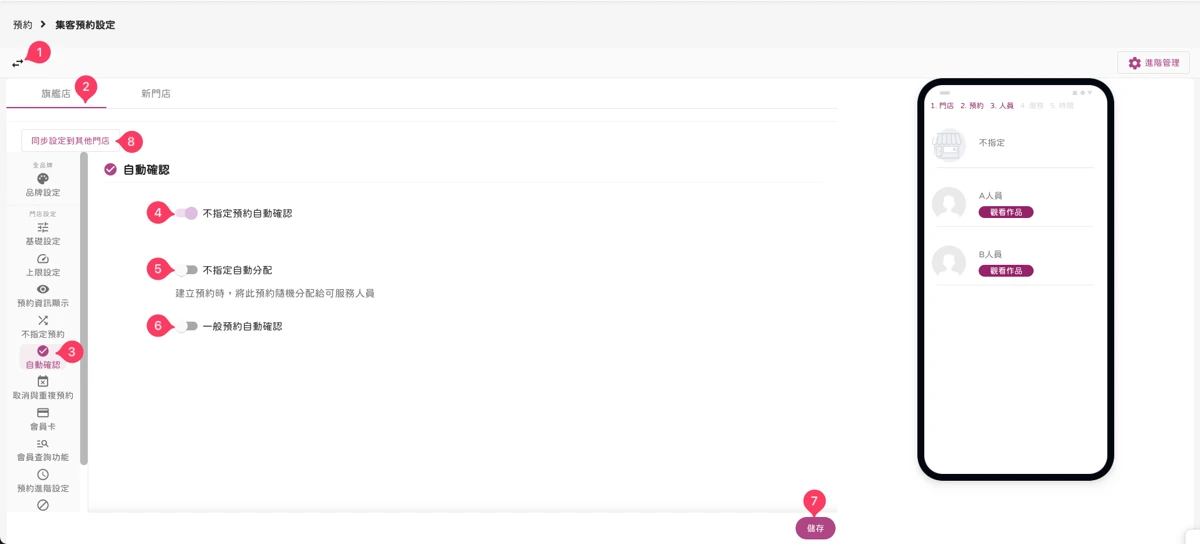
同步自動確認到其他門店:
請到「圖:預約 - 集客預約設定-10,(8)同步設定到其他門店」
補充說明👉當其他功能設定完畢需要同步到其他門店時,可以點選該功能,若無需求可不必點選
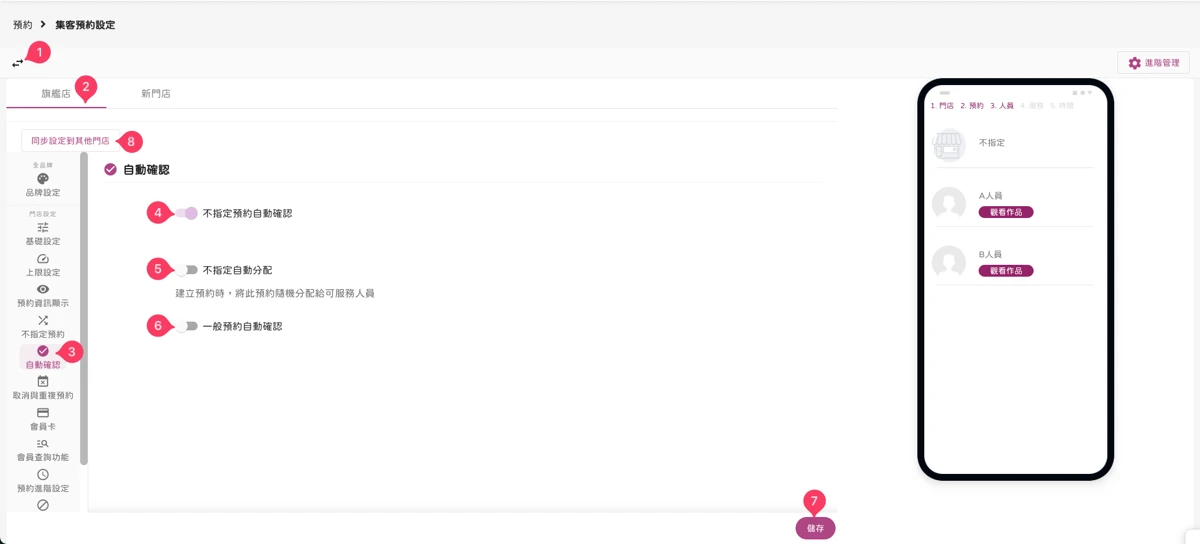
客人可自行取消預約:
請到「圖:預約 - 集客預約設定-11,(1)快速切換門店 或 (2)點選門店(可省略)> (3)取消與重複預約 > (4)客人可自行取消預約 > (5)客人最後可取消預約時間 > (8)儲存」
補充說明👉客人最後可取消預約時間最早可以設定預約前7天,設定完成後客人若超過設定時間,是無法從LINE選單>我的會員>預約記錄自行取消預約。
重複預約設定|不指定預約:
請到「圖:預約 - 集客預約設定-11,(1)快速切換門店 或 (2)點選門店(可省略)> (3)取消與重複預約 > (6)不指定預約 > (8)儲存」
補充說明👉選項分別為『不可重複預約』、『可重複預約』、『不同服務大分類,可重複預約』、『不指定視為一人』;
- 不可重複預約:所有服務的預約時段不能重疊。
- 可重複預約:所有服務的預約時段可以重疊。
- 不同服務大分類,可重複預約:服務所屬第一層分類不同時,預約時段可以重疊。例:已有預約剪髮分類於12:00~13:00,此時段不能再預約剪髮分類,但可以預約染、燙等服務。
- 不指定視為一人:不指定視為一名設計師,預約後不可進行預約.例:已有預約剪髮分類於12:00~13:00,此時段不指定無法在做預約。
重複預約設定|一般預約:
請到「圖:預約 - 集客預約設定-11,(1)快速切換門店 或 (2)點選門店(可省略)> (3)取消與重複預約 > (7)一般預約 > (8)儲存」
補充說明👉選項分別為『不可重複預約』、『可重複預約』、『不同服務大分類,可重複預約』
- 不可重複預約:所有服務的預約時段不能重疊。
- 可重複預約:所有服務的預約時段可以重疊。
- 不同服務大分類,可重複預約:服務所屬第一層分類不同時,預約時段可以重疊。例:已有預約剪髮分類於12:00~13:00,此時段不能再預約剪髮分類,但可以預約染、燙等服務。
同步取消與重複預約設定到其他門店:
請到「圖:預約 - 集客預約設定-11,(9)同步設定到其他門店」
補充說明👉當其他功能設定完畢需要同步到其他門店時,可以點選該功能,若無需求可不必點選
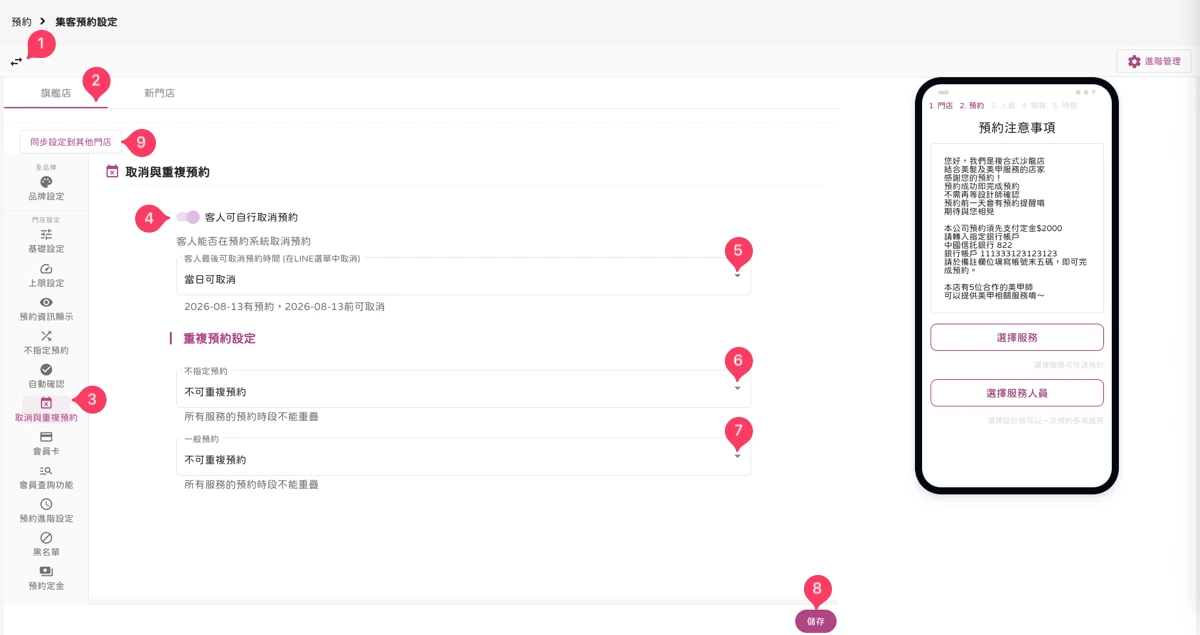
自行上傳會員卡樣式|關閉:
請到「圖:預約 - 集客預約設定-12,(1)快速切換門店 或 (2)點選門店(可省略)> (3)會員卡 > (4)關閉自行上傳會員卡樣式 > (5)會員卡樣式 > (11)儲存」
補充說明👉有提供30幾種會員卡樣式選擇。
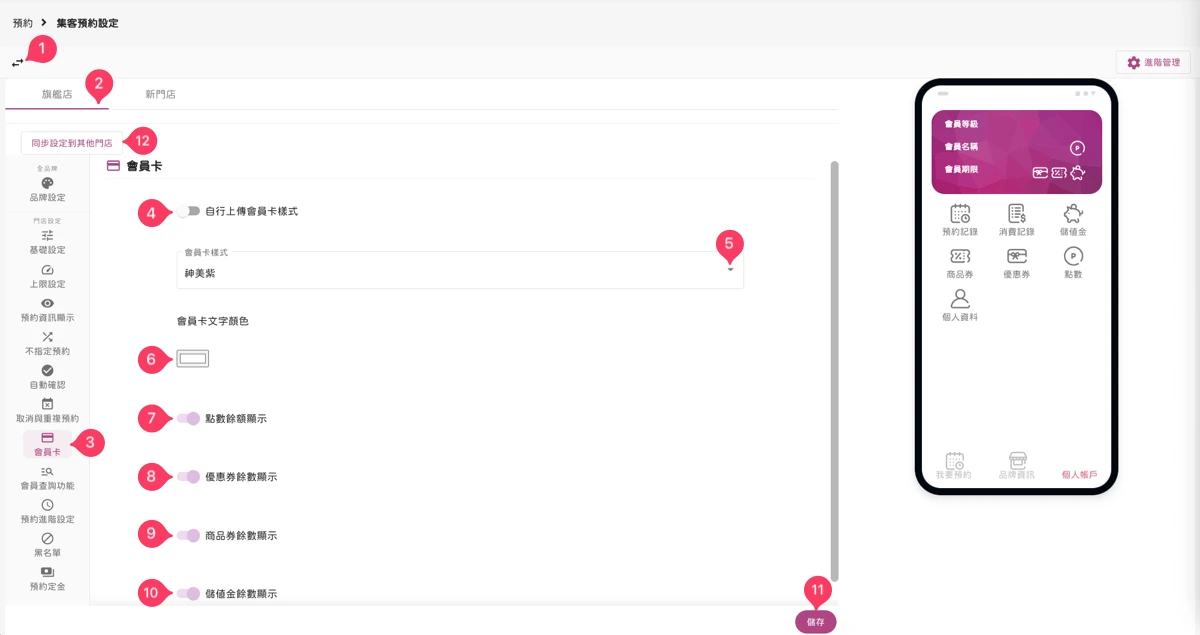
會員卡文字顏色:
請到「圖:預約 - 集客預約設定-12,(1)快速切換門店 或 (2)點選門店(可省略)> (3)會員卡 > (6)會員卡文字顏色 > (11)儲存」
補充說明👉點選後會跳出『顏色選擇器』,可以透過調色盤拖曳、使用吸管工具,或是直接輸入 RGB / HEX 色彩碼,等方式自訂會員卡上的文字顏色。
會員卡|點數餘額顯示:
請到「圖:預約 - 集客預約設定-12,(1)快速切換門店 或 (2)點選門店(可省略)> (3)會員卡 > (7)點數餘額顯示 > (11)儲存」
補充說明👉開啟會顯示在右手邊手機預覽畫面,實際客人的會員卡會顯示『點數圖示與剩餘點數』。
會員卡|優惠券餘數顯示:
請到「圖:預約 - 集客預約設定-12,(1)快速切換門店 或 (2)點選門店(可省略)> (3)會員卡 > (8)優惠券餘數顯示 > (11)儲存」
補充說明👉開啟會顯示在右手邊手機預覽畫面,實際客人的會員卡會顯示『優惠券圖示與剩餘張數』。
會員卡|商品券餘數顯示:
請到「圖:預約 - 集客預約設定-12,(1)快速切換門店 或 (2)點選門店(可省略)> (3)會員卡 > (9)商品券餘數顯示 > (11)儲存」
補充說明👉開啟會顯示在右手邊手機預覽畫面,實際客人的會員卡會顯示『商品券圖示與剩餘張數』。
會員卡|儲值金餘數顯示:
請到「圖:預約 - 集客預約設定-12,(1)快速切換門店 或 (2)點選門店(可省略)> (3)會員卡 > (10)儲值金餘數顯示 > (11)儲存」
補充說明👉開啟會顯示在右手邊手機預覽畫面,實際客人的會員卡會顯示『儲值金圖示與剩餘金額』。
同步會員卡設定到其他門店:
請到「圖:預約 - 集客預約設定-12,(12)同步設定到其他門店」
補充說明👉當其他功能設定完畢需要同步到其他門店時,可以點選該功能,若無需求可不必點選
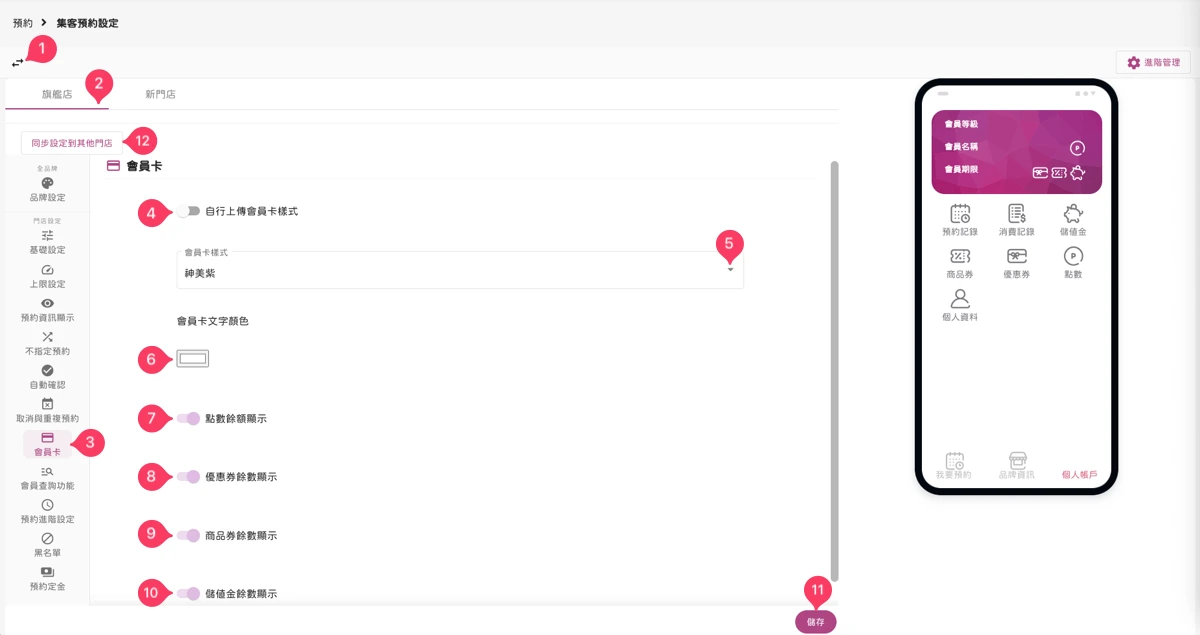
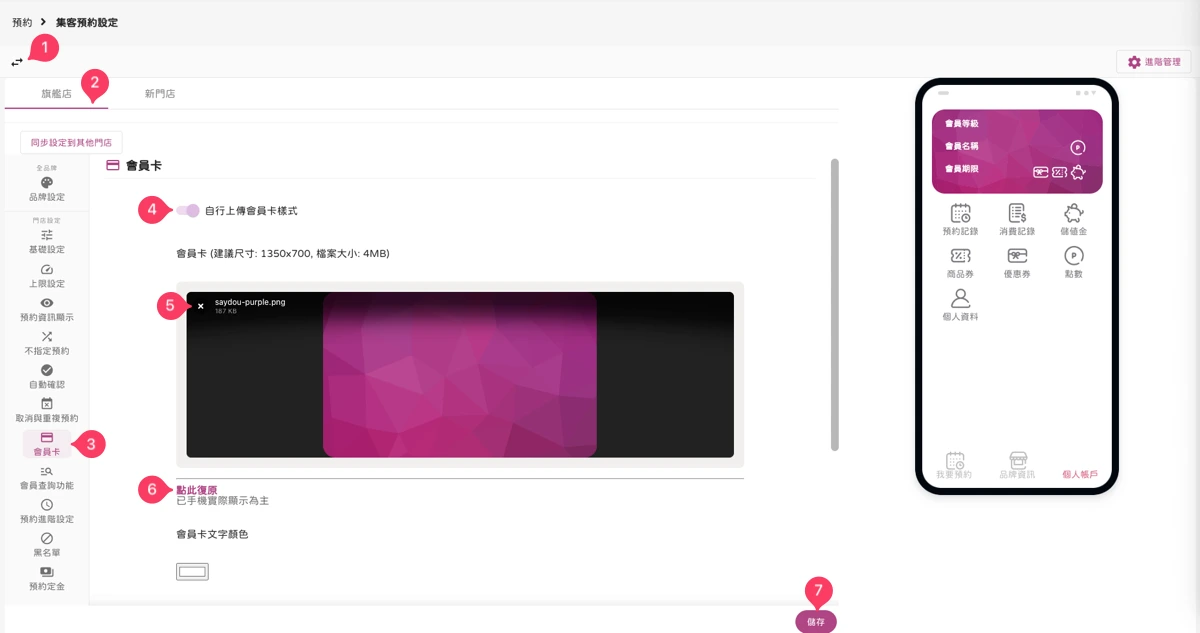
自行上傳會員卡樣式|開啟:
請到「圖:預約 - 集客預約設定-13,(1)快速切換門店 或 (2)點選門店(可省略)> (3)會員卡 > (4)開啟自行上傳會員卡樣式 > (5)會員卡 > (6)點此復原(可省略) > (7)儲存」
補充說明👉可以點選『x 』或是點此復原後重新上傳會員卡圖片。
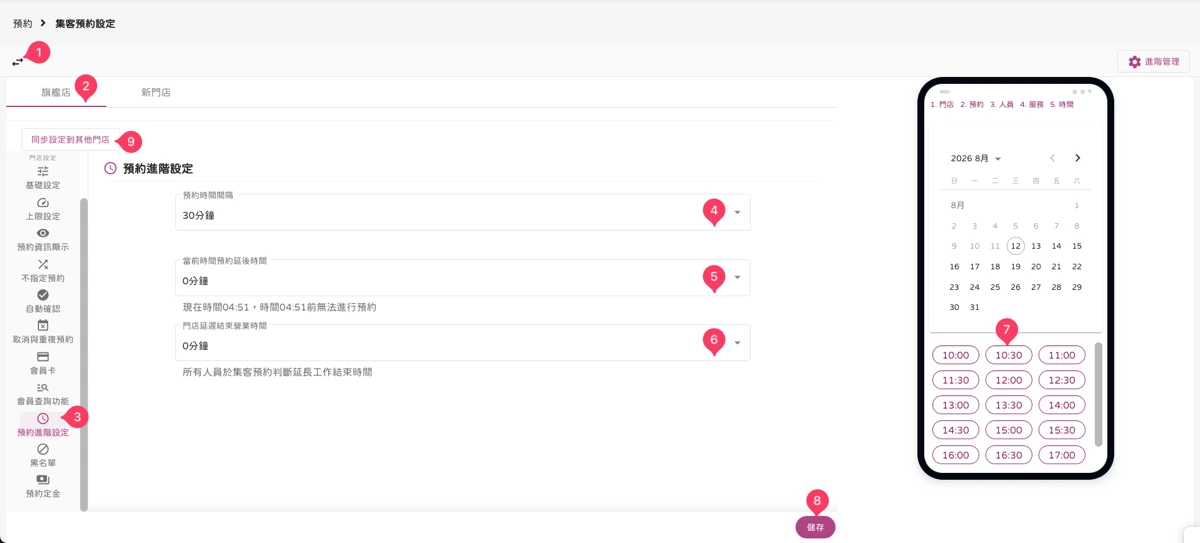
預約時間間隔:
請到「圖:預約 - 集客預約設定-14,(1)快速切換門店 或 (2)點選門店(可省略)> (3)預約進階設定 > (4)預約時間間隔 > (7)預覽預約時畫面 > (8)儲存」
補充說明👉這是用來設定預約頁面上,供客人點選的「時間選單每隔幾分鐘顯示一個時段選項」
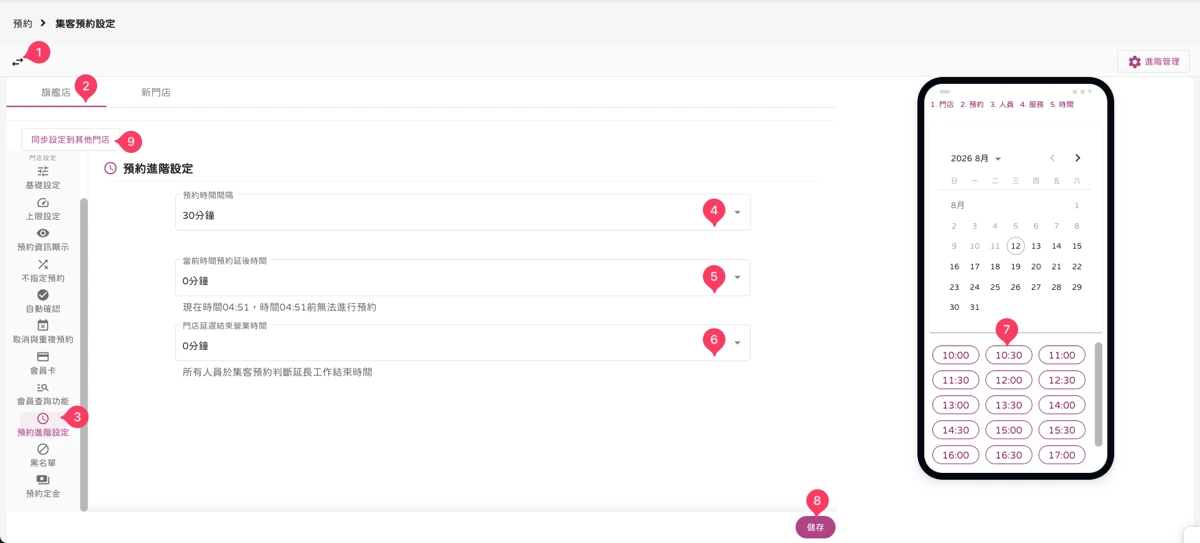
當前時間預約延後時間:
請到「圖:預約 - 集客預約設定-14,(1)快速切換門店 或 (2)點選門店(可省略)> (3)預約進階設定 > (5)當前時間預約延後時間 > (8)儲存」
補充說明👉給店家預留「臨時接單」的緩衝準備時間設定,避免客人突然下「立刻要施作」的急單。
門店延遲結束營業時間:
請到「圖:預約 - 集客預約設定-14,(1)快速切換門店 或 (2)點選門店(可省略)> (3)預約進階設定 > (6)門店延遲結束營業時間 > (8)儲存」
補充說明👉不延後最後可預約時段,但允許『最後一單』的施作時間稍微超出打烊時間。
對外顯示不變:線上預約頁面顯示的最後可點選時段不會變晚(例如最後可選時段一樣是 19:00)。
對內判定放寬:若客人預約了 19:00,但該服務需要施作 2 小時(原本會超過 20:00 打烊時間而無法預約),有了這個延遲設定,系統就會允許該筆預約成功,讓您順利接下最後一單再下班。
同步預約進階設定到其他門店:
請到「圖:預約 - 集客預約設定-14,(9)同步設定到其他門店」
補充說明👉當其他功能設定完畢需要同步到其他門店時,可以點選該功能,若無需求可不必點選
調整會員查詢中消費記錄顯示筆數:
請到「圖:預約 - 集客預約設定-15,(1)快速切換門店 或 (2)門店 > (3)會員查詢功能 > (4)消費記錄顯示筆數 > (10)儲存」
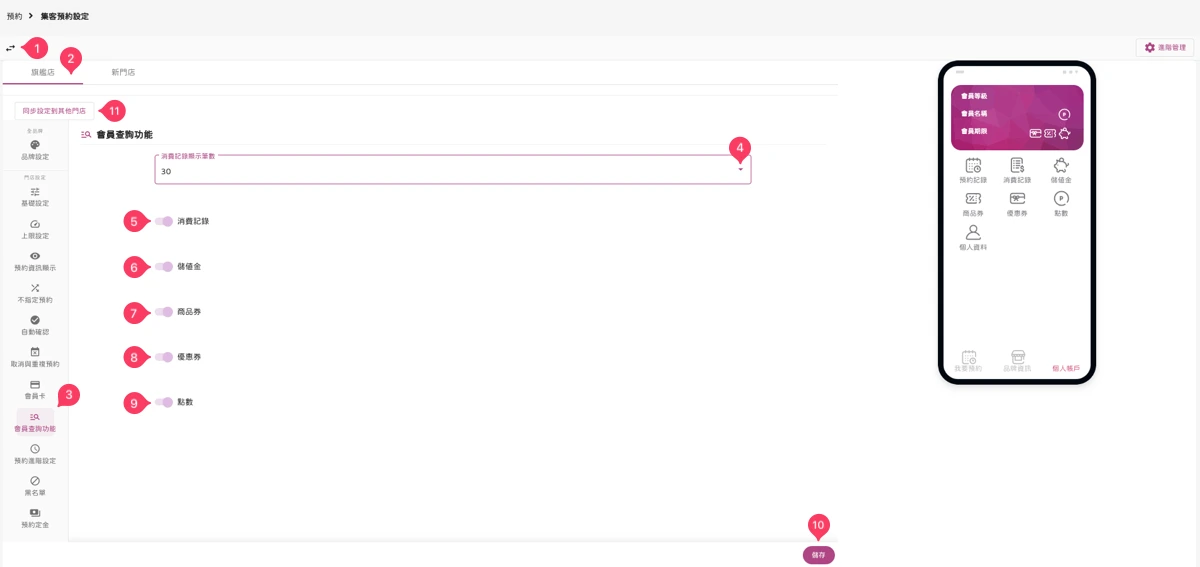
在會員查詢中開啟/關閉顯示消費記錄:
請到「圖:預約 - 集客預約設定-15,(1)快速切換門店 或 (2)門店 > (3)會員查詢功能 > (5)消費記錄 > (10)儲存」
在會員查詢中開啟/關閉顯示儲值金記錄:
請到「圖:預約 - 集客預約設定-15,(1)快速切換門店 或 (2)門店 > (3)會員查詢功能 > (6)儲值金 > (10)儲存」
在會員查詢中開啟/關閉顯示商品券記錄:
請到「圖:預約 - 集客預約設定-15,(1)快速切換門店 或 (2)門店 > (3)會員查詢功能 > (7)商品券 > (10)儲存」
在會員查詢中開啟/關閉顯示優惠券記錄:
請到「圖:預約 - 集客預約設定-15,(1)快速切換門店 或 (2)門店 > (3)會員查詢功能 > (8)優惠券 > (10)儲存」
在會員查詢中開啟/關閉顯示點數記錄:
請到「圖:預約 - 集客預約設定-15,(1)快速切換門店 或 (2)門店 > (3)會員查詢功能 > (9)點數 > (10)儲存」
同步會員查詢功能設定到其他門店:
請到「圖:預約 - 集客預約設定-15,(11)同步設定到其他門店」
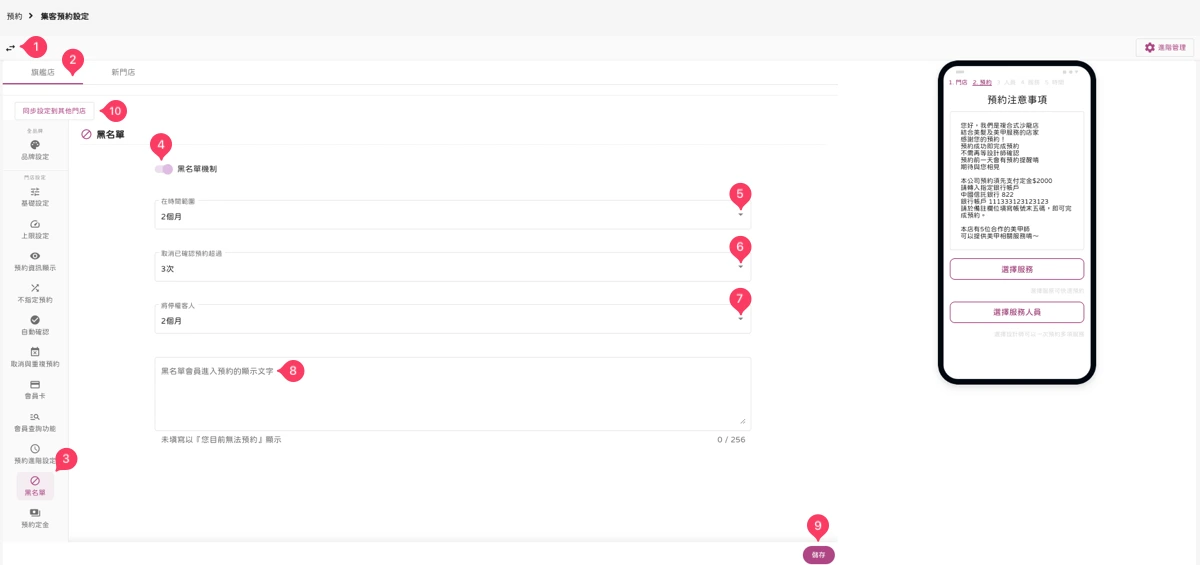
設定黑名單機制:
請到「圖:預約 - 集客預約設定-16,(1)快速切換門店 或 (2)門店 > (3)黑名單 > (4)黑名單機制 > (5)時間範圍 > (6)取消已確認預約次數上限 > (7)停權時長 > (8)黑名單會員進入預約後顯示的文字內容 > (9)儲存」
補充說明👉黑名單會員無法自行線上預約,但工作人員仍可協助手動預約
同步黑名單機制到其他門店:
請到「圖:預約 - 集客預約設定-16,(10)同步設定到其他門店」
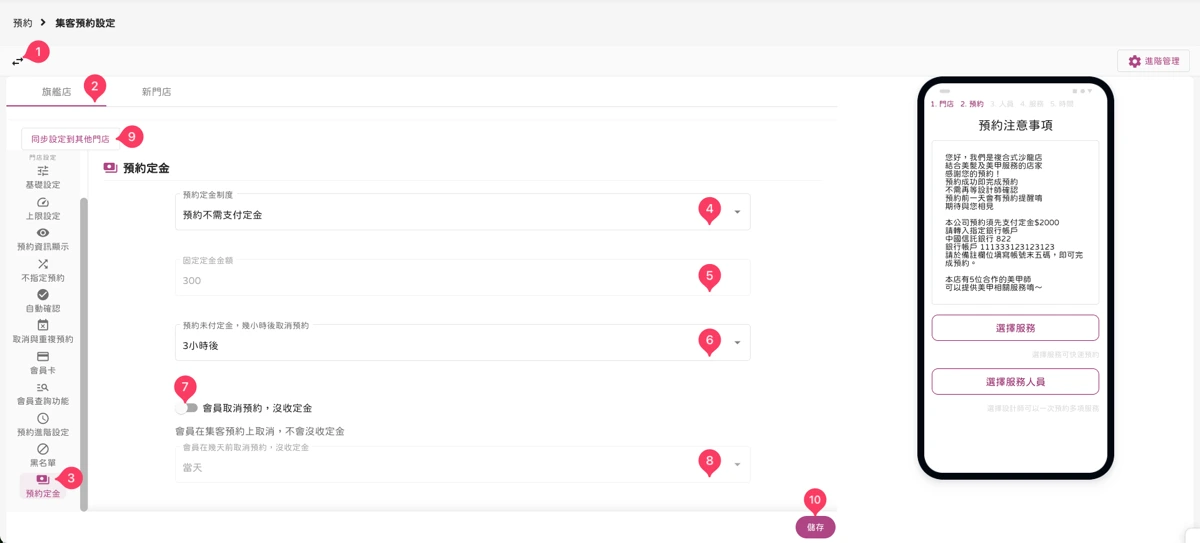
設定預約定金|預約不需支付定金:
請到「圖:預約 - 集客預約設定-17,(1)快速切換門店 或 (2)點選門店(可省略)> (3)預約定金 > (4)預約定金制度:預約不需支付定金 > (10)儲存」
設定預約定金|服務定金:
請到「圖:預約 - 集客預約設定-17,(1)快速切換門店 或 (2)點選門店(可省略)> (3)預約定金 > (4)預約定金制度:服務定金 > (6)預約未付定金,幾小時後取消預約 > (7)會員取消預約,沒收定金 > (10)儲存」
補充說明👉必須於服務及商品 > 服務,設定定金金額,方可提供客人預約時支付該定金\n如需開啟收取定金功能,須透過SayDou神美申請「藍新金流」支付功能方可開啟預約定金
設定預約定金|工作人員定金:
請到「圖:預約 - 集客預約設定-17,(1)快速切換門店 或 (2)點選門店(可省略)> (3)預約定金 > (4)預約定金制度:工作人員定金 > (6)預約未付定金,幾小時後取消預約 > (7)會員取消預約,沒收定金 > (10)儲存」
補充說明👉必須於組織架構 > 工作人員,設定定金金額,方可提供客人預約時支付該定金\n如需開啟收取定金功能,須透過SayDou神美申請「藍新金流」支付功能方可開啟預約定金
設定預約定金|固定定金:
請到「圖:預約 - 集客預約設定-17,(1)快速切換門店 或 (2)點選門店(可省略)> (3)預約定金 > (4)預約定金制度:固定定金 > (5)固定定金金額 > (6)預約未付定金,幾小時後取消預約 > (7)會員取消預約,沒收定金 > (10)儲存」
補充說明👉如需開啟收取定金功能,須透過SayDou神美申請「藍新金流」支付功能方可開啟預約定金
同步預約定金到其他門店:
請到「圖:預約 - 集客預約設定-17,(9)同步設定到其他門店」
補充說明👉當其他功能設定完畢需要同步到其他門店時,可以點選該功能,若無需求可不必點選
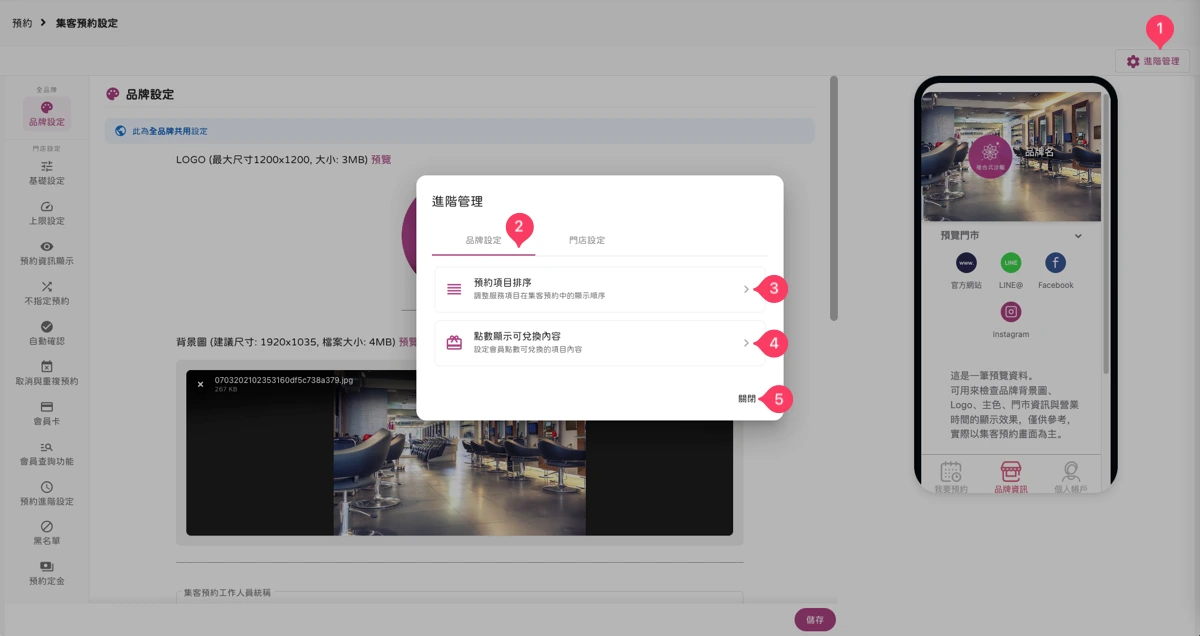
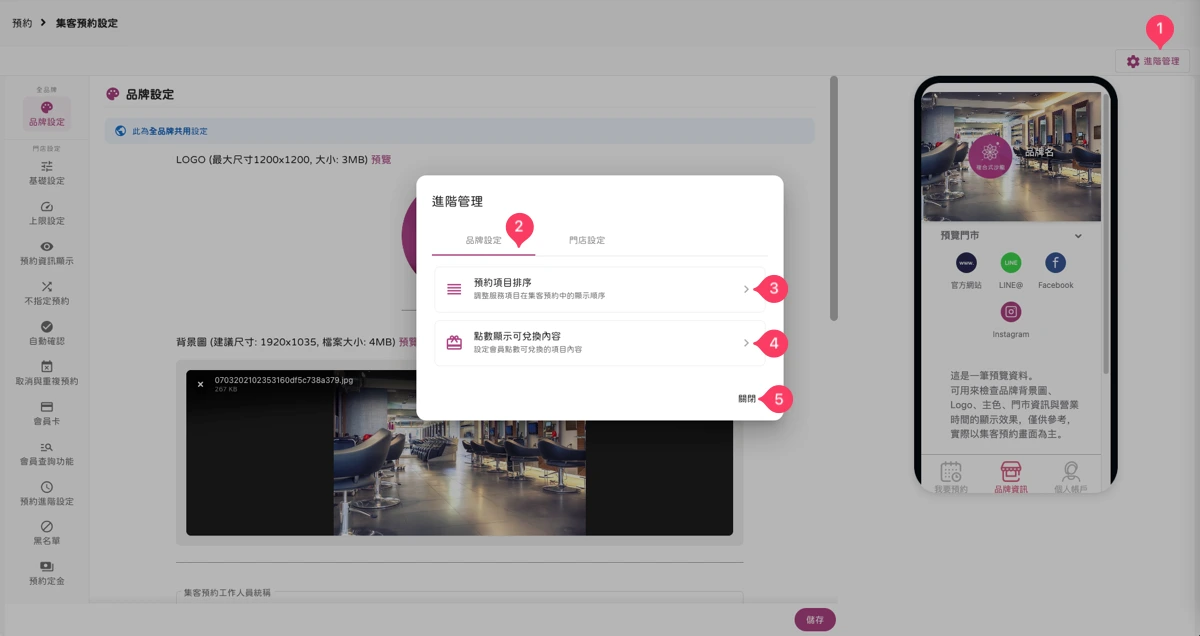
預約項目排序:
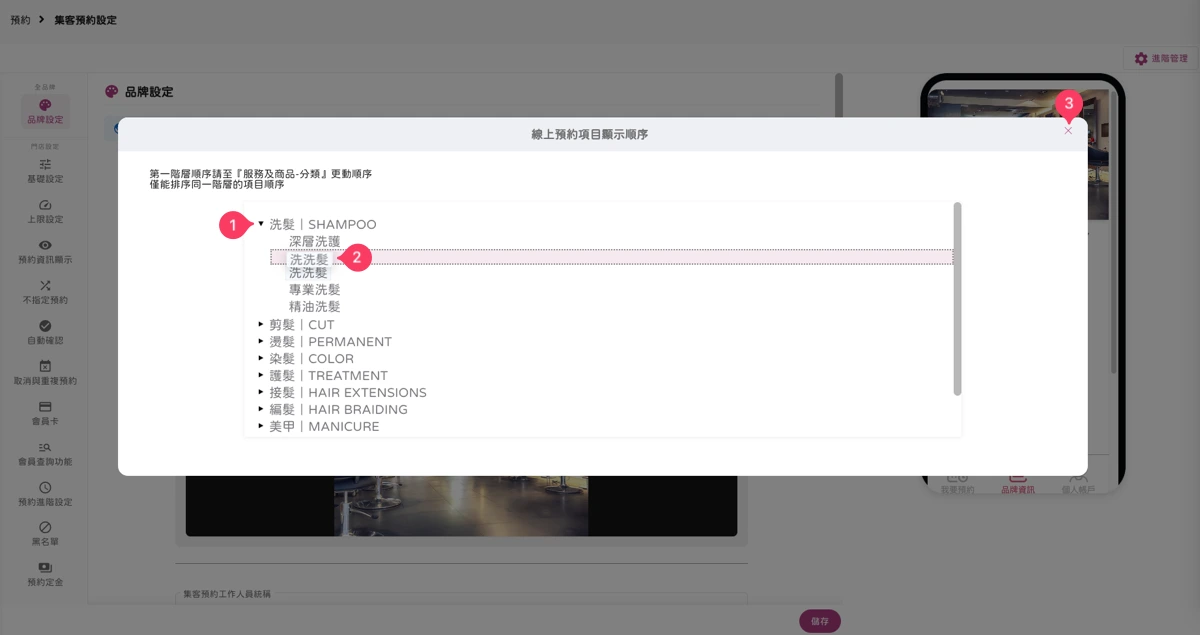
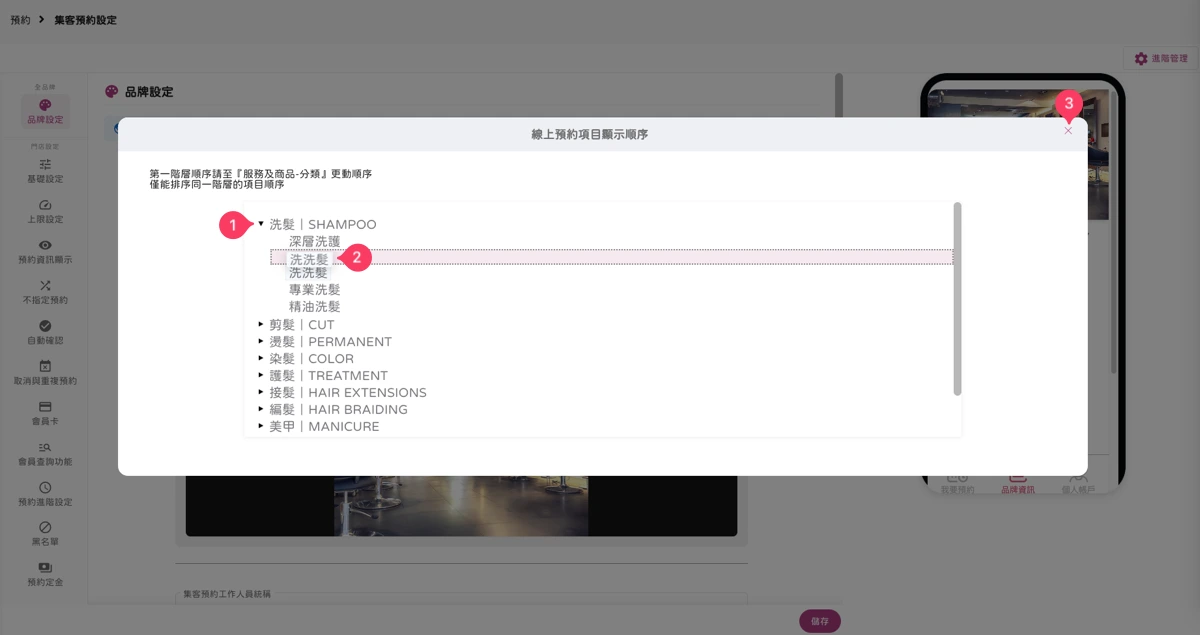
請到「圖:預約 - 集客預約設定-18,(1)進階管理 > (2)品牌設定 > (3)預約項目排序 > 圖:預約 - 集客預約設定-19,(1)展開分類 > (2)點選服務拖曳即可排序 > (3)關閉頁面」
補充說明👉這邊指的是線上預約項目顯示順序,若要調整線上預約分類顯示順序需要到服務及商品>分類操作。
點數顯示可兌換內容:
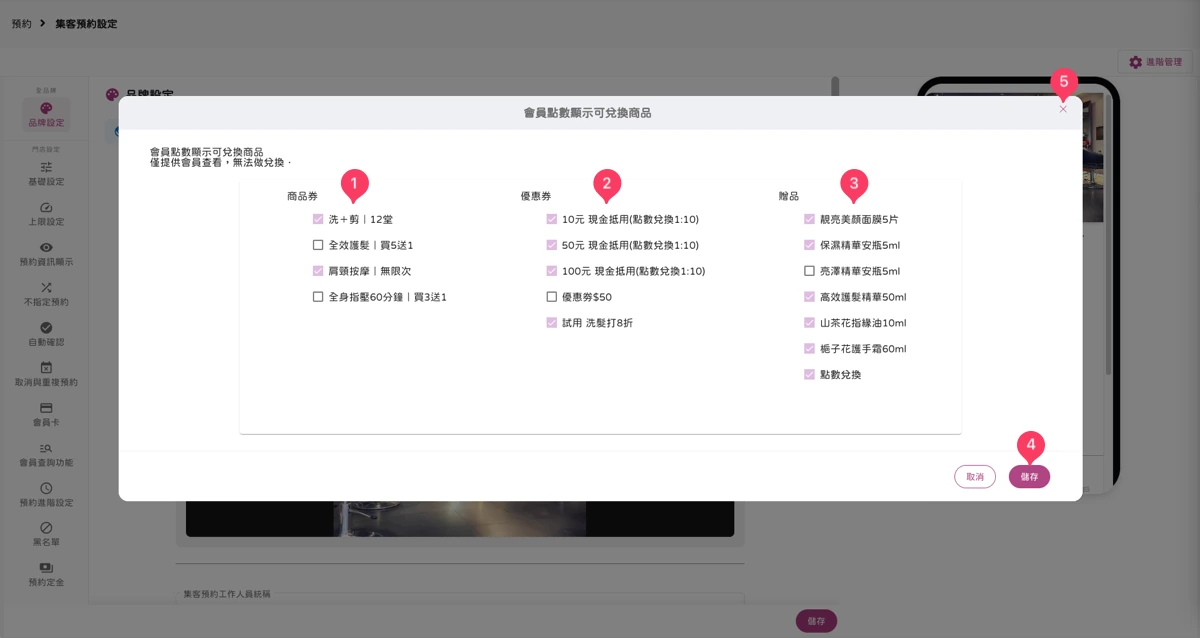
請到「圖:預約 - 集客預約設定-18,(1)進階管理 > (2)品牌設定 > (3)點數顯示可兌換內容 > 圖:預約 - 集客預約設定-20,(1)勾選要顯示的商品券 > (2)勾選要顯示的優惠券 > (3)勾選要顯示的贈品 > (4)儲存 > (5)關閉頁面」
補充說明👉這邊只是顯示哪些內容可以使用點數兌換,並不代表開放線上兌換。
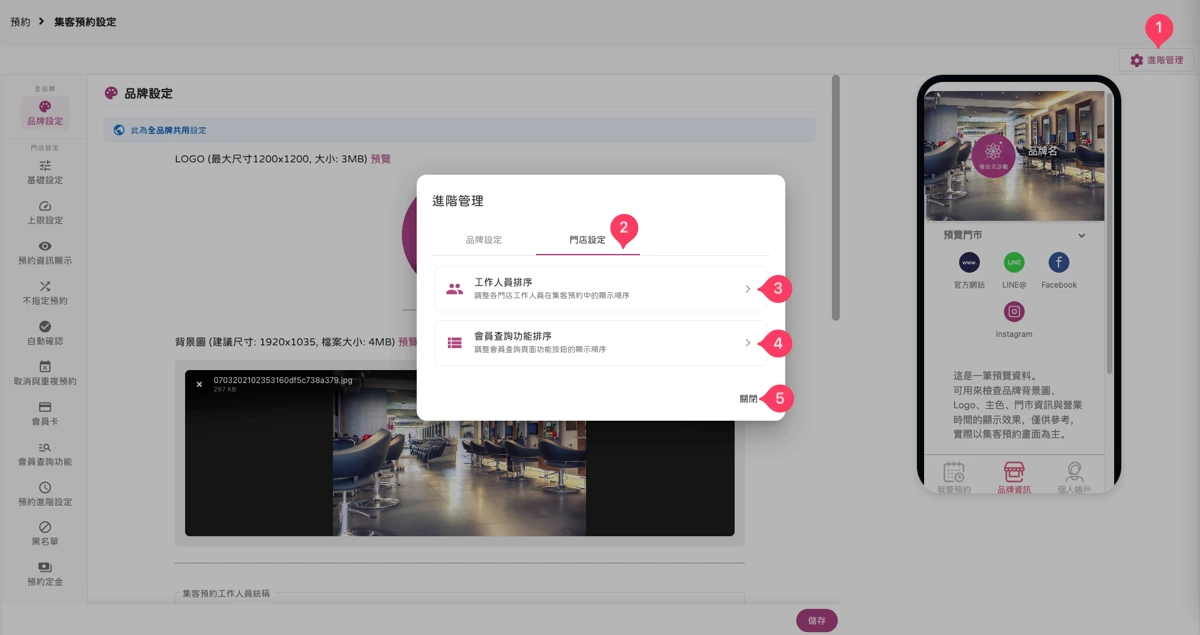
工作人員排序:
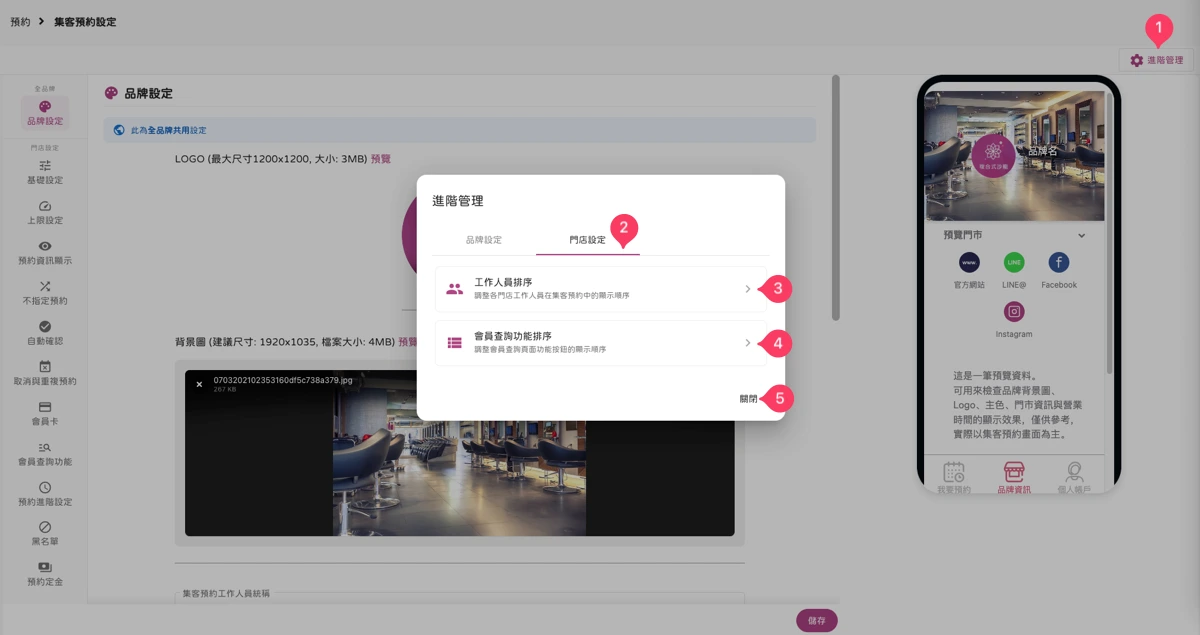
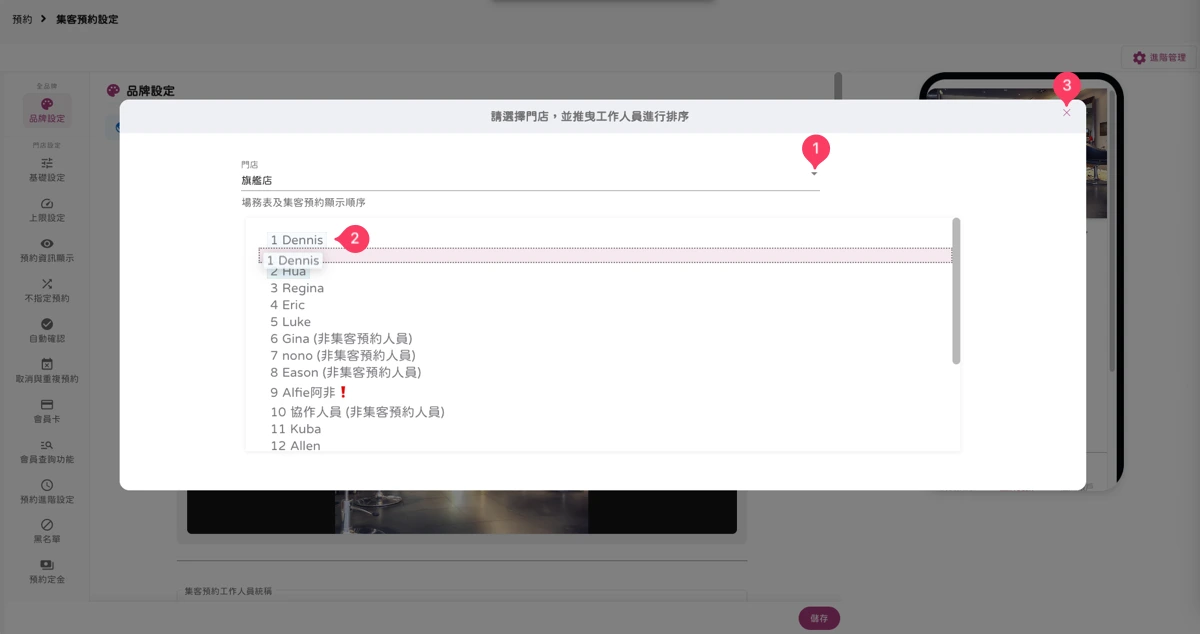
請到「圖:預約 - 集客預約設定-21,(1)進階管理 > (2)門店設定 > (3)工作人員排序 > 圖:預約 - 集客預約設定-22,(1)門店 > (2)點選工作人員拖曳即可排序 > (3)關閉頁面」
補充說明👉這邊是設定顯示在集客預約選擇工作人員頁面的顯示順序。
會員查詢功能排序:
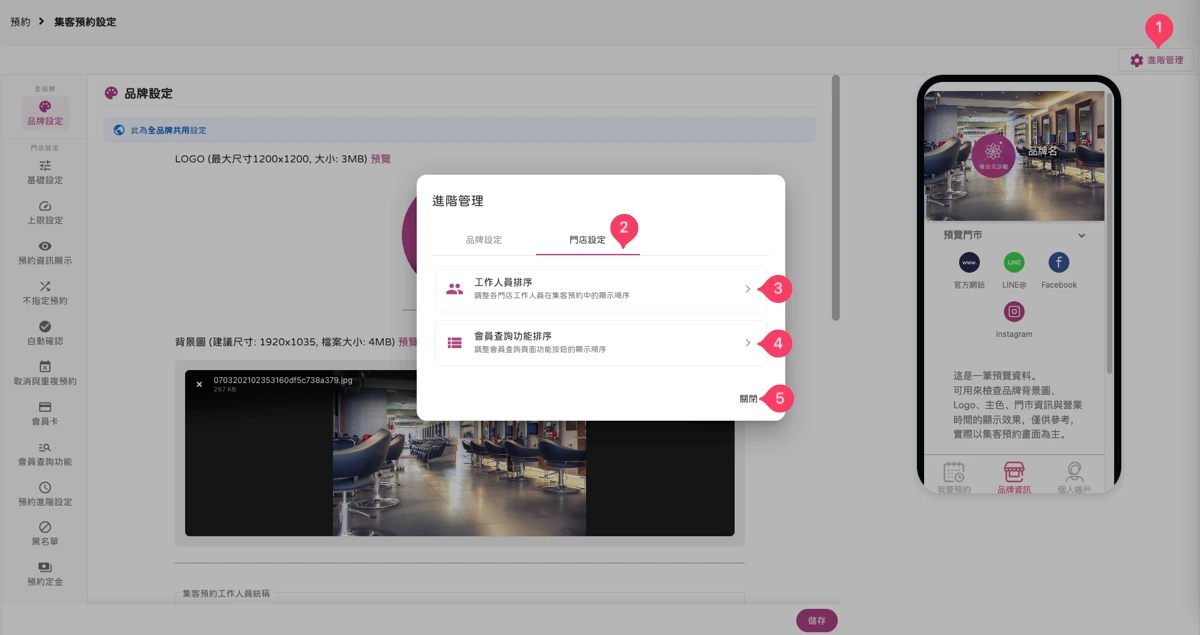
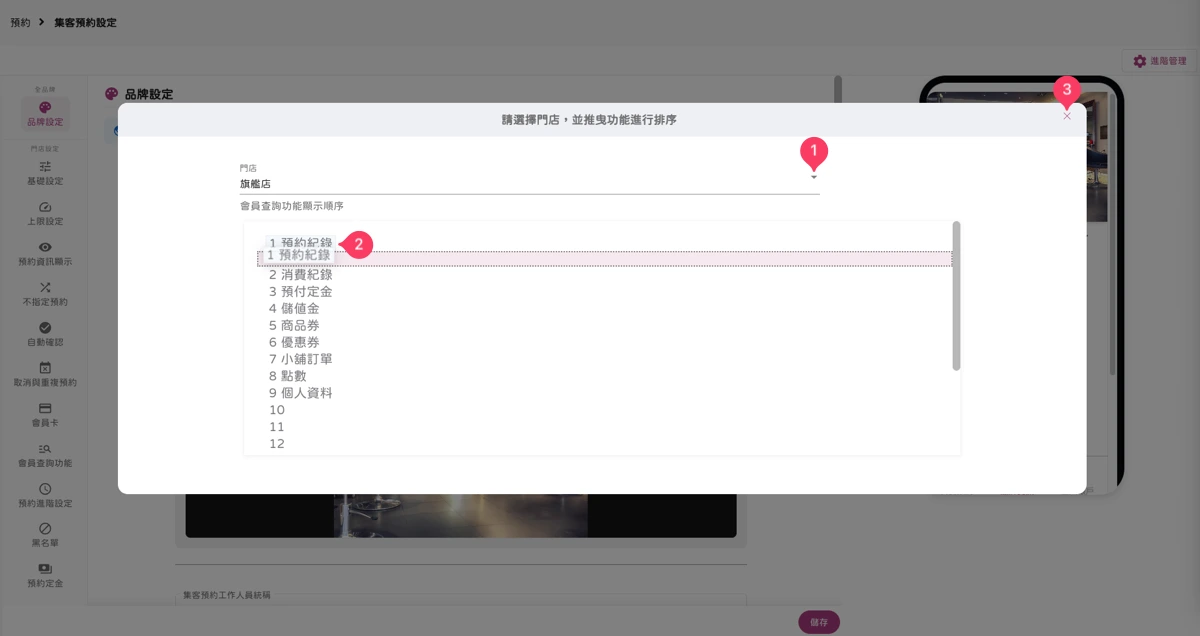
請到「圖:預約 - 集客預約設定-21,(1)進階管理 > (2)門店設定 > (3)會員查詢功能排序 > 圖:預約 - 集客預約設定-23,(1)門店 > (2)點選會員查詢功能拖曳即可排序 > (3)關閉頁面」
補充說明👉這邊是設定顯示在集客預約>我的會員頁面底下會員查詢功能的顯示順序。
頁面說明
設定哪些時段、項目、人員可以被消費者透過 SayDou App 線上預約。
相關文件
- 預約主目錄 → 預約
- 預約分析 → 資訊中心-預約分析
- 工作人員可服務範圍 → 服務及商品-服務及商品(服務上限 tab)
相關詞彙
集客預約設定, SayDou App 預約, 線上預約設定, 預約可見性, 預約時段設定