
首頁
開單
本頁目錄 · 6 個段落
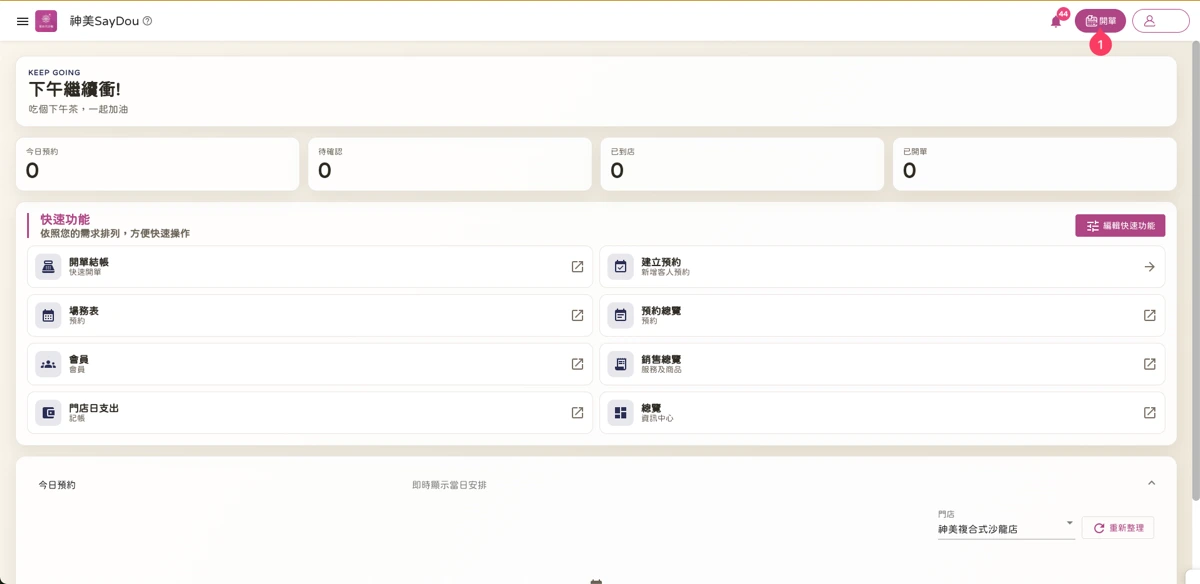
開單|儲值:
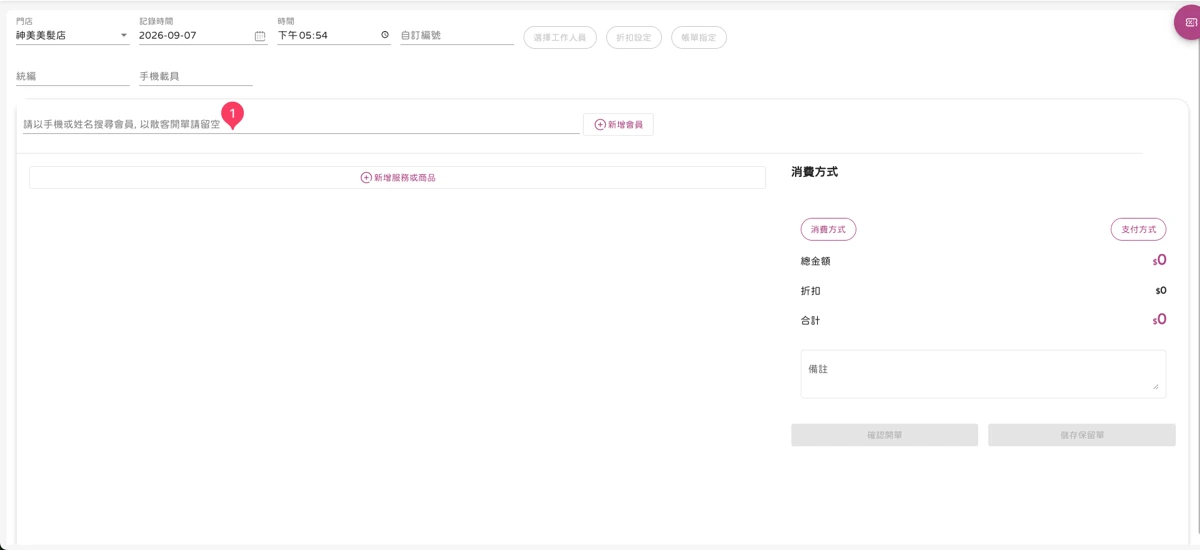
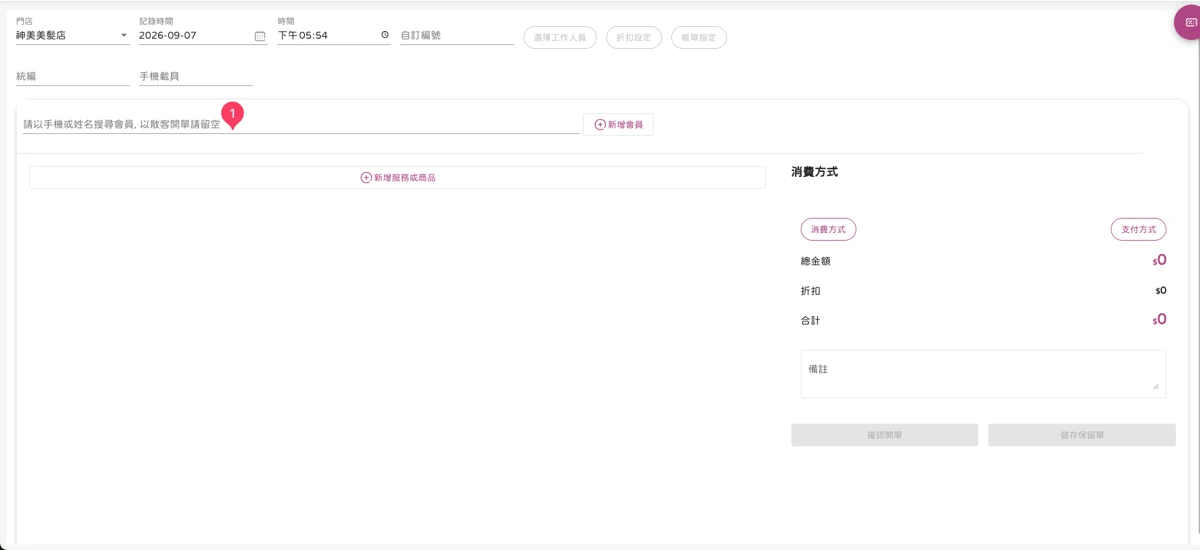
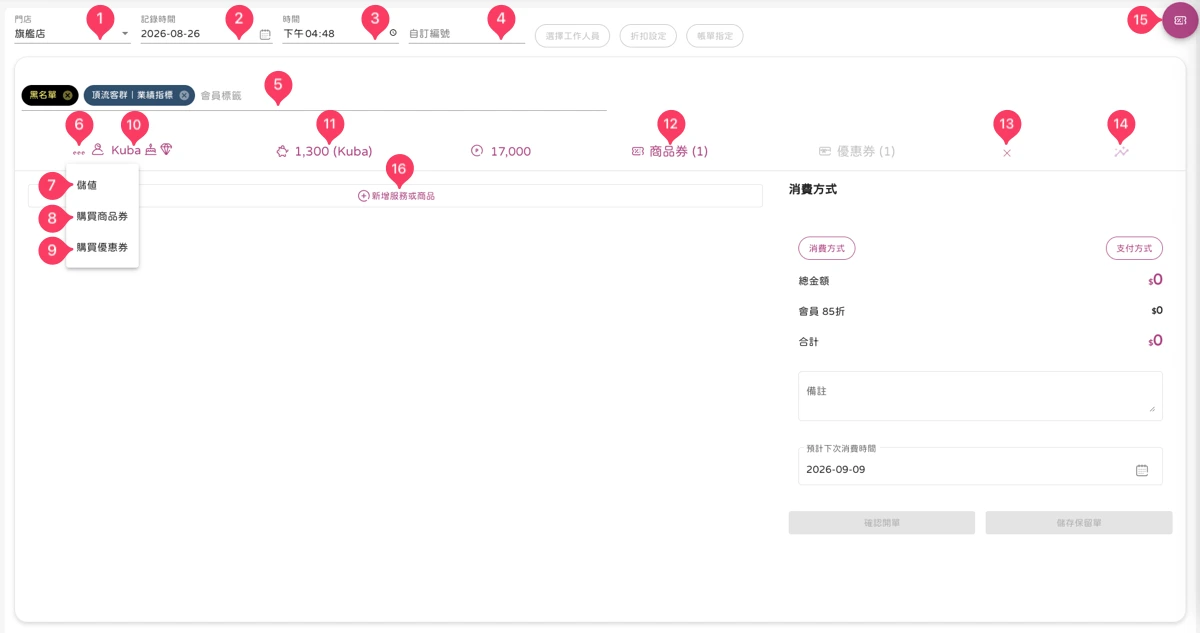
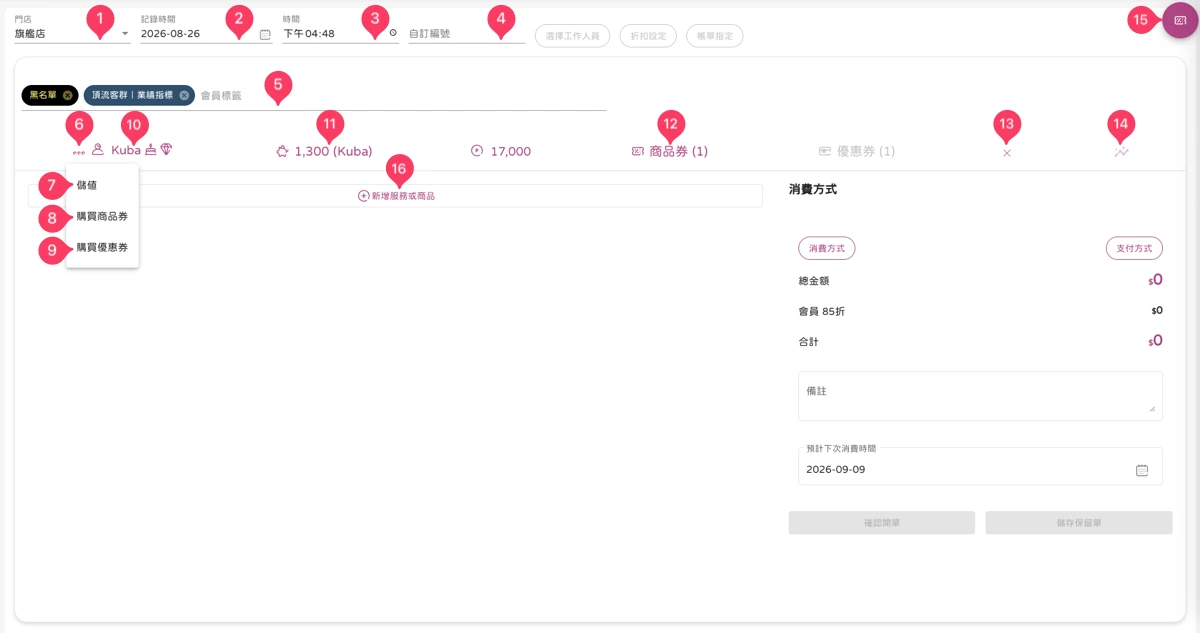
請到「圖:首頁 - 開單 -1,(1)開單 > 圖:首頁 - 開單-2,(1)輸入會員電話或姓名,若未輸入則以散客開單 > 圖:首頁 - 開單-3,(1)門店 > (2)記錄時間 > (3)時間 > (4)自訂編號(可省略) > (5)會員標籤 > (6)。。。 > (7)儲值」
補充說明👉後續操作可於票券管理 > 儲值金進行完整儲值動作。
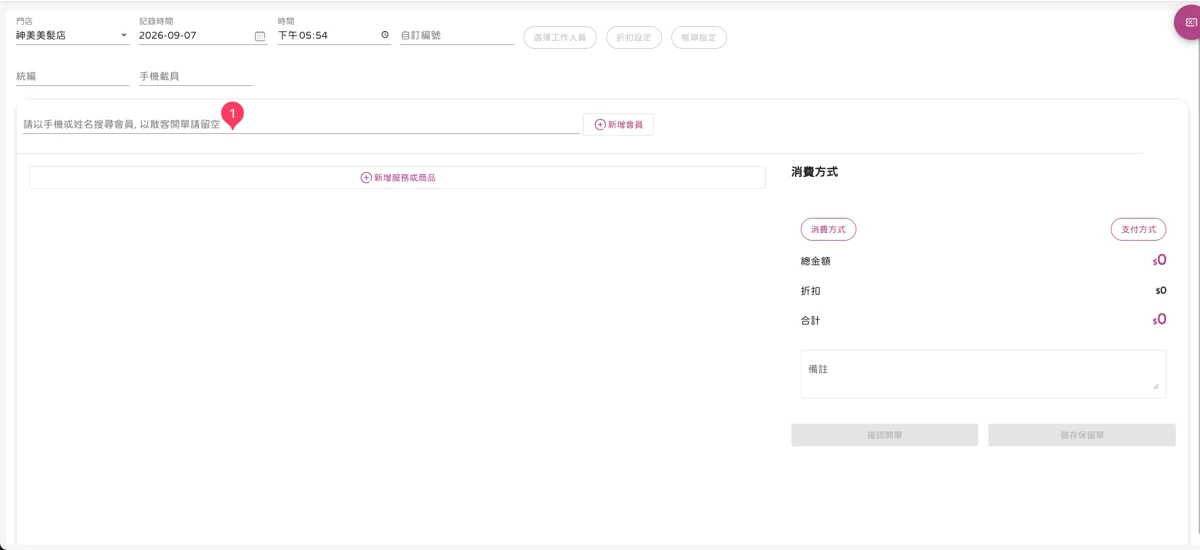
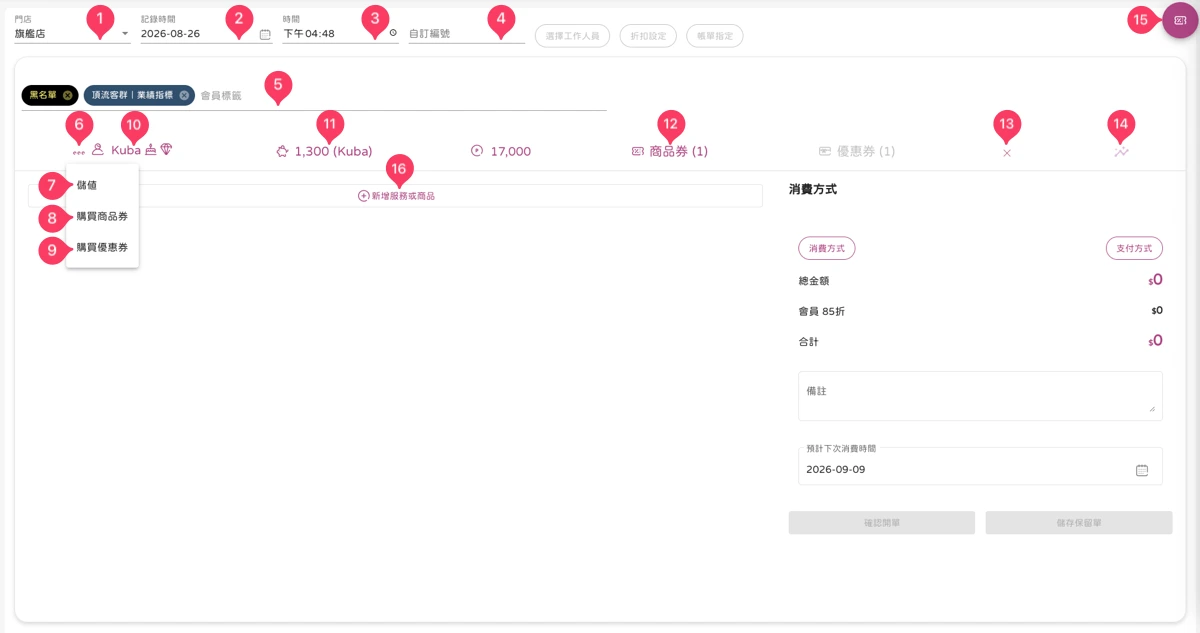
開單|購買商品券:
請到「圖:首頁 - 開單 -1,(1)開單 > 圖:首頁 - 開單-2,(1)輸入會員電話或姓名,若未輸入則以散客開單 > 圖:首頁 - 開單-3,(1)門店 > (2)記錄時間 > (3)時間 > (4)自訂編號(可省略) > (5)會員標籤 > (6)。。。 > (8)購買商品券」
補充說明👉後續操作可於票券管理 > 商品券進行完整購買動作。
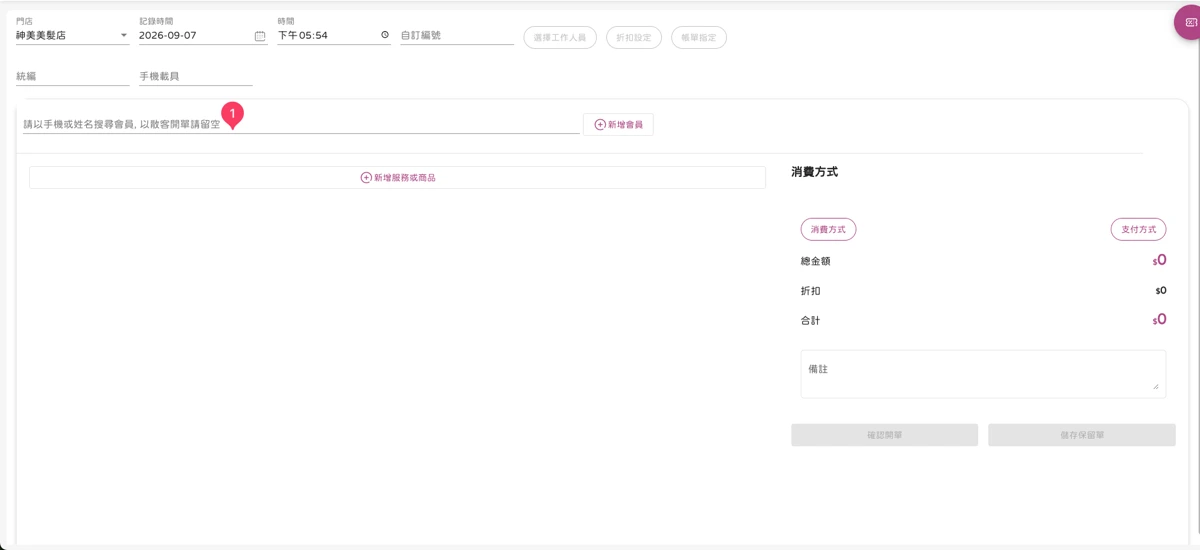
開單|購買優惠券:
請到「圖:首頁 - 開單 -1,(1)開單 > 圖:首頁 - 開單-2,(1)輸入會員電話或姓名,若未輸入則以散客開單 > 圖:首頁 - 開單 -3,(1)門店 > (2)記錄時間 > (3)時間 > (4)自訂編號(可省略) > (5)會員標籤 > (6)。。。 > (9)購買優惠券」
補充說明👉後續操作可於票券管理 > 優惠券進行完整購買動作。
開單|使用商品券:
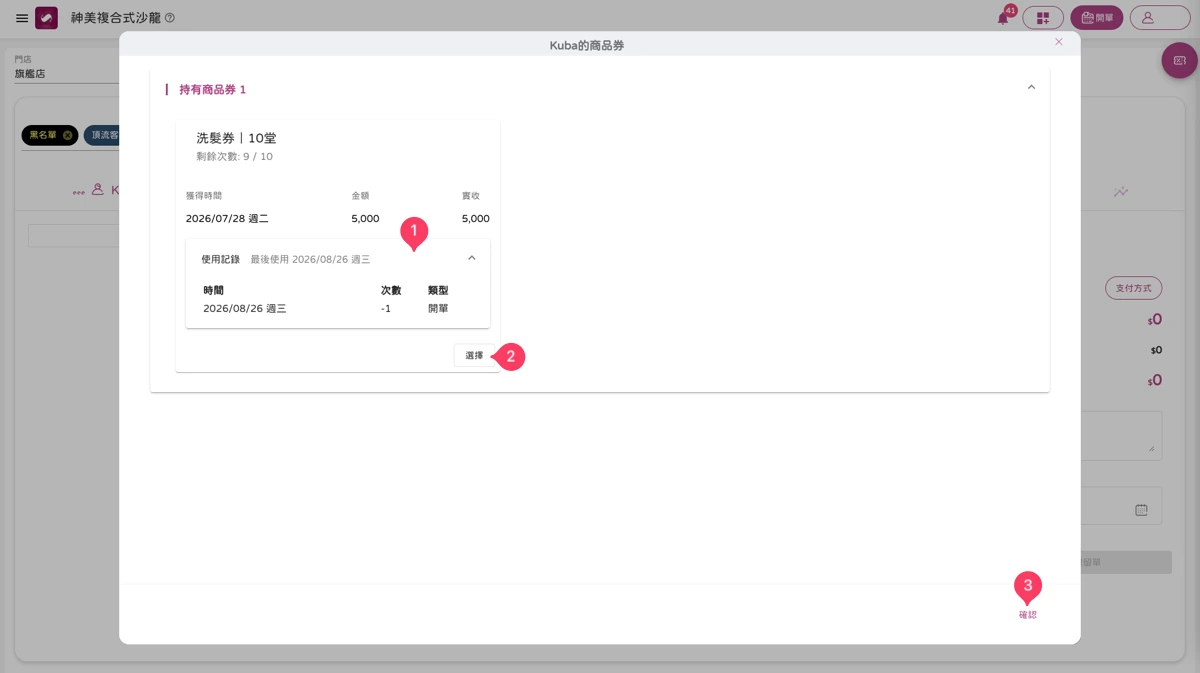
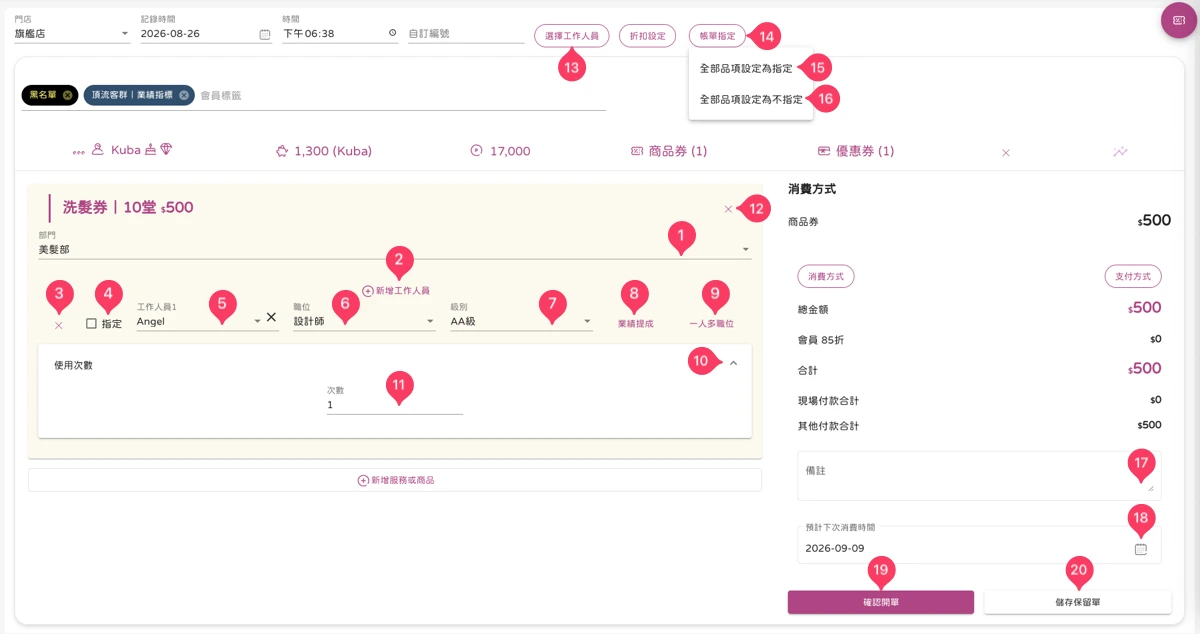
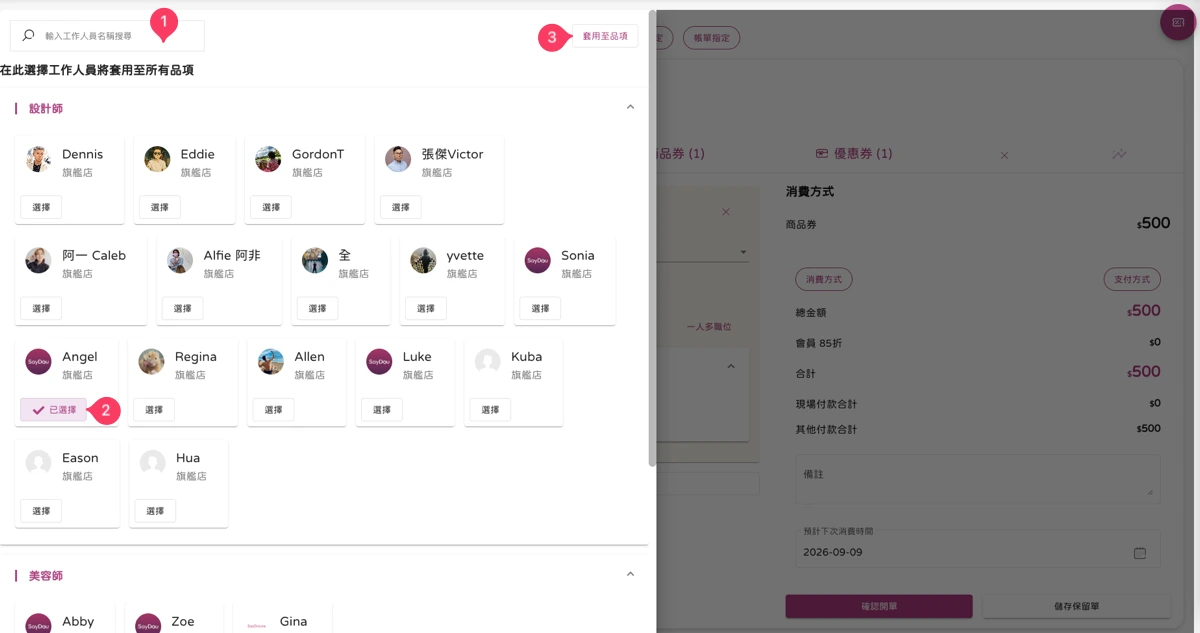
請到「圖:首頁 - 開單 -1,(1)開單 > 圖:首頁 - 開單-2,(1)輸入會員電話或姓名,若未輸入則以散客開單 > 圖:首頁 - 開單 -3,(1)門店 > (2)記錄時間 > (3)時間 > (4)自訂編號(可省略) > (5)會員標籤 > (6)。。。 > (12)商品券 > 圖:首頁 - 開單 -4,(1)展開商品券 > (2)選擇 > (3)確認 > 圖:首頁 - 開單 -5,(1)部門 > (2)新增工作人員 > (3)刪除工作人員(可省略) > (4)指定 > (5)工作人員 > (6)職位 > (7)級別 > (8)業績提成 > (9)一人多職位 > (10)展開 > (11)使用次數 > (12)刪除商品券 > (13)選擇工作人員(套用至全品項) > 圖:首頁 - 開單 -6,(1)輸入工作人員名稱搜尋(可省略) > (2)選擇 > (3)套用至品項 > 圖:首頁 - 開單 -5,(14)帳單指定 > (15)全部品項設定為指定 或 (16)全部品項設定為不指定 > (17)備註(可省略) > (18)預計下次消費時間 > (19)確認開單 或 (20)儲存保留單」
新增帳單|購買服務或商品:
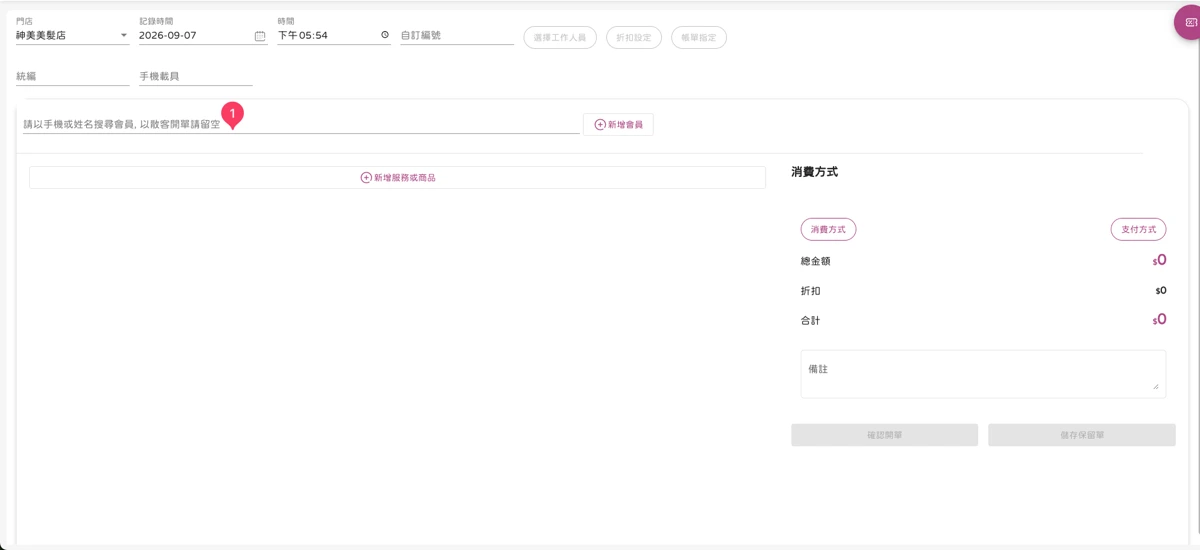
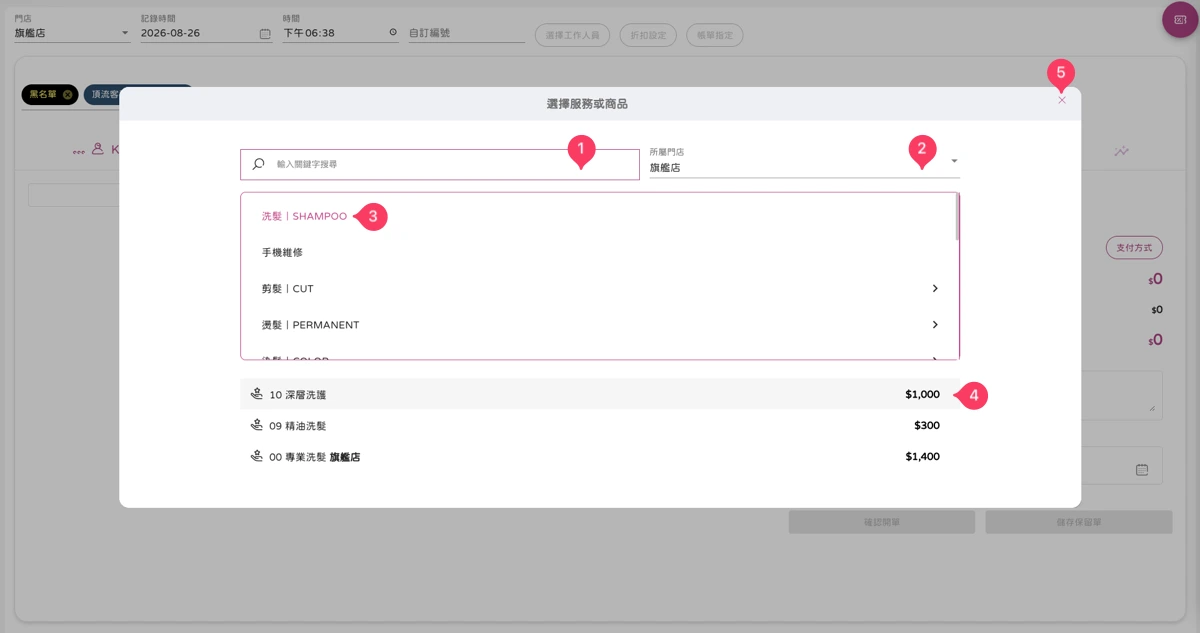
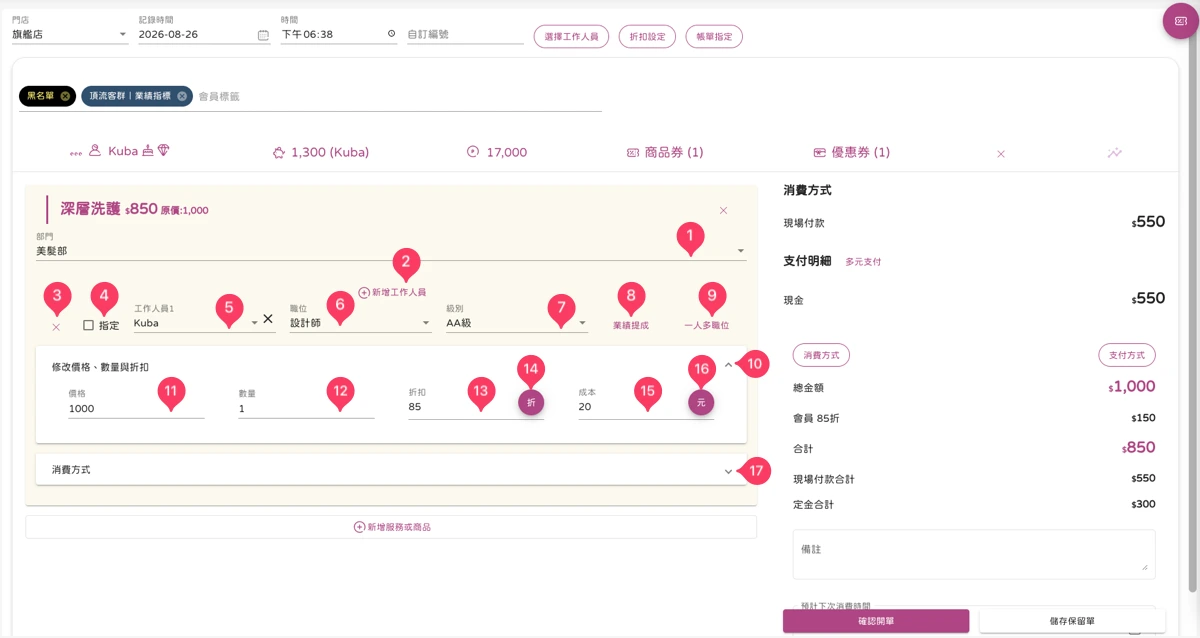
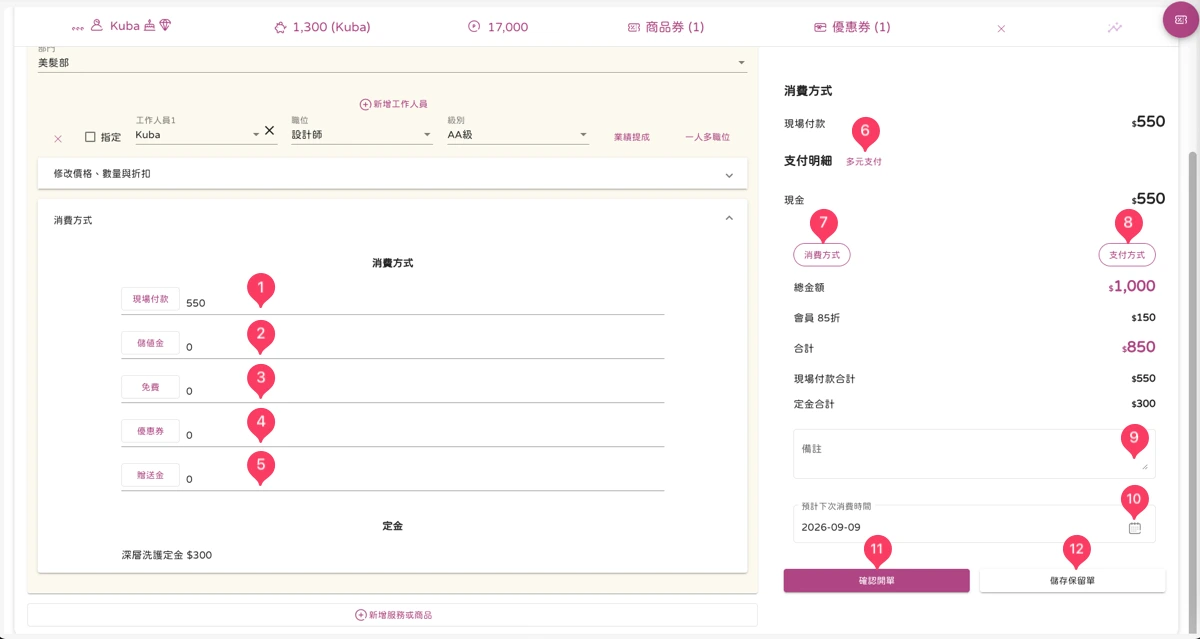
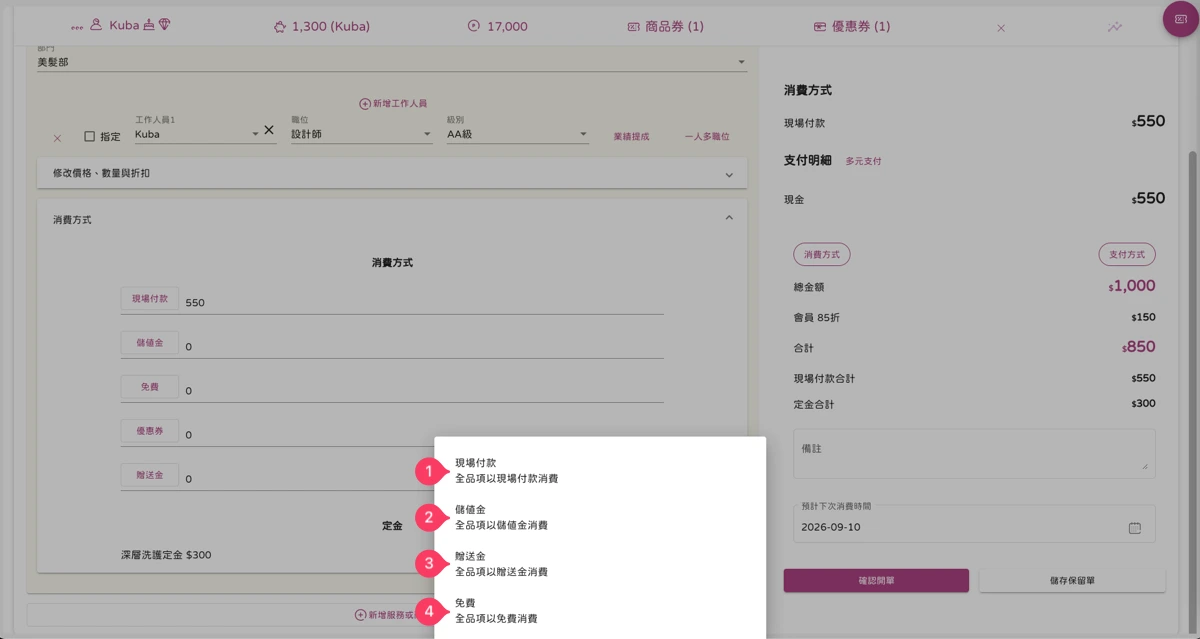
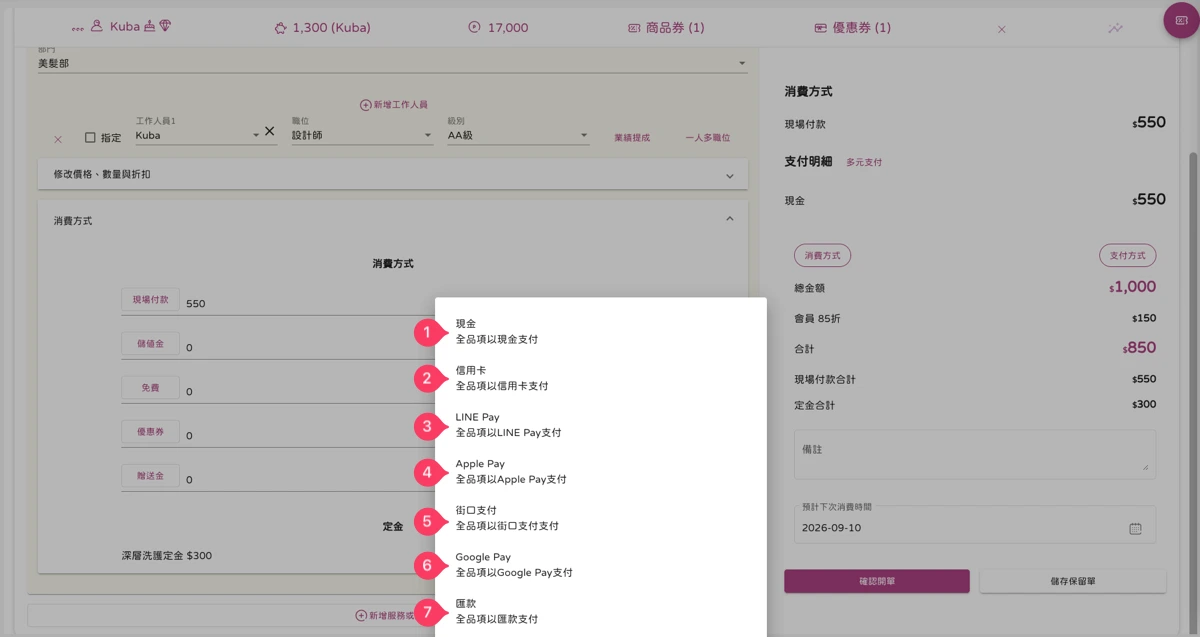
請到「圖:首頁 - 開單 -1,(1)開單 > 圖:首頁 - 開單-2,(1)輸入會員電話或姓名,若未輸入則以散客開單 > 圖:首頁 - 開單 -2,(1)門店 > (2)記錄時間 > (3)時間 > (4)自訂編號(可省略) > (5)會員標籤 > (16)新增服務或商品 > 圖:首頁 - 開單 -7,(1)輸入關鍵字搜尋 > (2)門店 > (3)點選分類 > (4)點選服務 > (5)關閉視窗 > 圖:首頁 - 開單 -8,(1)部門 > (2)新增工作人員 > (3)刪除工作人員(可省略) > (4)取消勾選指定 > (5)工作人員 > (6)職位 > (7)級別 > (8)業績提成 > (9)一人多職位 > (10)展開修改價格、數量與折扣 > (11)價格 > (12)數量 > (13)折扣 > (14)切換折扣單位(折/元) > (15)成本 > (16)切換成本單位(元/%) > (17)展開消費方式 > 圖:首頁 - 開單 -9,(1)現場付款 或(2)儲值金 或(3)免費 或(4)優惠券 或(5)贈送金(可擇一全額輸入,或依實際金額拆分於多個管道組合輸入) > (6)多元支付(僅限現場付款) > (7)消費方式 > 圖:首頁 - 開單 -8,(1)~(4)擇一 > 圖:首頁 - 開單 -9,(8)支付方式 > 圖:首頁 - 開單 -11,(1)~(7)擇一 > 圖:首頁 - 開單 -9,(9)備註(可省略) > (10)預計下次消費時間(可省略) > (11)確認開單 或 (12)儲存保留單」
頁面進入方式
點選右上側最上方的「姓名」左手邊點選「開單」即可進入。
頁面網址:/management/dashboard/overview