
門店管理 / 組織架構
工作人員
本頁目錄 · 20 個段落
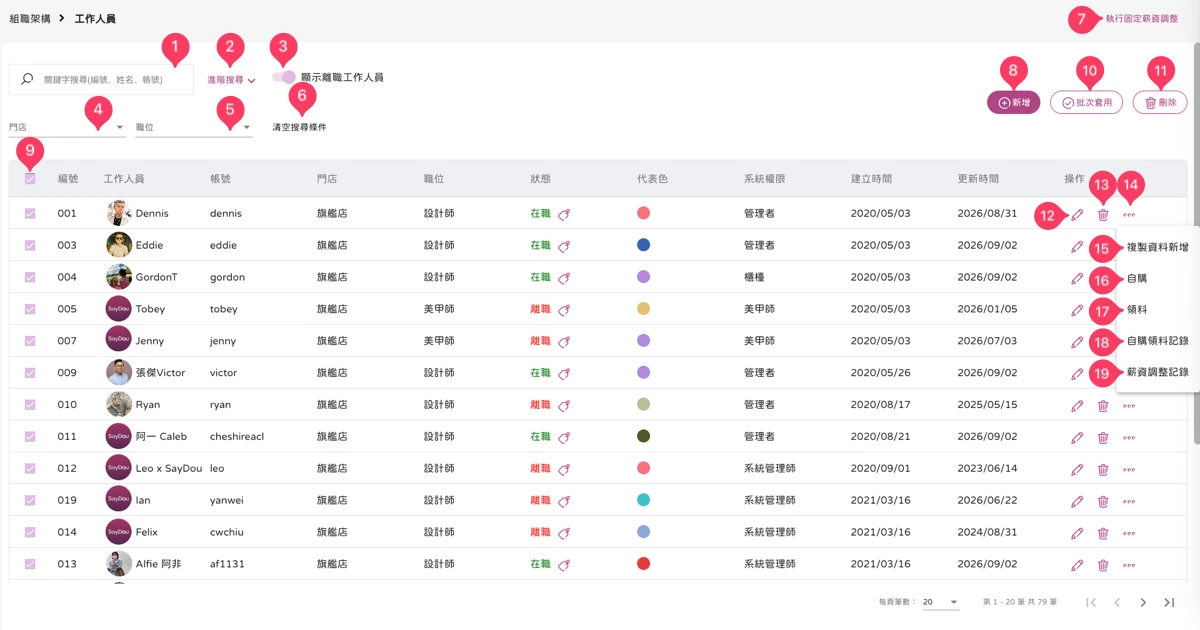
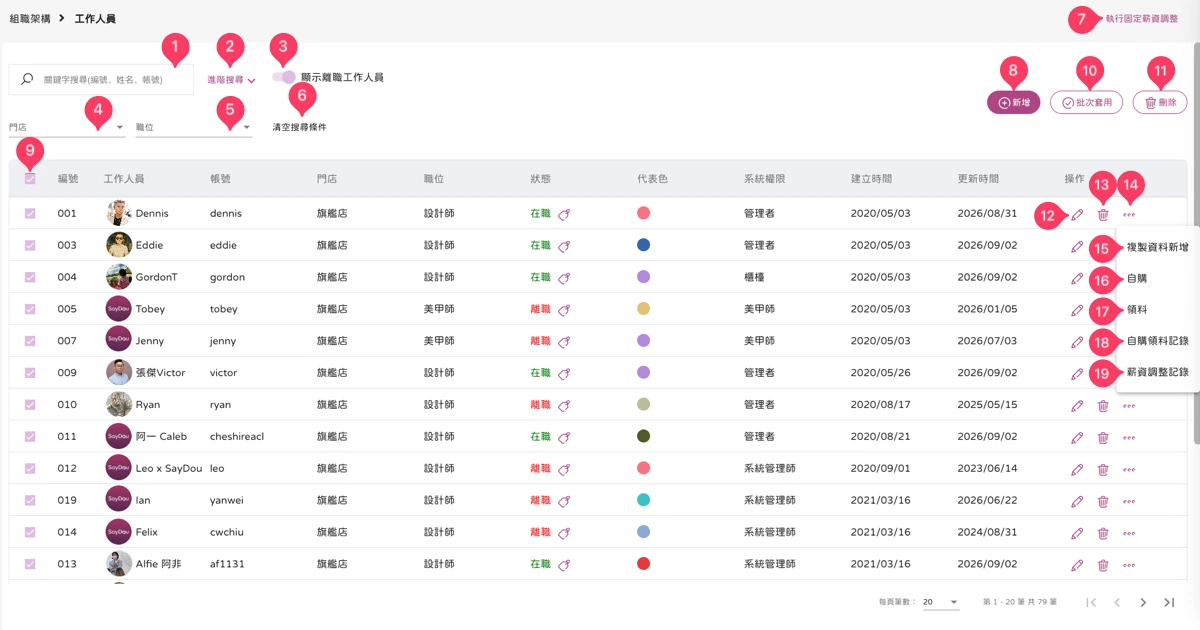
「工作人員」管理所有員工資料,含基本資料、薪資設定、可服務範圍。
查詢工作人員:
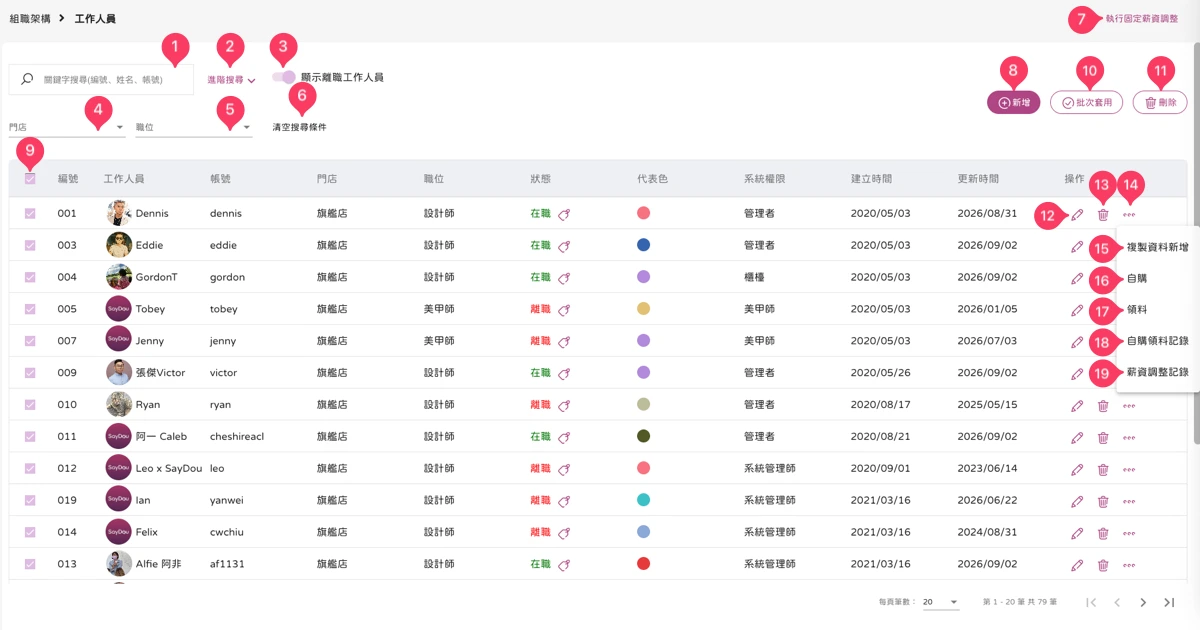
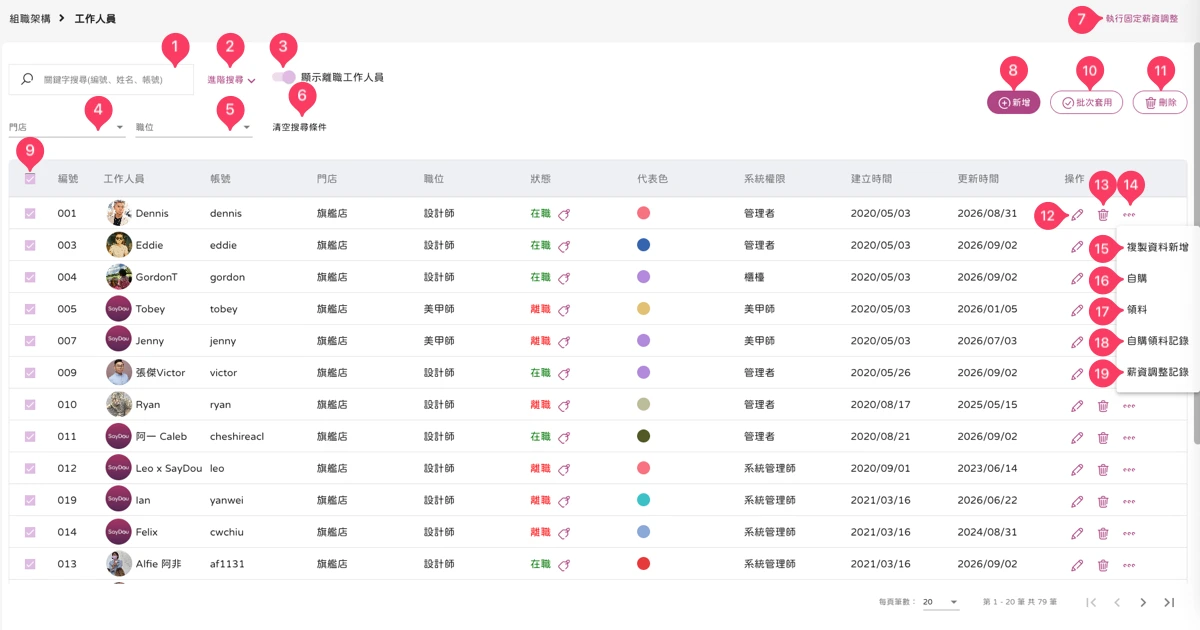
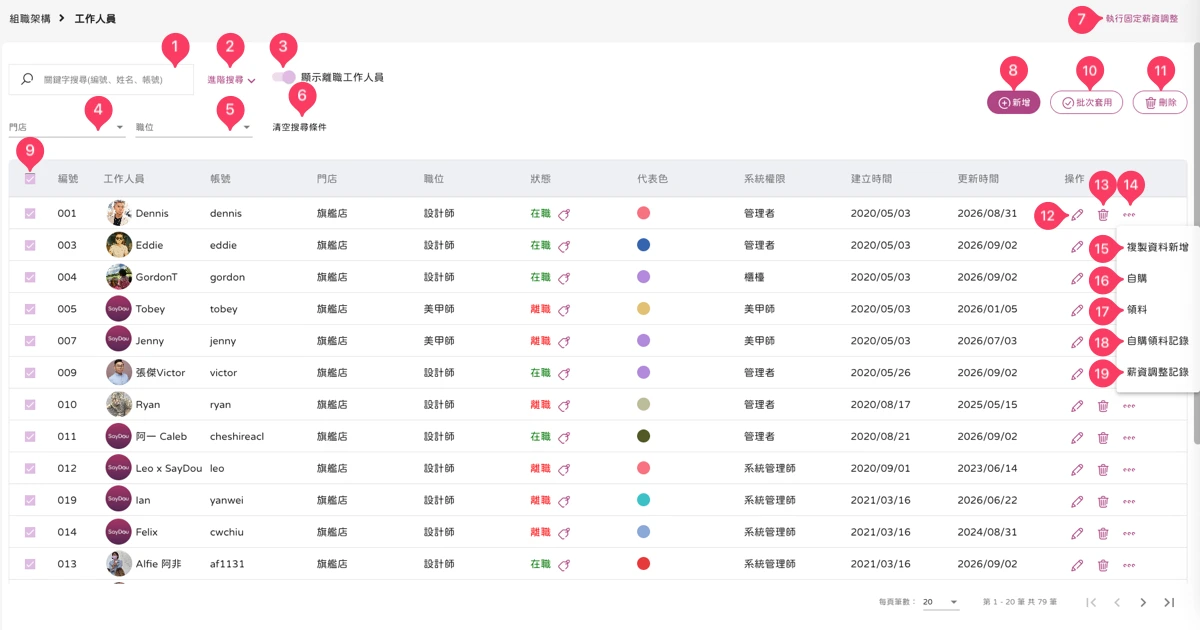
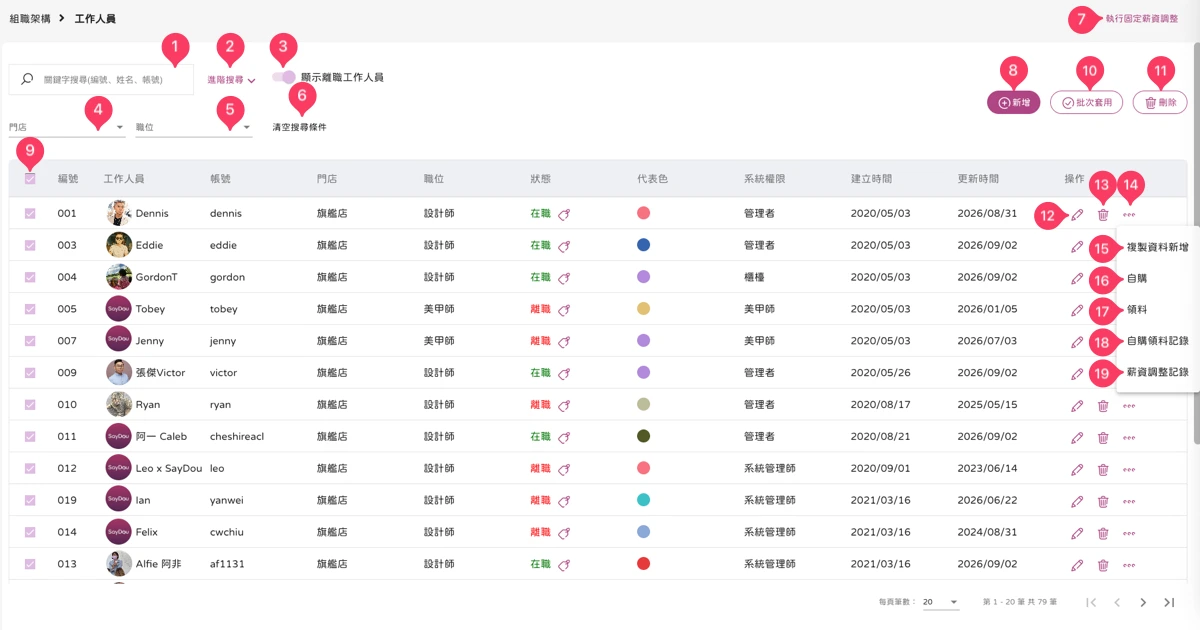
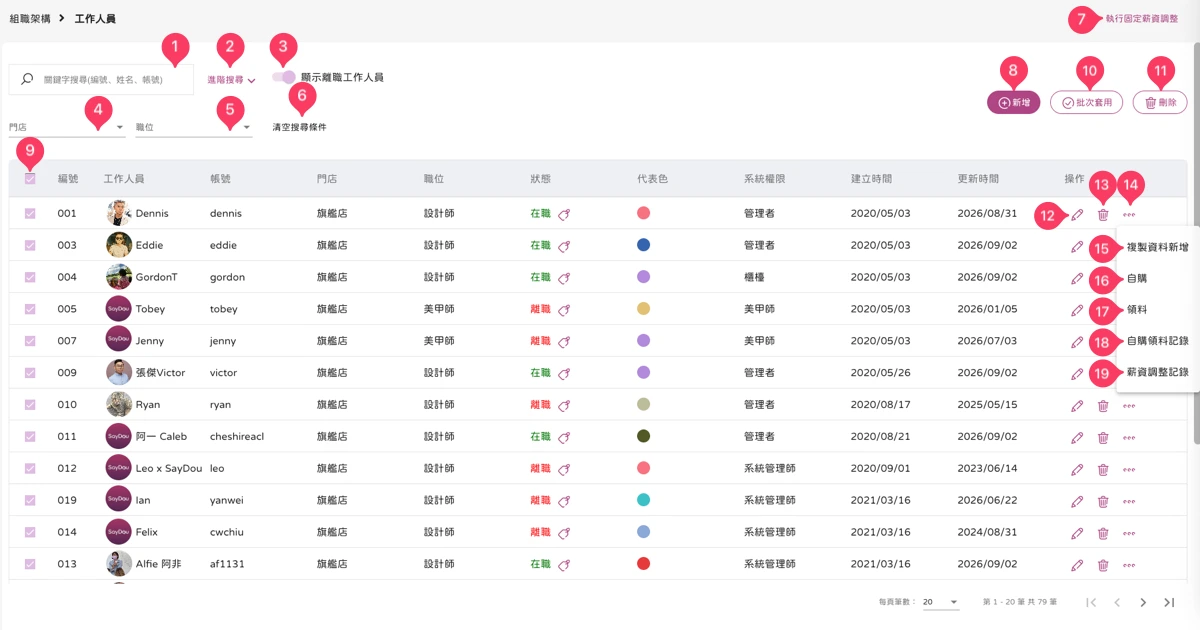
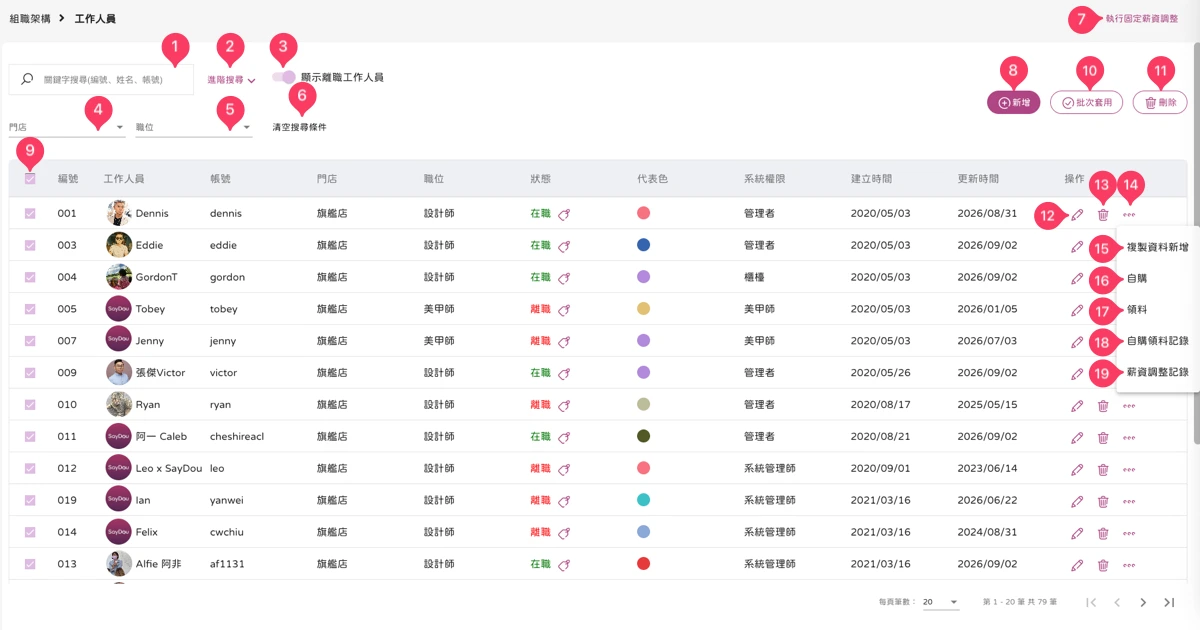
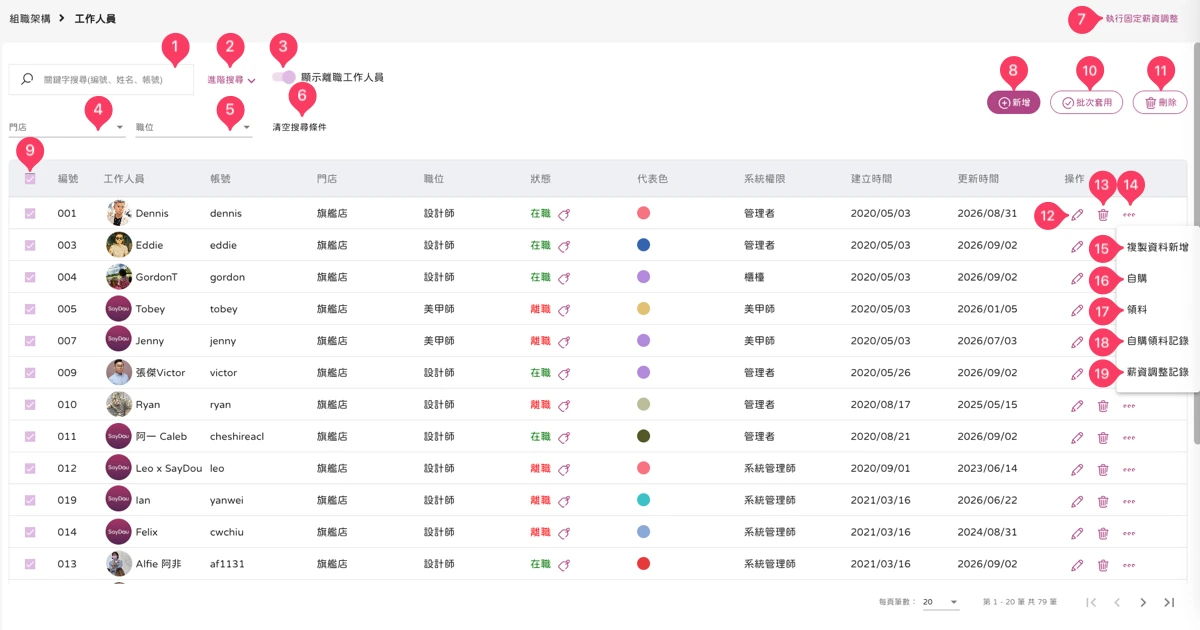
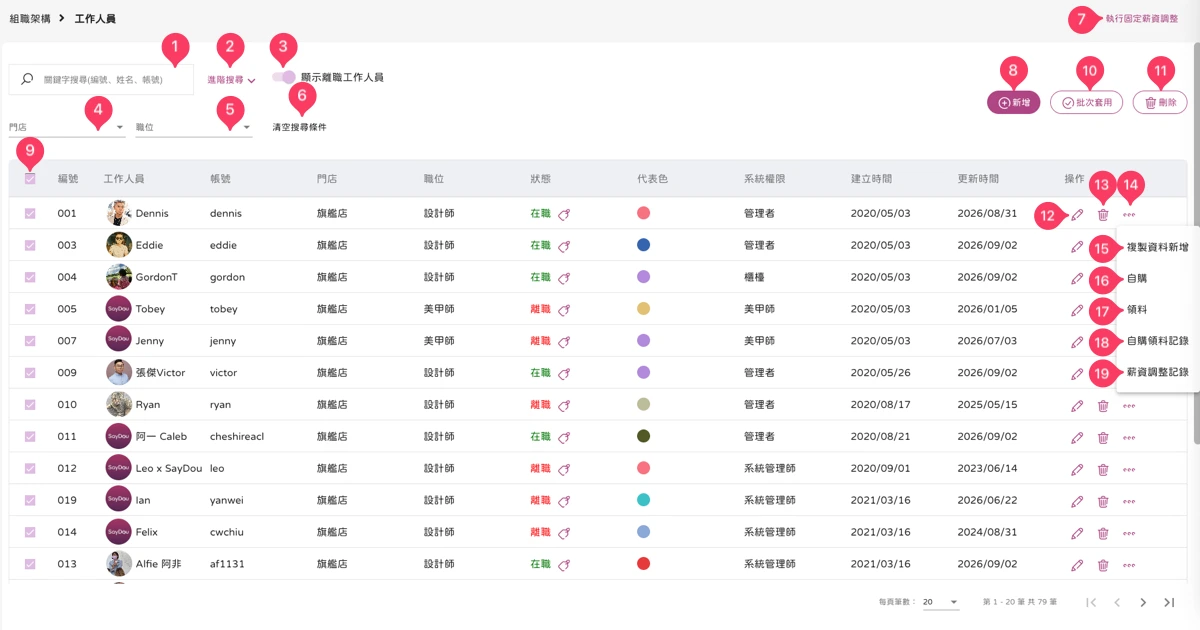
請到「圖:組織架構-工作人員-1,(1)關鍵字搜尋(編號、姓名、帳號) > (2)進階搜尋 > (4)門店 > (5)職位 或 (3)顯示離職工作人員 > 也可(6)清空搜尋條件 重新搜尋」
新增工作人員|基本資料:
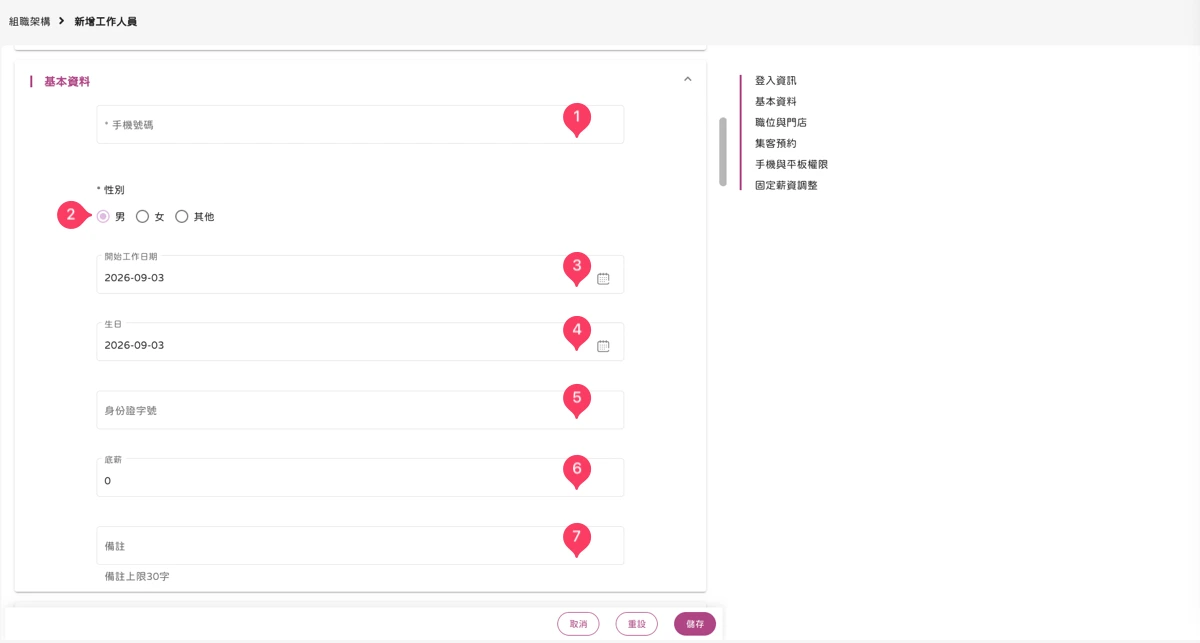
請到「圖:組織架構-工作人員-1,(8)新增 > 圖:組織架構-工作人員-2,(2)基本資訊 > 圖:組織架構-工作人員-新增-基本資料-1,(1)手機號碼 > (2)性別 > (3)開始工作日期 > (4)生日 > (5)身份證字號 > (6)底薪 > (7)備註」
工作人員批次套用:
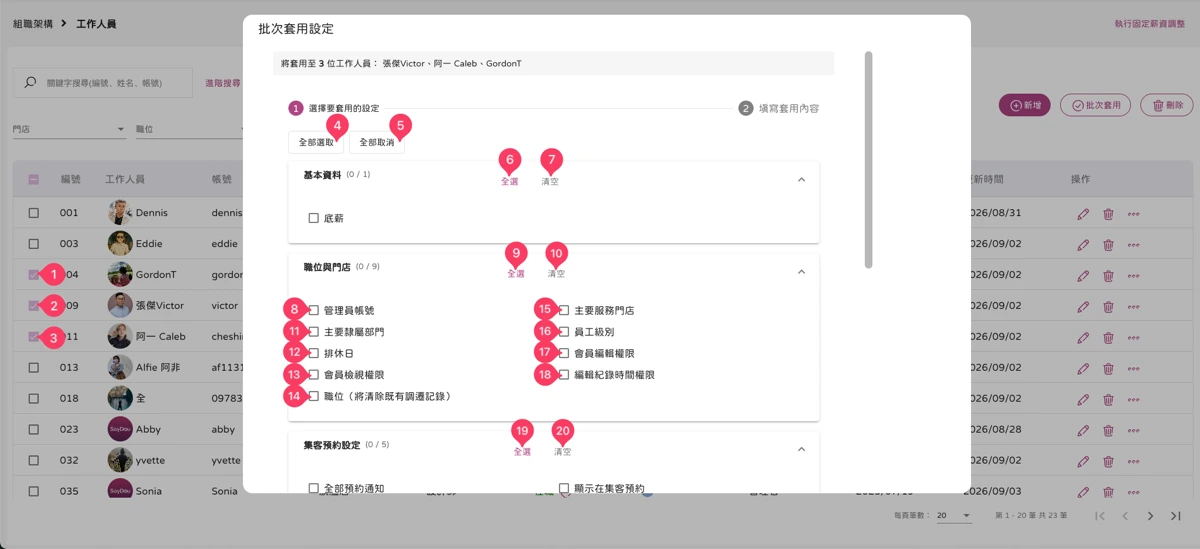
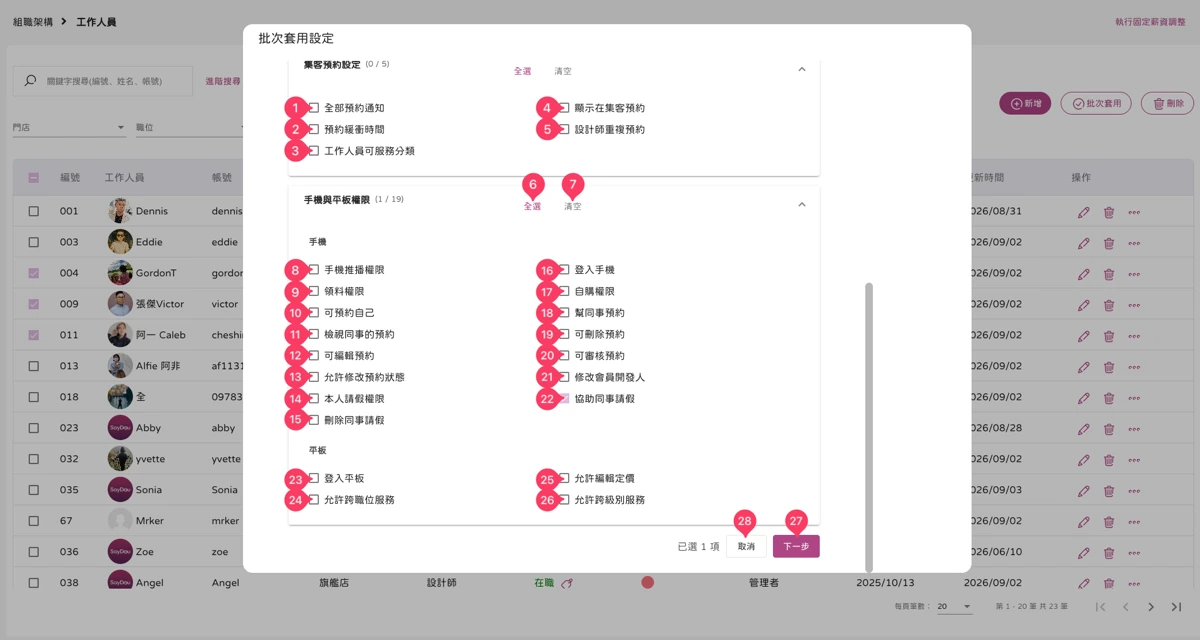
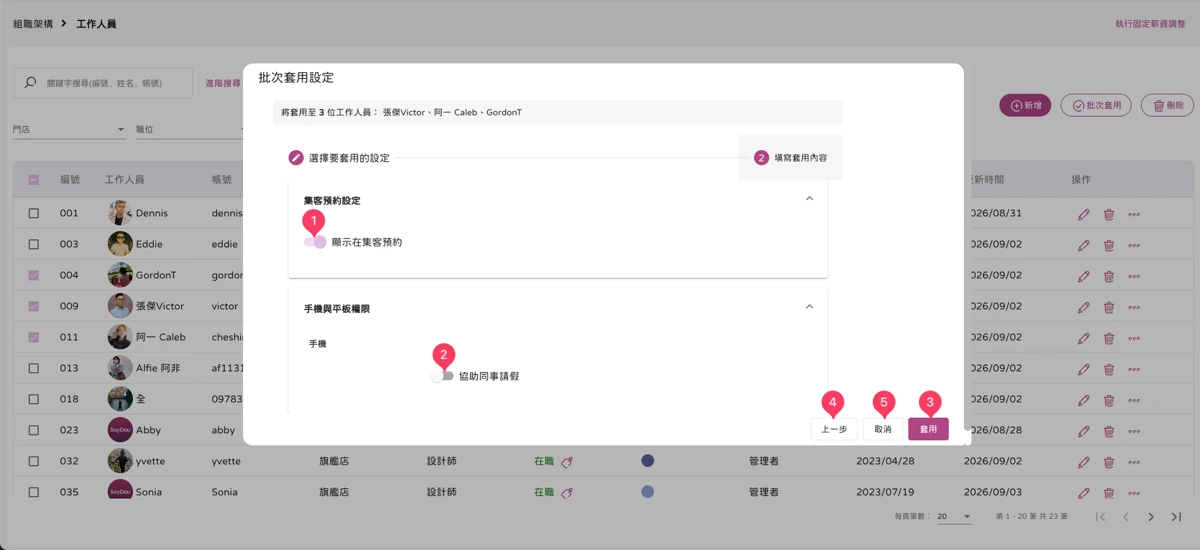
請到「圖:組織架構-工作人員-1,(9)全選 或 圖:組織架構-工作人員-批次套用-1,(1)勾選&(2)勾選&(3勾選) > 圖:組織架構-工作人員-1,(10)批次套用 > 圖:組織架構-工作人員-批次套用-1,(4)基本資料底薪:全選 > (9)職位與門店:全選 或 (8)~(18)任意勾選 > (19)集客預約設定:全選 或圖:組織架構-工作人員-批次套用-2,(1)~(5)任意勾選 > (6)手機與平板權限:全選 或 (8)~(26)任意勾選 > (27)下一步 > 圖:組織架構-工作人員-批次套用-3,(1)~(2)根據勾選的項目設定 > (3)套用」
刪除工作人員:
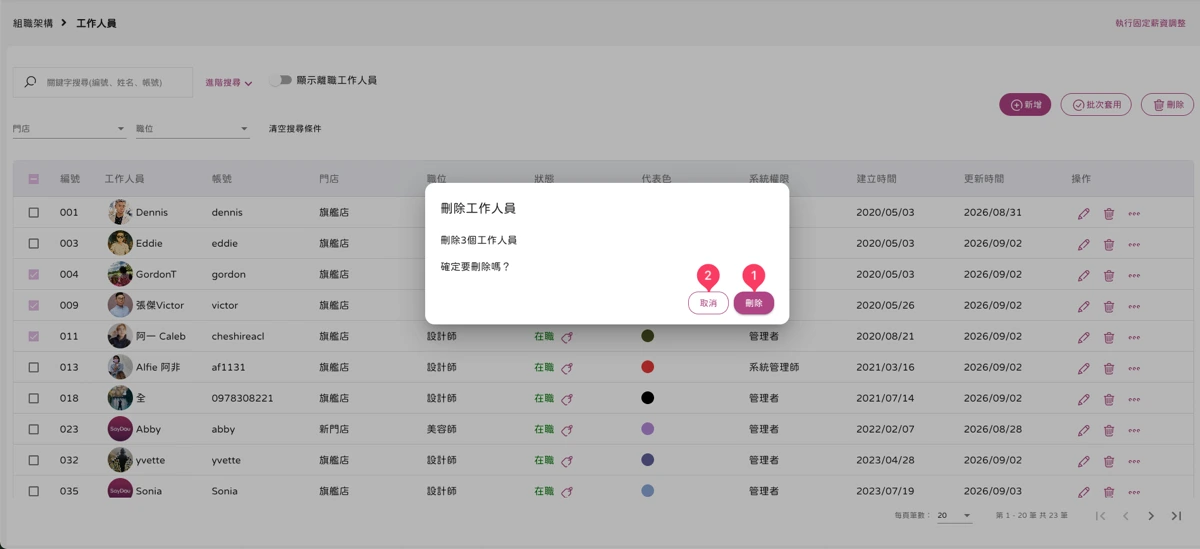
請到「圖:組織架構-工作人員-1,(9)勾選 > (11)刪除 > 圖:組織架構-工作人員-刪除工作人員-1,(刪除)」
新增工作人員|登入資訊:
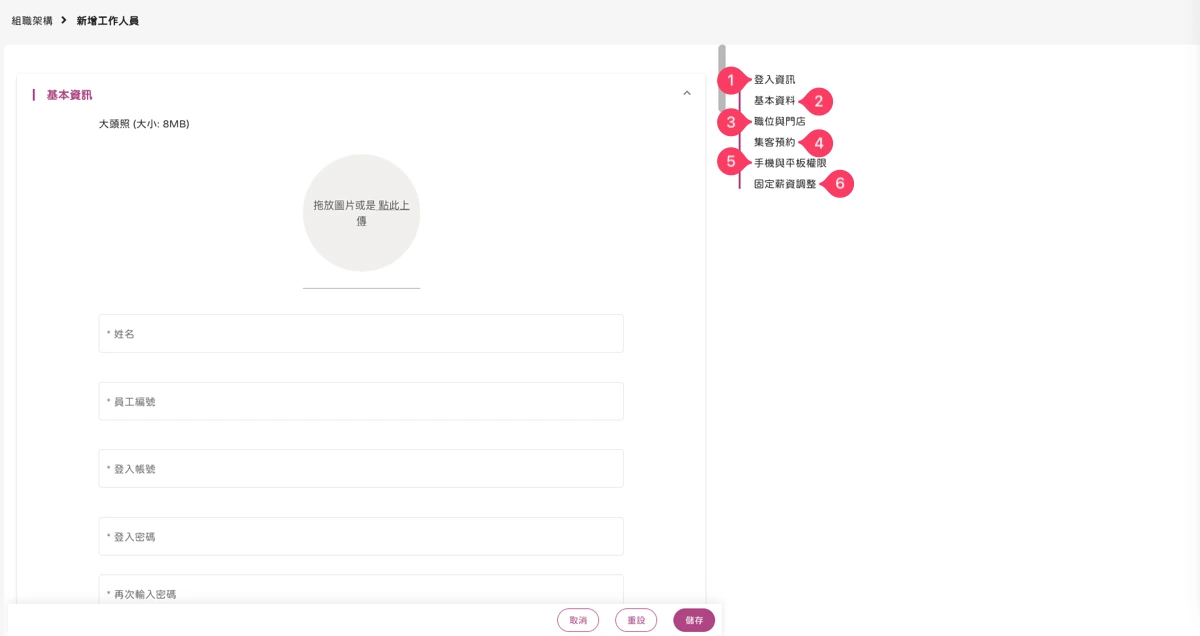
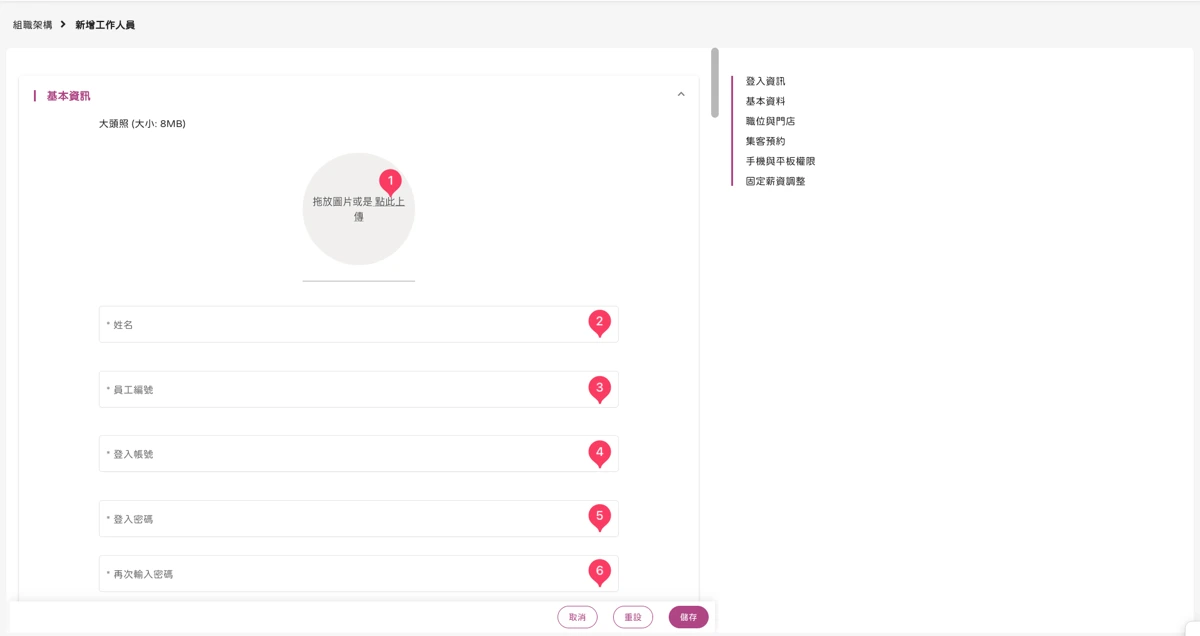
請到「圖:組織架構-工作人員-1,(8)新增 > 圖:組織架構-工作人員-2 ,(1)登入資訊 > 圖:組織架構-工作人員-新增-登入資訊-1 ,(1)上傳大頭照 > (2)姓名 > (3)員工編號 > (4)登入帳號 > (5)登入密碼 > (6)再次輸入密碼」
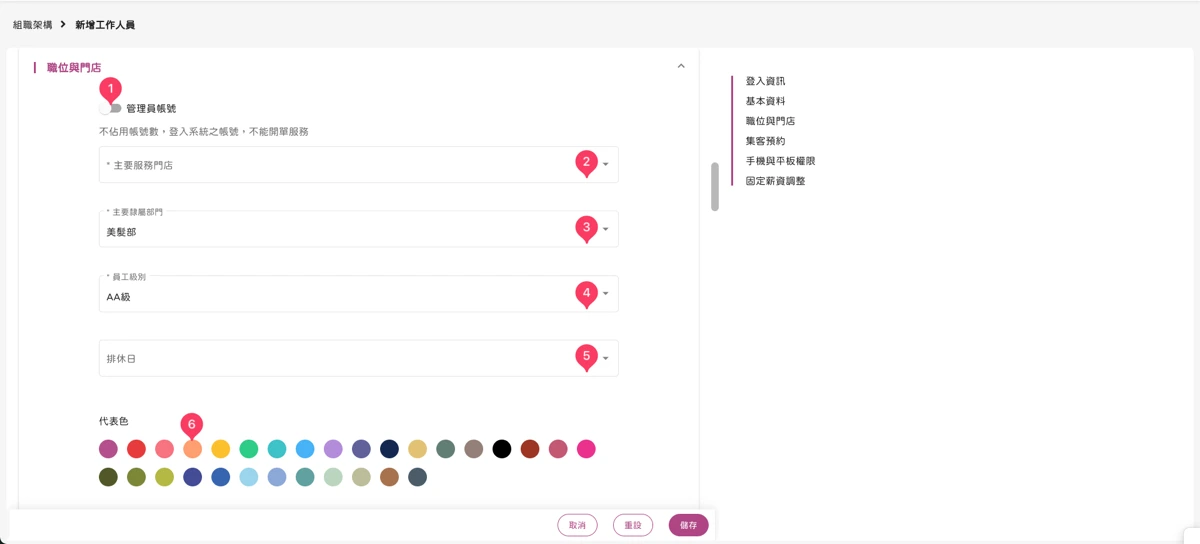
新增工作人員|職位與門店:
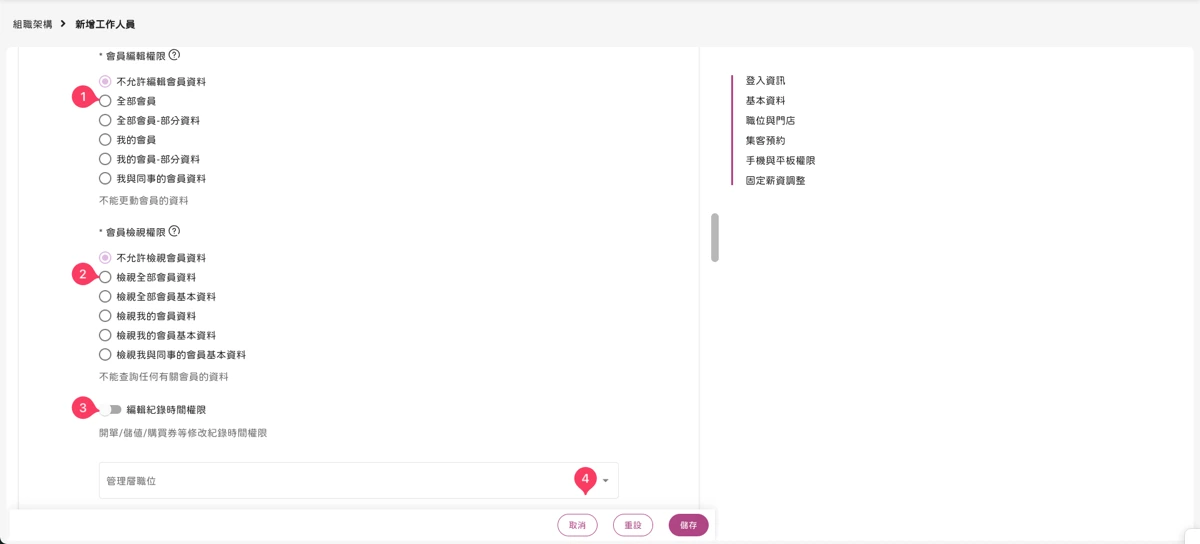
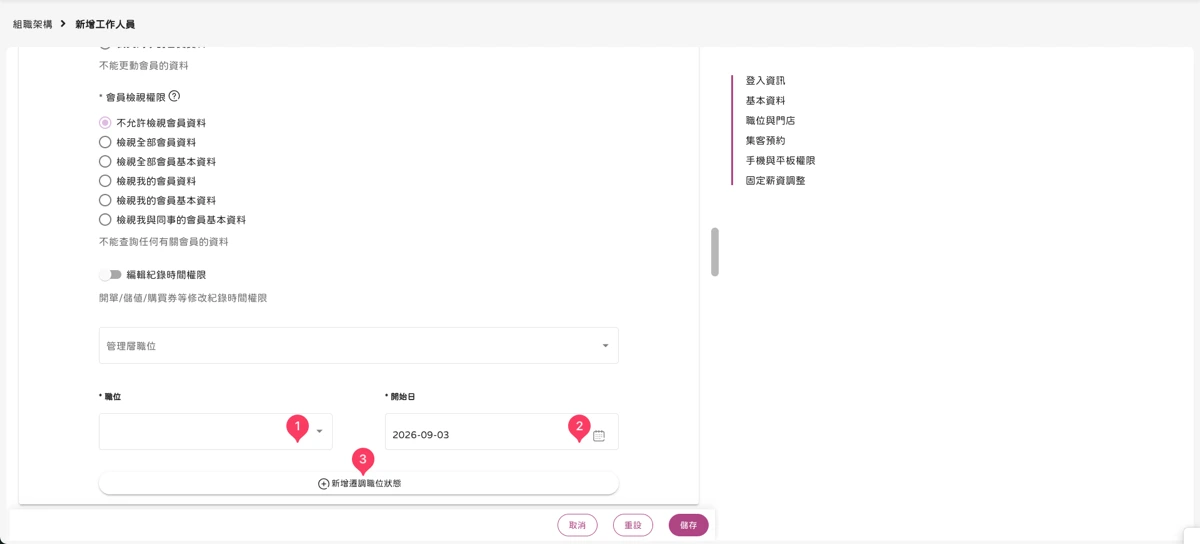
請到「圖:組織架構-工作人員-1,(8)新增 > 圖:組織架構-工作人員-2 ,(3)職位與門店 > 圖:組織架構-工作人員-職位與門店-1,(1)關閉管理員帳號 > (2)主要服務門店 > (3)主要隸屬部門 > (4)員工級別 > (5)排休日 > (6)代表色 > 圖:組織架構-工作人員-職位與門店-2,(1)會員編輯權限 > (2)會員檢視權限 > (3)編輯紀錄時間權限:開單/儲值/購買券等修改紀錄時間權限 > (4)管理層職位:若無管理職可不必選擇 > 圖:組織架構-工作人員-職位與門店-3,(1)職位 > (2)職位開始日 > (3)新增遷調職位狀態」
補充說明👉管理員帳號若開啟時\n1.不計算帳號數:「純管理員帳號」,不列入工作人員\n2.可登入後台:管理員身份可以登入網頁版的後台資訊,只能在網頁版上操作\n3.不可登入手機、平板APP:手機、平板APP是給現場工作人員使用,所以純管理員無法登入\n4.不可開單、新增休假、算薪資、算抽成、被預約
排休日:若工作人員休假時間與門店的固定店休不同(例如固定的每週休假日),可以在這個位置進行設定
代表色:設定該位人員在手機 App 與平板 App 場務表上的預約與休假顯示顏色
當開啟部分會員編輯權限及會員檢視權限:會員生日、手機不會完全顯示
新增工作人員|集客預約:
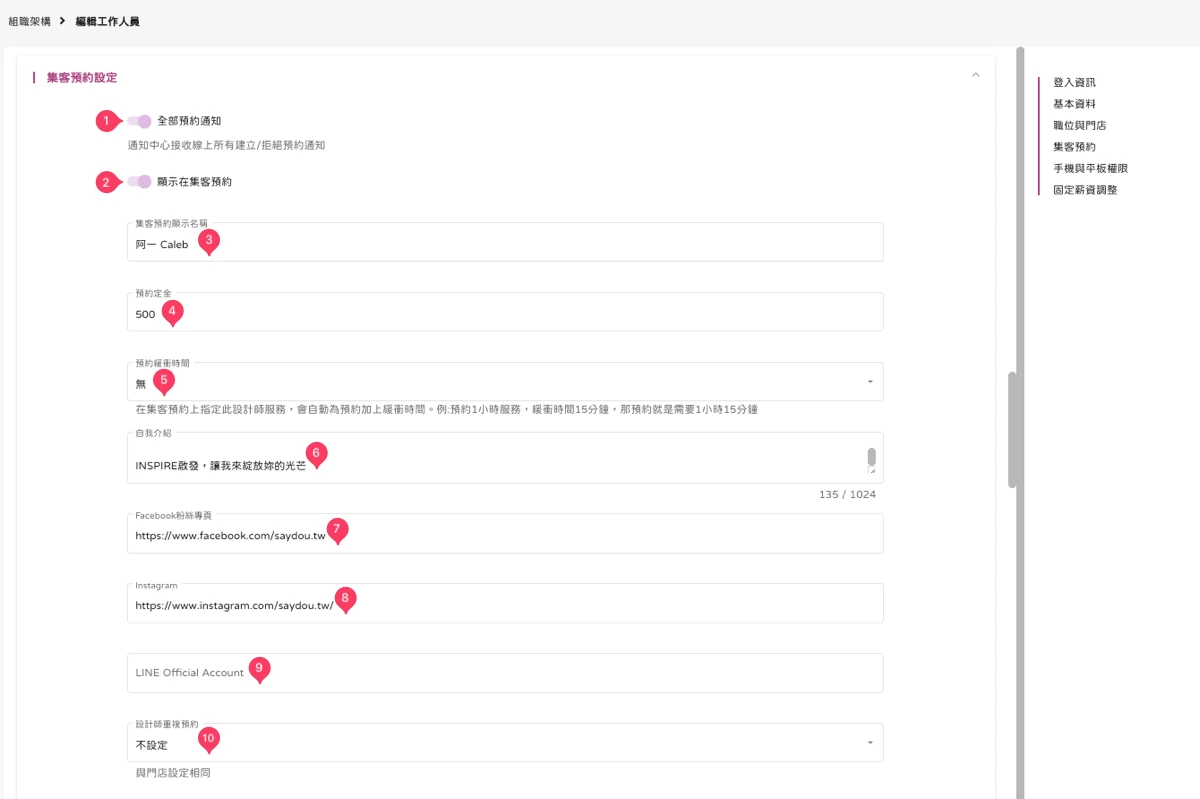
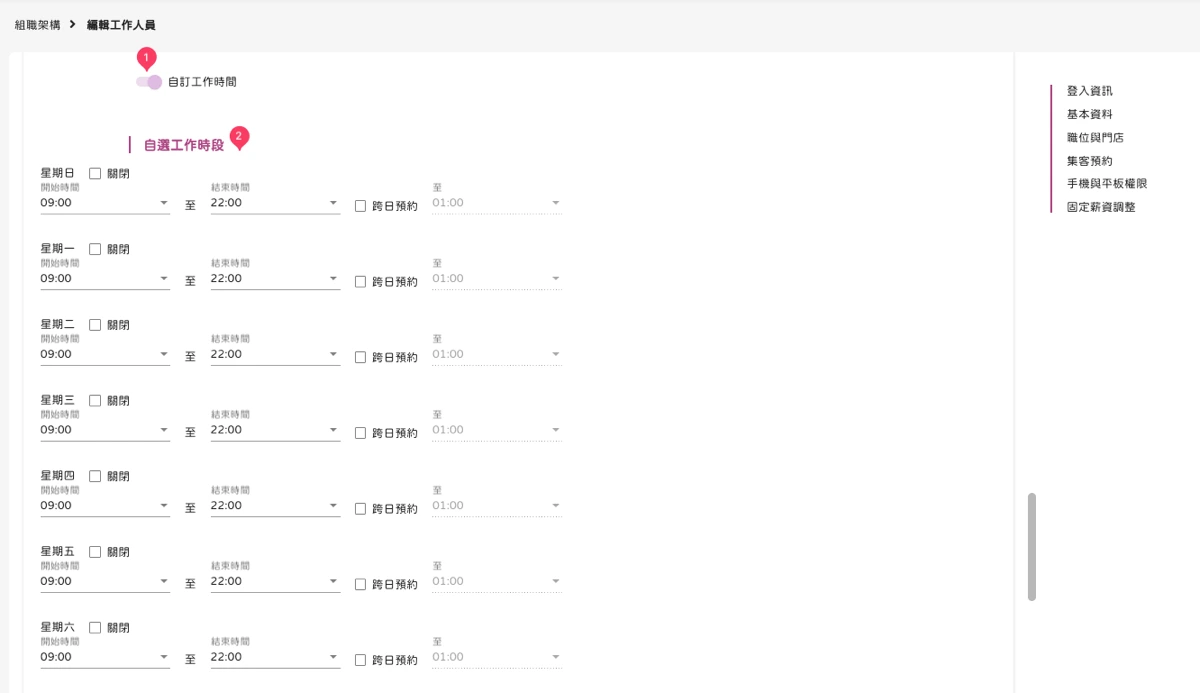
請到「圖:組織架構-工作人員-1,(8)新增 > 圖:組織架構-工作人員-2 ,(4)集客預約 > 圖:組織架構-工作人員-集客預約設定-1,(1)全部預約通知 > (2)顯示在集客預約 > (3)輸入名稱 > (4)預約定金 > (5)預約緩衝時間 > (6)自我介紹 > (7)Facebook > (8)Instagram > (9)LINE Official Account > (10)重複預約設定 > 圖:組織架構-工作人員-2 ,(4)集客預約 > 圖:組織架構-工作人員-集客預約設定-2,(1)選擇分類 > 圖:組織架構-工作人員-集客預約設定-3,(1)自訂工作時間 > (2)自選工作時段 > 圖:組織架構-工作人員-集客預約設定-4,(1)自訂預約時間 > (2)自選預約時間 > (3)開啟/關閉 > (4)選擇時間區間 > (5)選擇跨日預約時間」

新增工作人員|手機與平板權限:
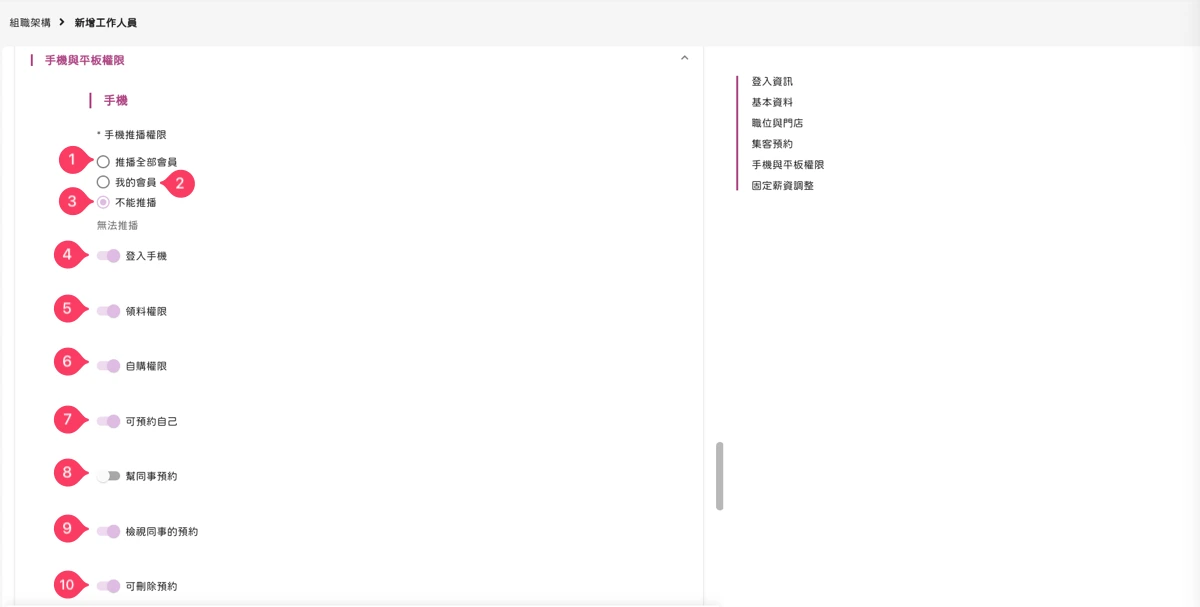
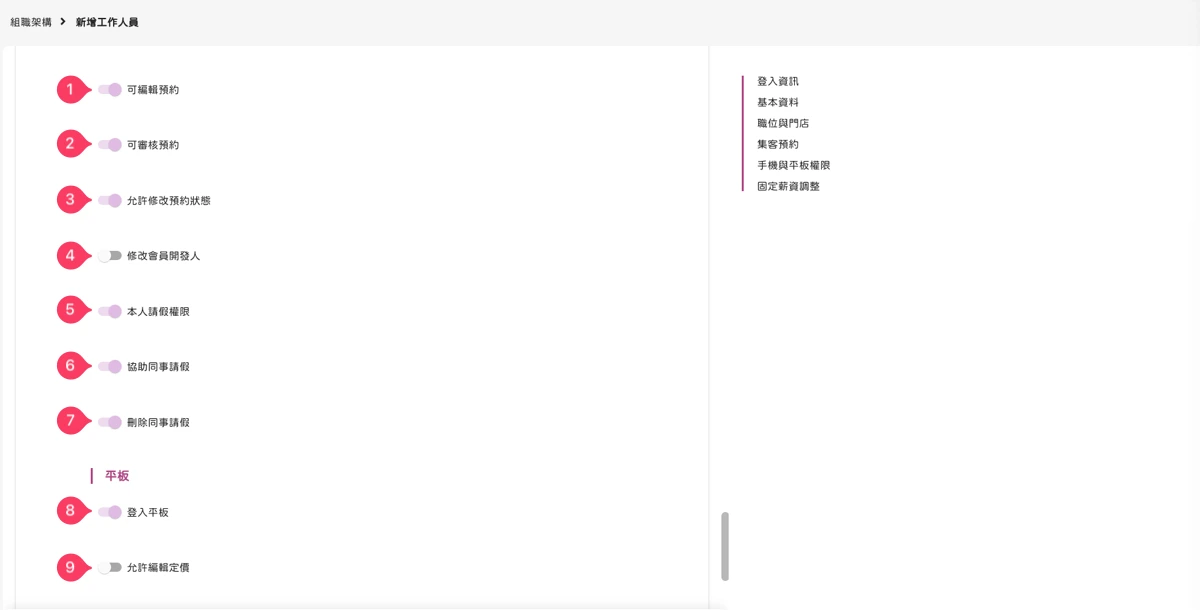
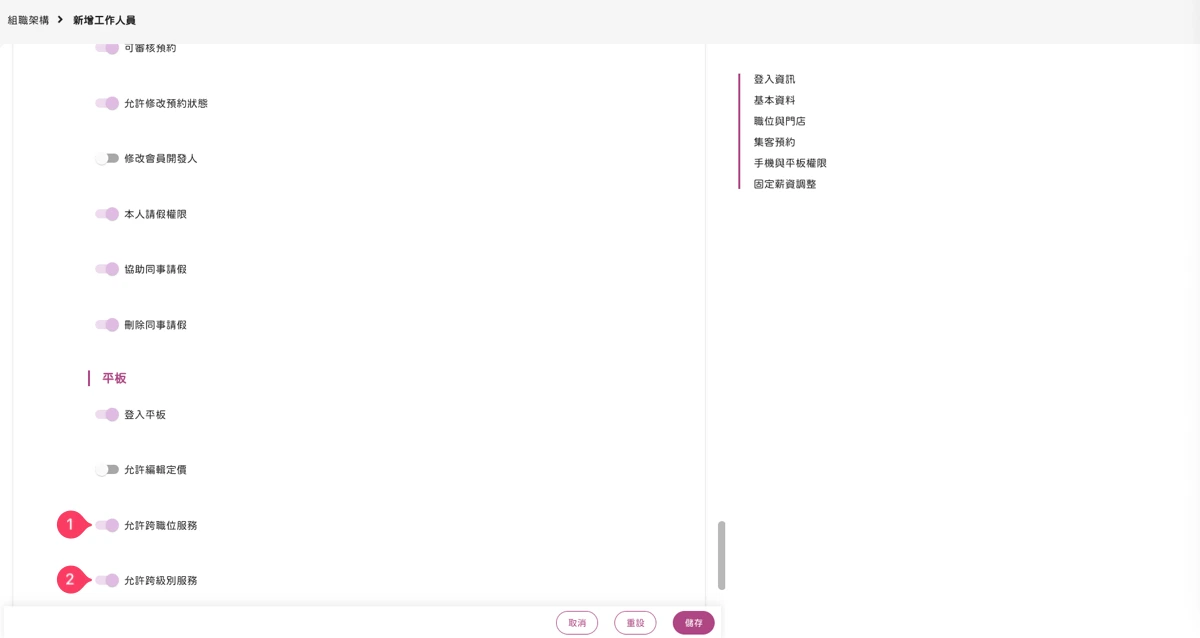
請到「圖:組織架構-工作人員-1,(8)新增 > 圖:組織架構-工作人員-2 ,(5)手機與平板權限 > 圖:組織架構-工作人員-新增-手機與平板權限-1,(1)推播全部會員 或 (2)我的會員 或 (3)不能推播 > (4)開啟登入手機 > (5)開啟領料權限 > (6)開啟自購權限 > (7)開啟可預約自己 > (8)開啟幫同事預約 > (9)開啟檢視同事的預約 > (10)開啟可刪除預約 > 圖:組織架構-工作人員-新增-手機與平板權限-2,(1)開啟可編輯預約 > (2)開啟可審核預約 > (3)開啟允許修改預約狀態 > (4)開啟修改會員開發人 > (5)開啟本人請假權限 > (6)開啟協助同事請假 > (7)開啟刪除同事請假 > (8)開啟登入平板 > (9)開啟允許編輯定價 > 圖:組織架構-工作人員-新增-手機與平板權限-3,(1)開啟允許跨職位服務 > (2)開啟允許跨級別服務」
補充說明👉手機推播權限是限制工作人員帳號登入手機APP>會員頁面的推播對象。
新增工作人員|固定薪資調整:
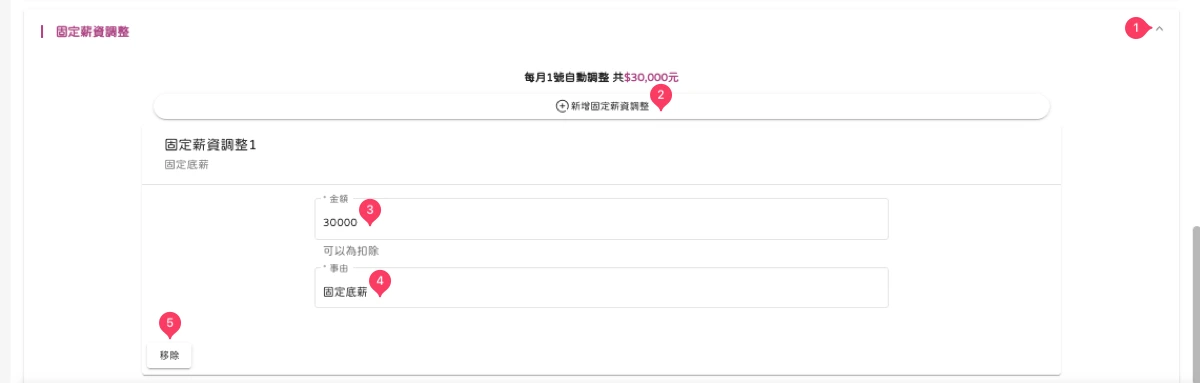
請到「圖:組織架構-工作人員-1,(8)新增 > 圖:組織架構-工作人員-2 > (6)固定薪資調整 > 圖:組織架構-工作人員-固定薪資調整-1,(1)展開 > (2)新增固定薪資調整 > (3)正/負金額 > (4)事由」
複製資料新增工作人員:
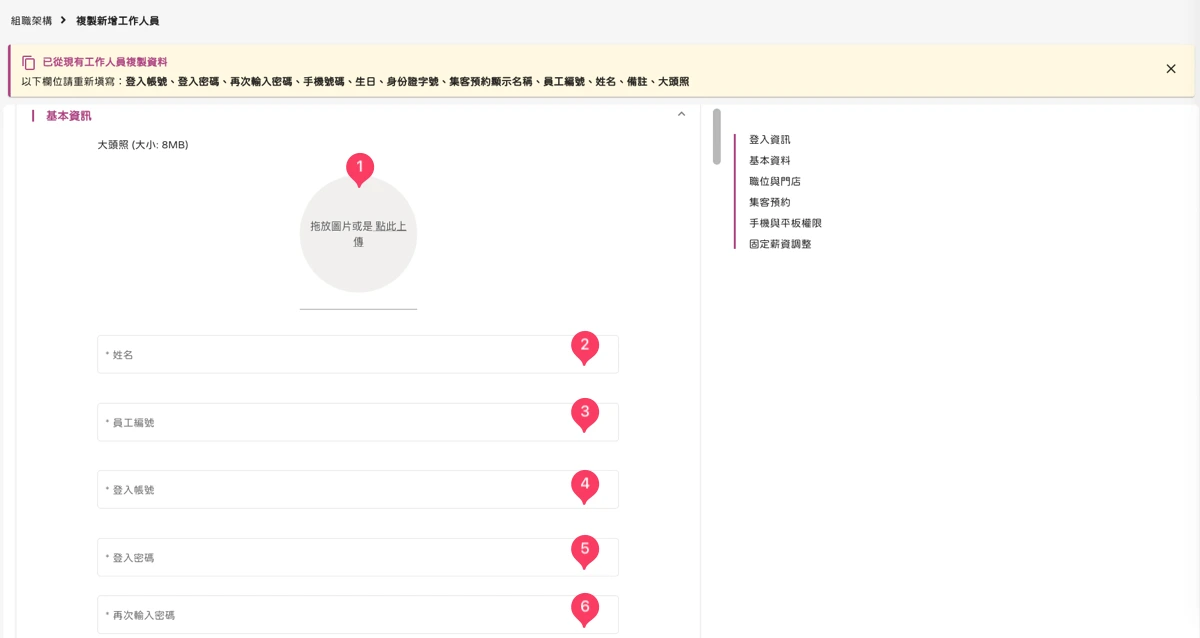
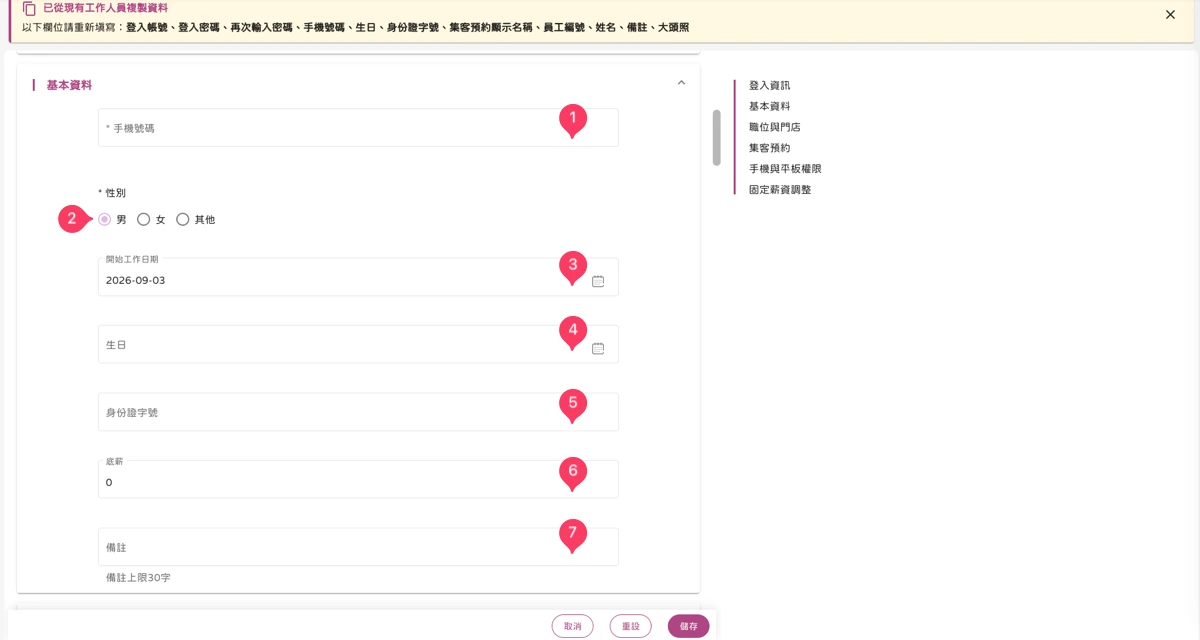
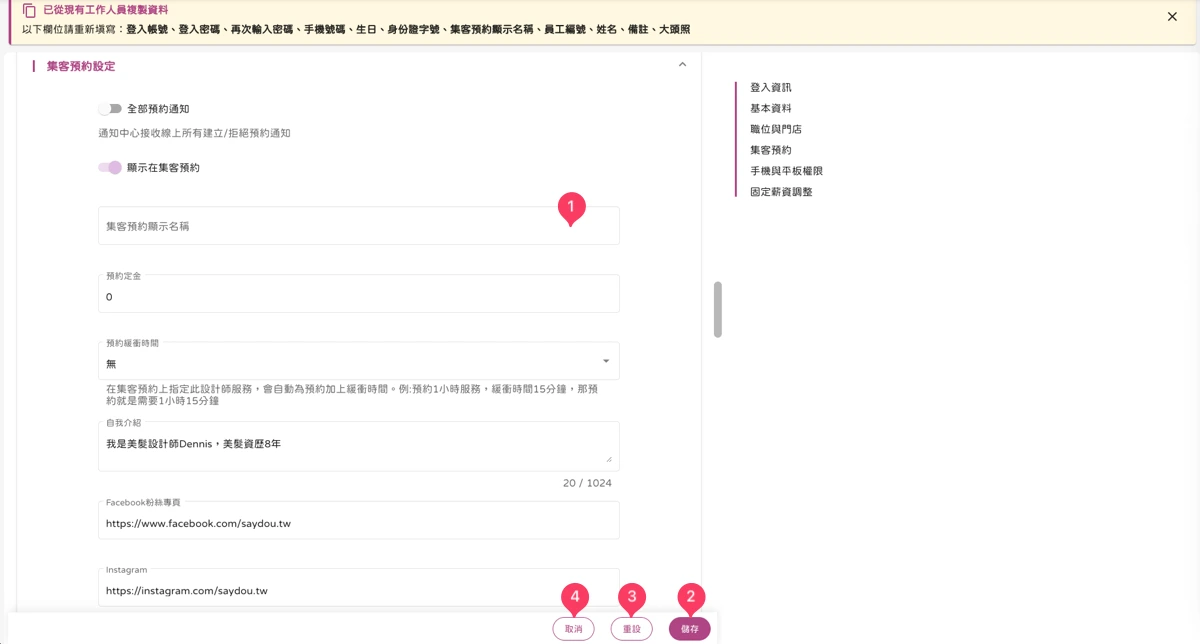
請到「圖:組織架構-工作人員-1,(14)。。。 > (15)複製資料新增 > 圖:組織架構-工作人員-複製資料新增-1,(1)上傳大頭照 > (2)姓名 > (3)員工編號 > (4)登入帳號 > (5)登入密碼 > (6)再次輸入密碼 > 圖:組織架構-工作人員-複製資料新增-2,(1)手機號碼 > (2)性別 > (3)開始工作日期 > (4)生日 > (5)身份證字號 > (6)底薪 > (7)備註 > 圖:組織架構-工作人員-複製資料新增-3,(1)集客預約顯示名稱 > (2)儲存」
協助工作人員自購:
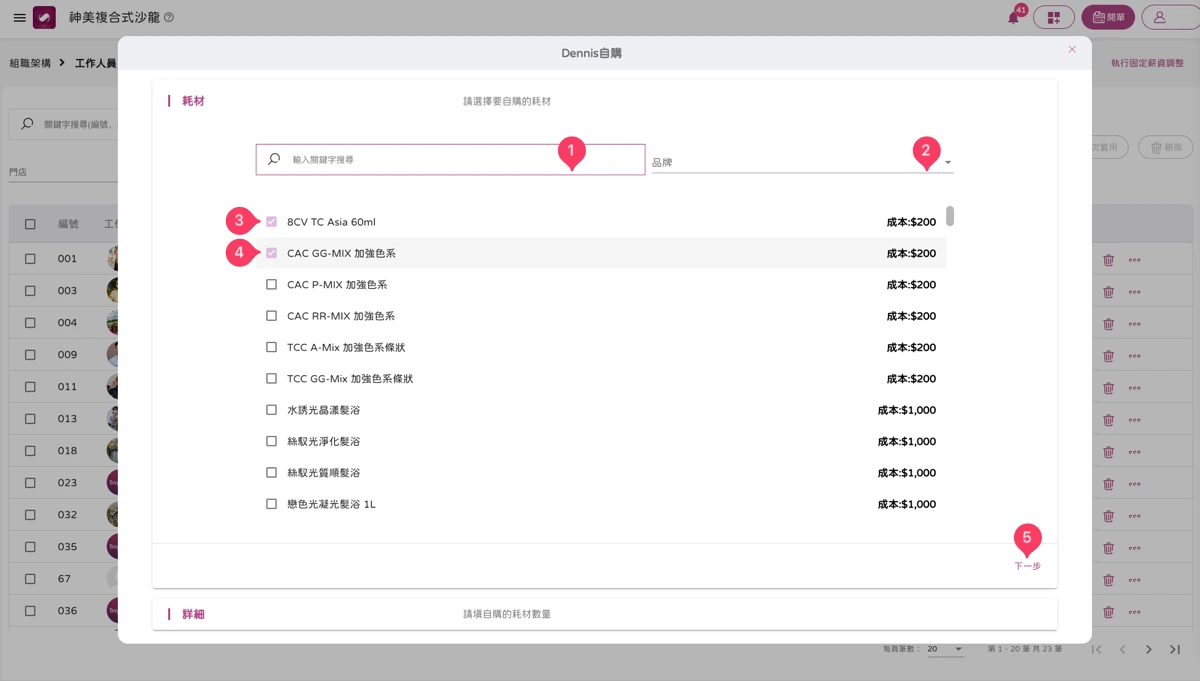
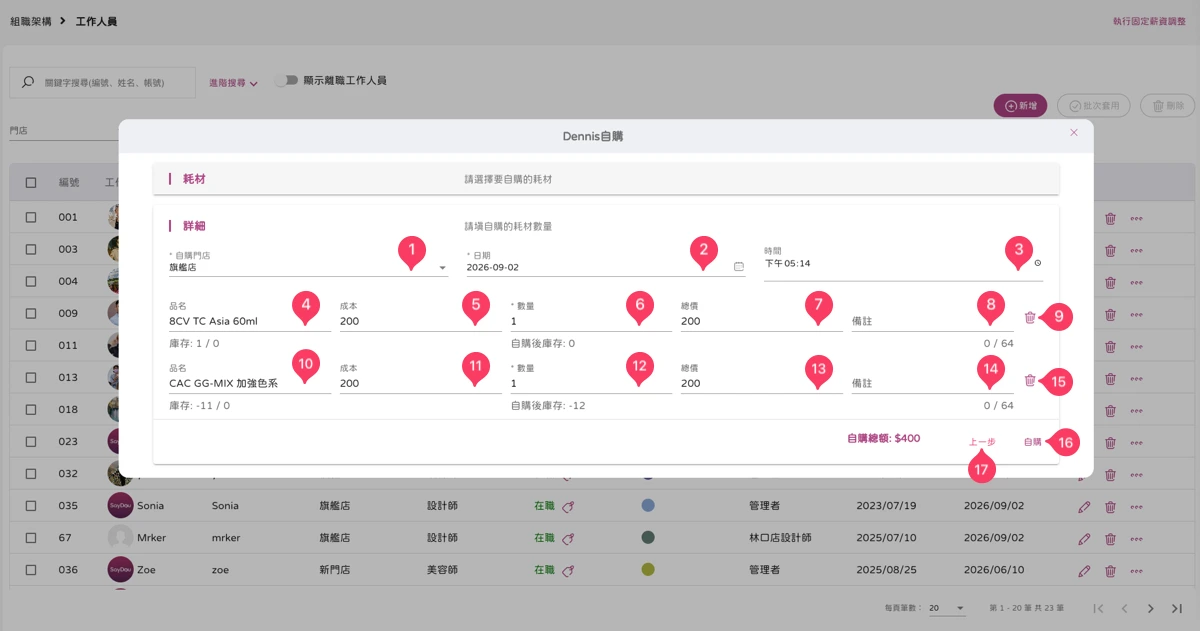
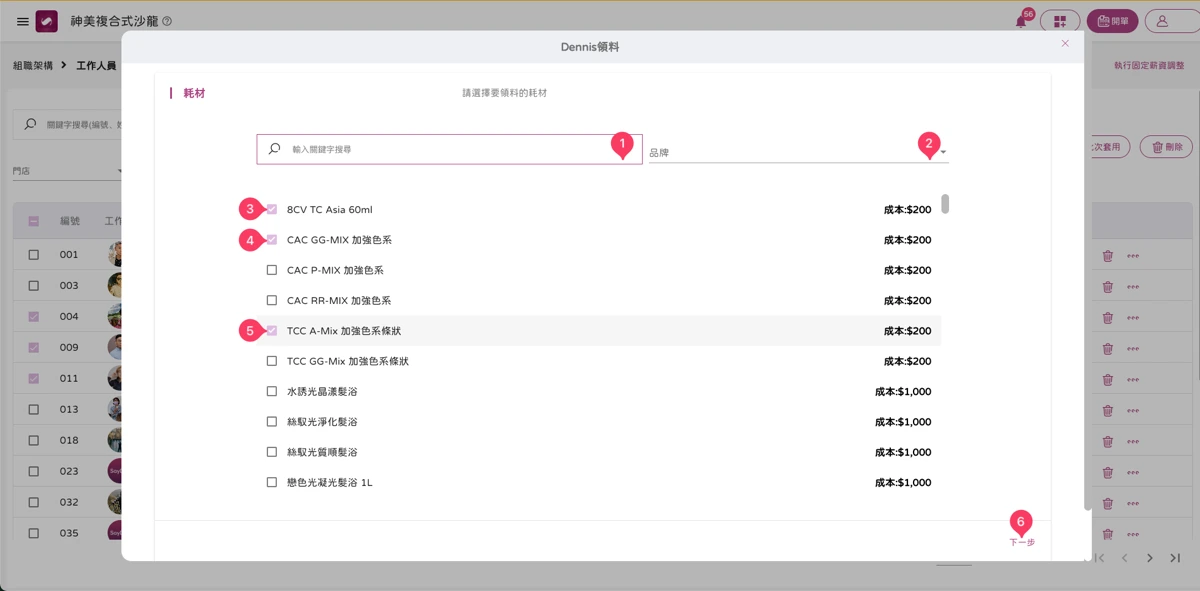
請到「圖:組織架構-工作人員-1,(14)。。。 > (16)自購 > 圖:組織架構-工作人員-自購-1,(1)輸入關鍵字搜尋 > (2)品牌 > (3)(4)勾選 > (5)下一步 > 圖:組織架構-工作人員-自購-2,(1)自購門店 > (2)日期 > (3)時間 > (4)品名 > (5)成本 > (6)數量 > (7)總價 > (8)備註 > (9)垃圾桶 > (10)品名 > (11)成本 > (12)數量 > (13)總價 > (14)備註 > (15)垃圾桶 > (16)自購」
協助工作人員領料:
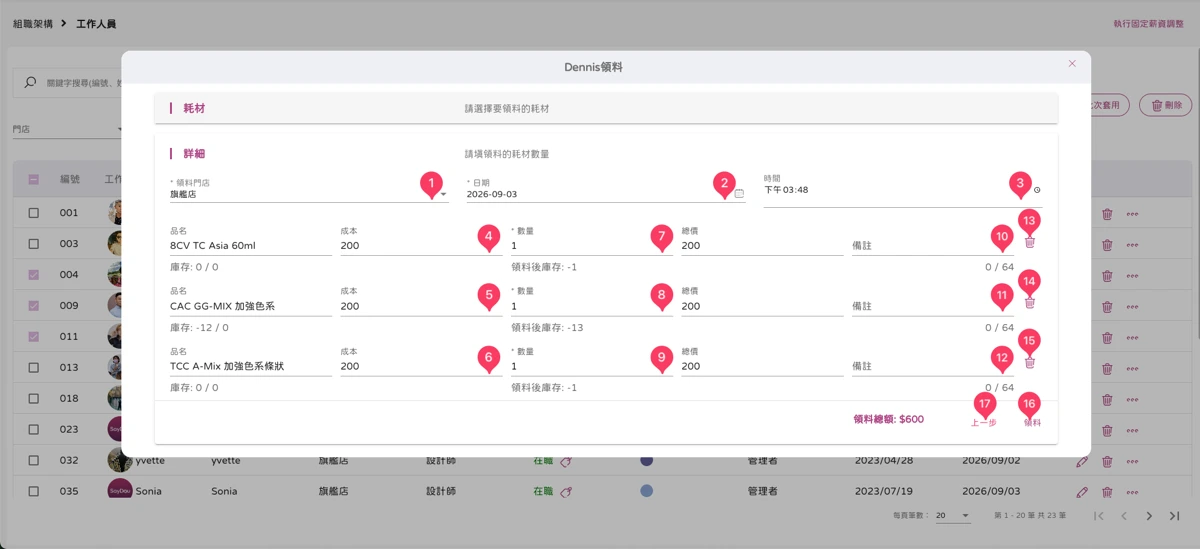
請到「圖:組織架構-工作人員-1,(14)。。。 > (17)領料 > 圖:組織架構-工作人員-領料-1,(1)輸入關鍵字搜尋 > (2)品牌 > (3)(4)(5)勾選 > (6)下一步 > 圖:組織架構-工作人員-領料-2,(1)自購門店 > (2)日期 > (3)時間 > (4)(5)(6)成本 > (7)(8)(9)數量 > (10)(11)(12)備註 > (13)(14)(15)刪除 > (16)自購」
查看/編輯員工自購領料紀錄:
請到「圖:組織架構-工作人員-1,(18)自購領料紀錄」
查看工作人員薪資調整記錄:
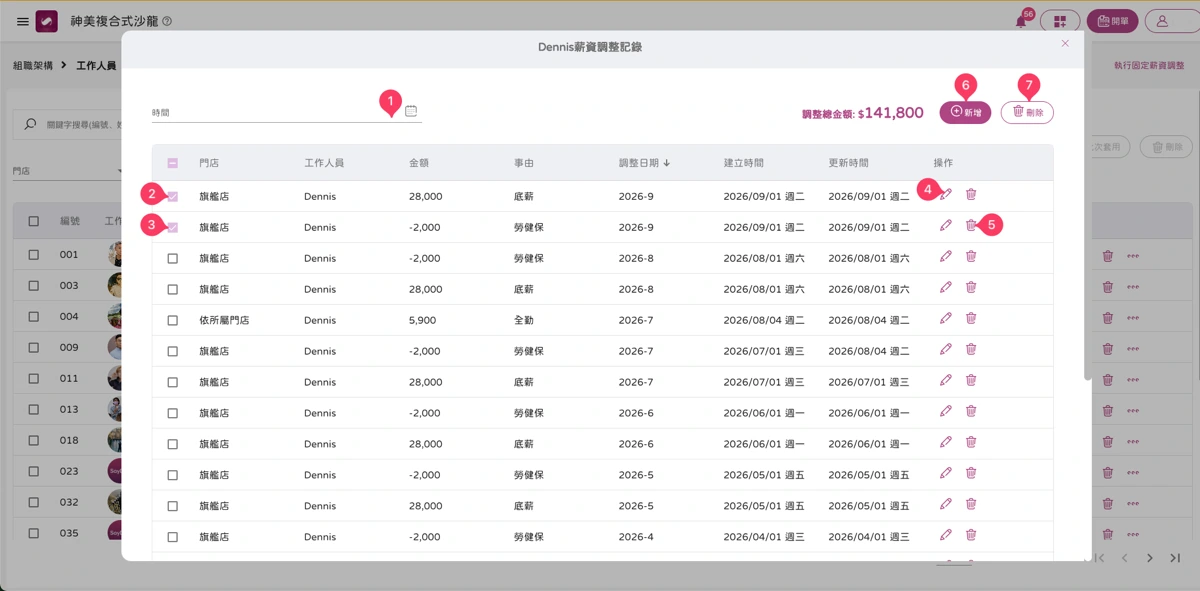
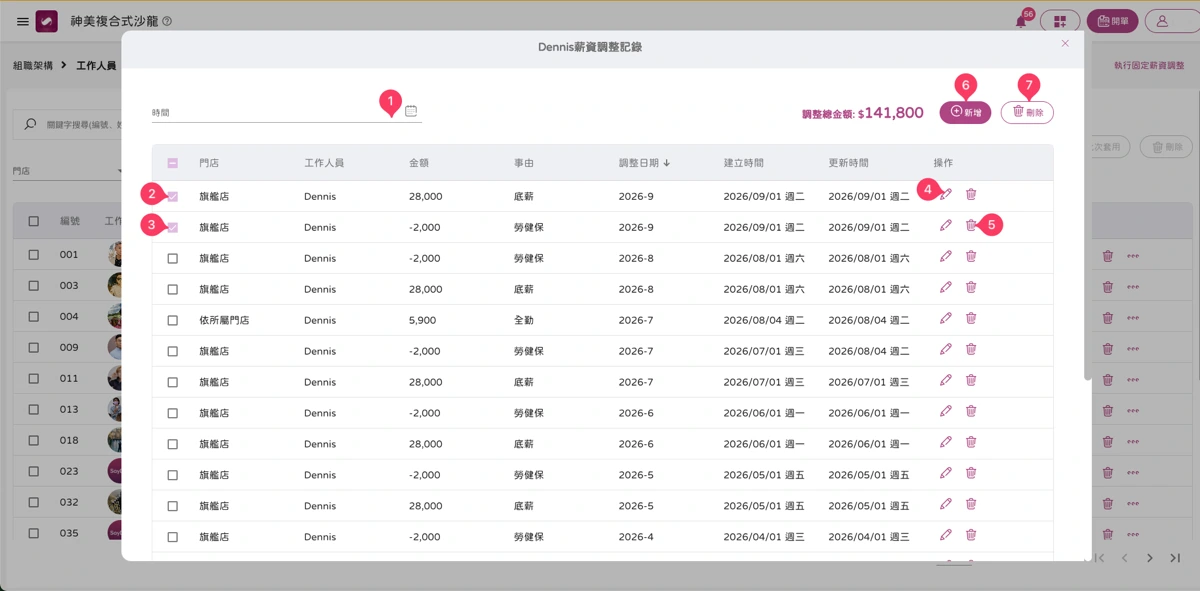
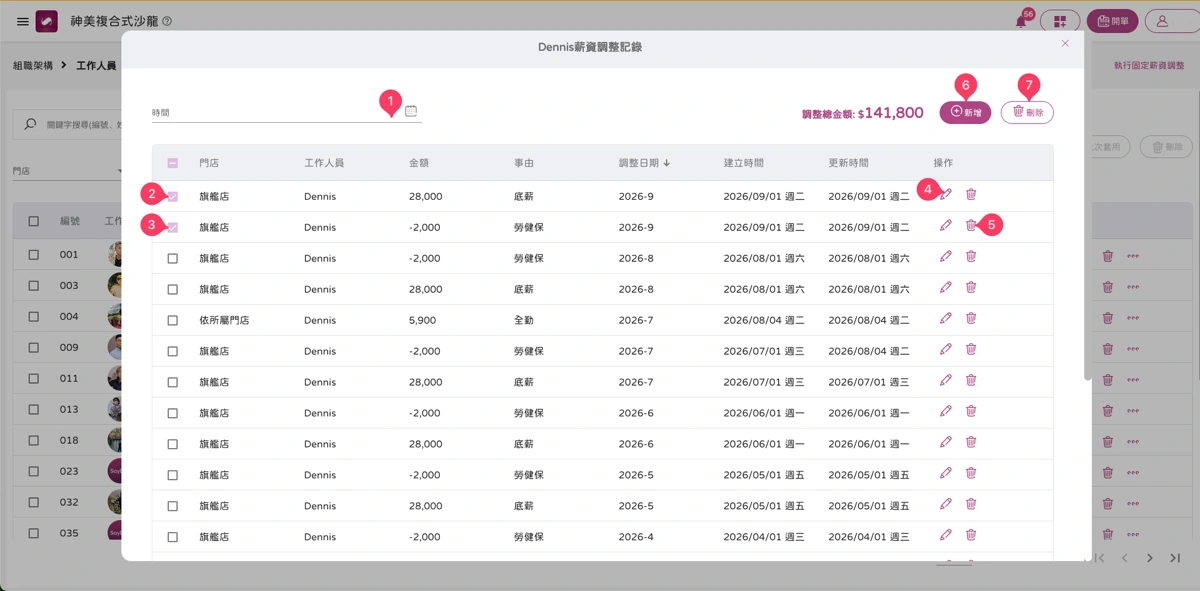
請到「圖:組織架構-工作人員-1,(14)。。。 > (19)薪資調整記錄 > 圖:組織架構-工作人員-薪資調整記錄-1,(1)時間」
刪除工作人員薪資調整記錄:
請到「圖:組織架構-工作人員-1,(14)。。。 > (19)薪資調整記錄 > 圖:組織架構-工作人員-薪資調整記錄-1,(2)&(3)勾選 > (7)刪除 或 (5)刪除」
新增工作人員薪資調整記錄:
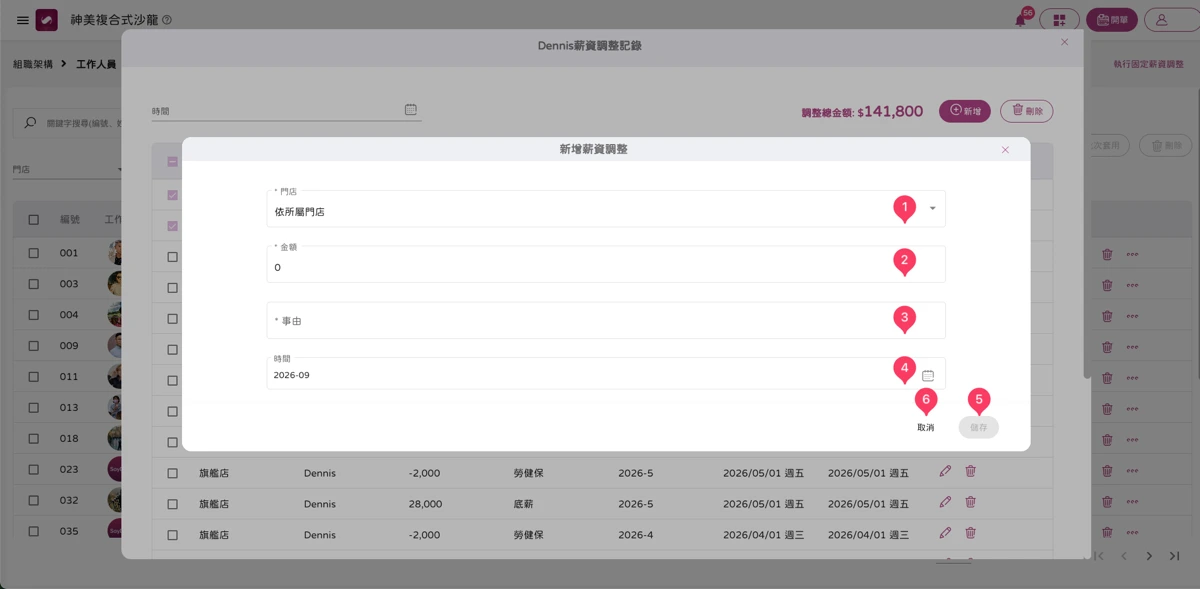
請到「圖:組織架構-工作人員-1,(14)。。。 > (19)薪資調整記錄 > 圖:組織架構-工作人員-薪資調整記錄-1,(8)新增 > 圖:組織架構-工作人員-2,(1)門店 > (2)金額 > (3)事由 > (4)時間 > (5)儲存」
執行固定薪資調整:
請到「圖:組織架構-工作人員-1,(7)執行固定薪資調整」
補充說明👉固定底薪是按月運作,通常需在每個月 1 號前設定完成,1 號當天系統才會自動帶入。
若您是在月中才進行設定,才需要到此處執行固定薪資調整,點擊後系統就會將該工作人員已調整的固定底薪套入本月的薪資計算中
頁面說明
新增、編輯、設定每位員工的職位、底薪、可服務項目、出勤排班。
相關文件
- 組職架構主目錄 → 門店管理 / 組職架構
- 員工業績 → 資訊中心-業績分析-員工業績
相關詞彙
工作人員, 員工, 設計師, 工讀生, 員工資料, 在職, 離職