
預約
場務表
本頁目錄 · 30 個段落
「場務表」以工作人員 × 時段的視覺化矩陣呈現當日預約狀況,方便現場掌握每位設計師 / 服務人員的忙碌時段。
篩選條件查看場務表:
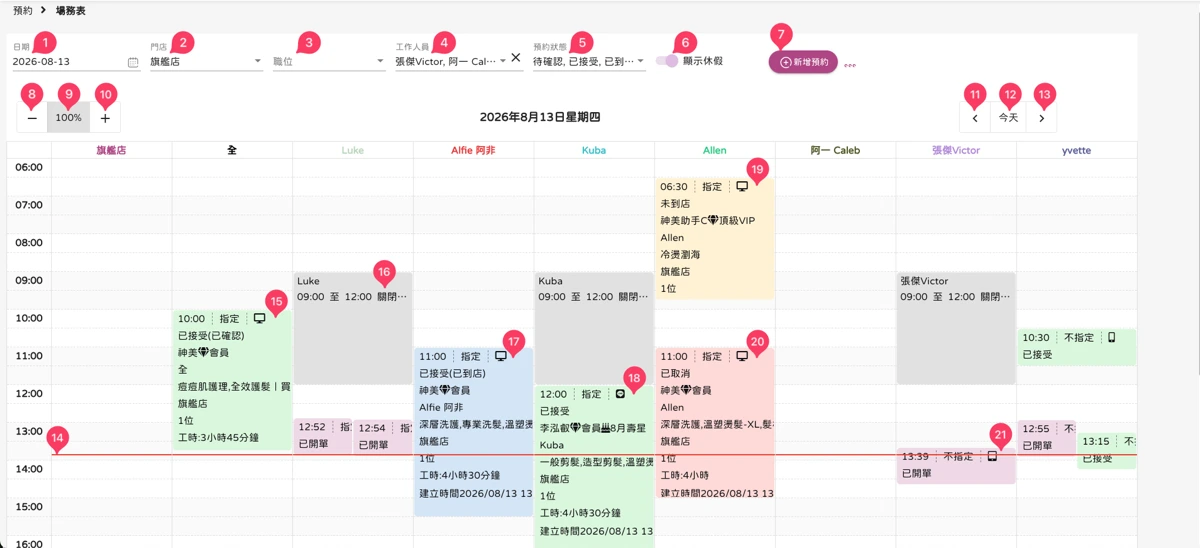
請到「圖:預約 - 場務表-1,(1)日期 > (2)門店 > (3)職位 > (4)工作人員 > (5)預約狀態 > (6)顯示休假」
調整頁面尺寸:
請到「圖:預約 - 場務表-1,(8)縮小 、 (10)放大 、 (9)調整固定比例」
調整查看時間:
請到「圖:預約 - 場務表-1,(11)前一天 、 (12)今天 、 (13)後一天」
調整場務表中最接近當下時間:
請到「圖:預約 - 場務表-1,(14)紅線」
查看接受預約(已確認):
請到「圖:預約 - 場務表-1,(15)淺綠色塊」
查看關閉預約、停止營業時間:
請到「圖:預約 - 場務表-1,(16)灰色色塊」
查看已接受(已到店)預約:
請到「圖:預約 - 場務表-1,(17)淺藍色塊」
查看已接受預約:
請到「圖:預約 - 場務表-1,(18)淺綠色塊」
查看未到店預約:
請到「圖:預約 - 場務表-1,(19)淺黃色塊」
查看已取消、已到店預約:
請到「圖:預約 - 場務表-1,(20)淺紅色塊」
查看已開單帳單:
請到「圖:預約 - 場務表-1,(21)淺紫色塊」
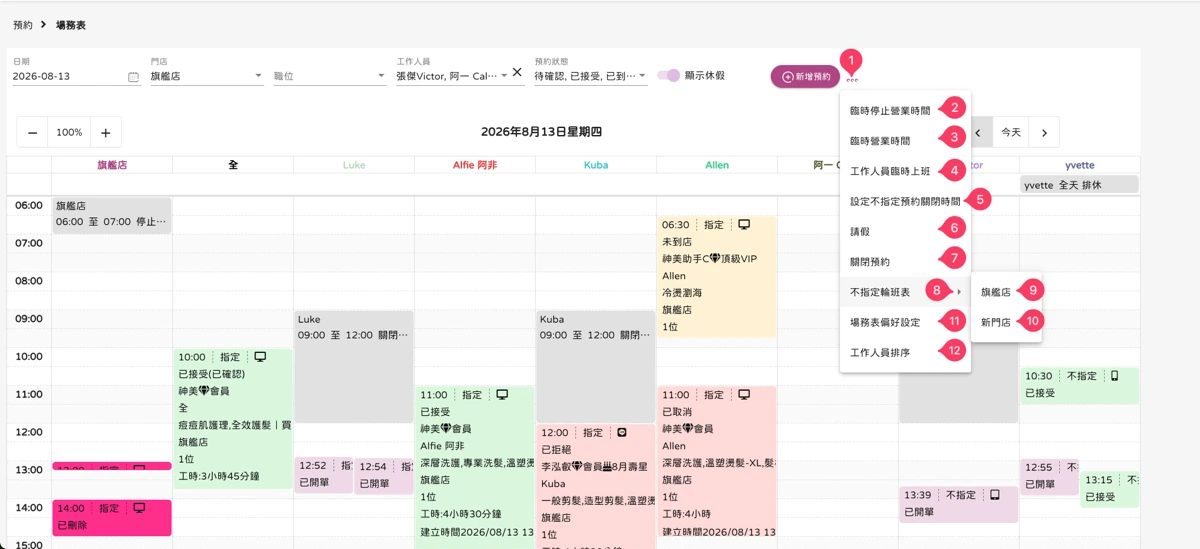
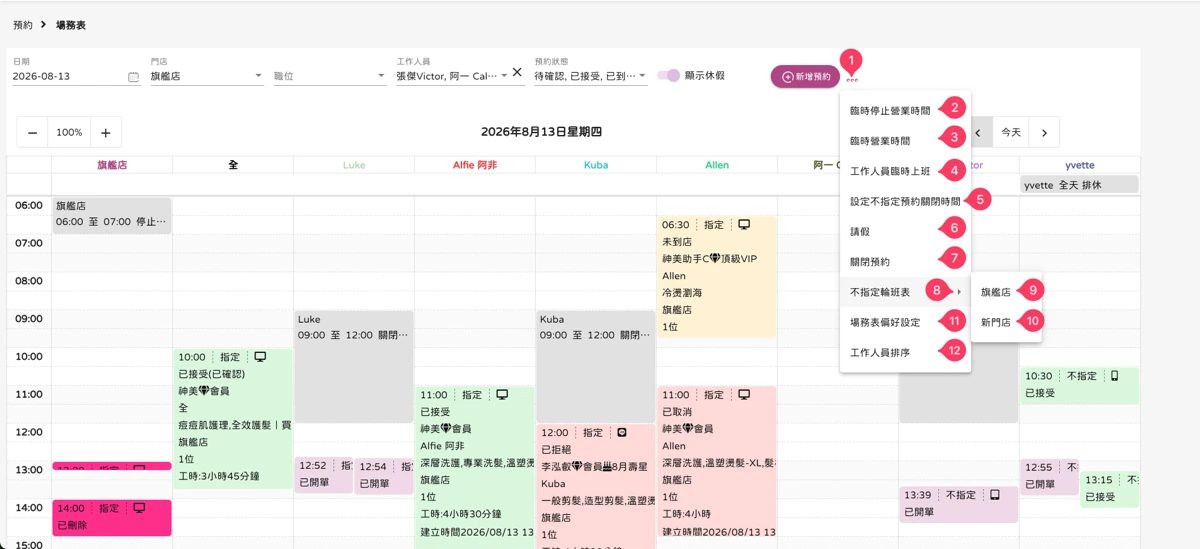
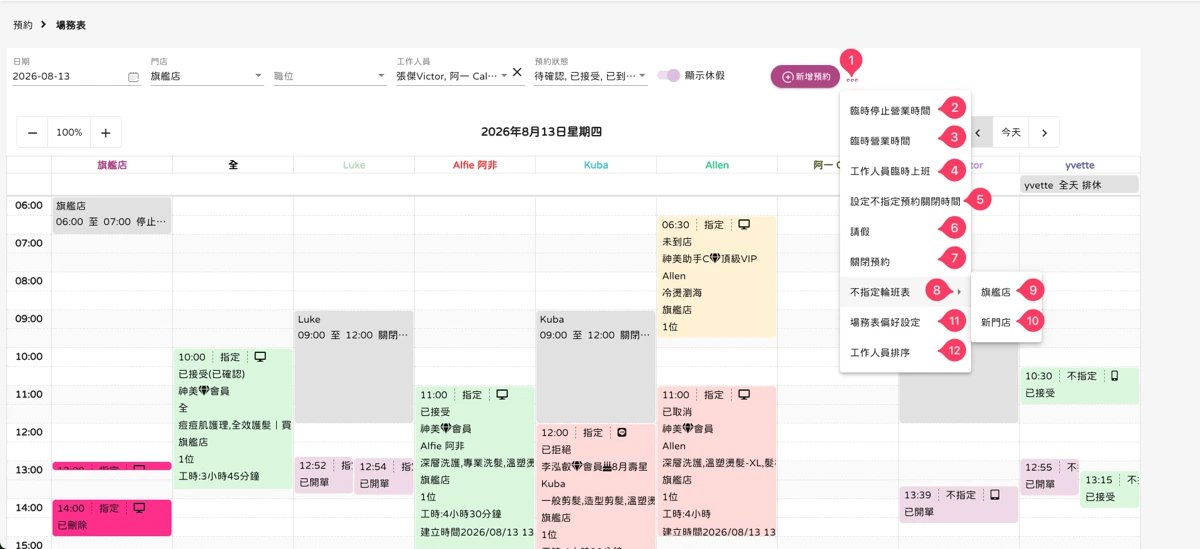
臨時停止營業時間|日期區間:
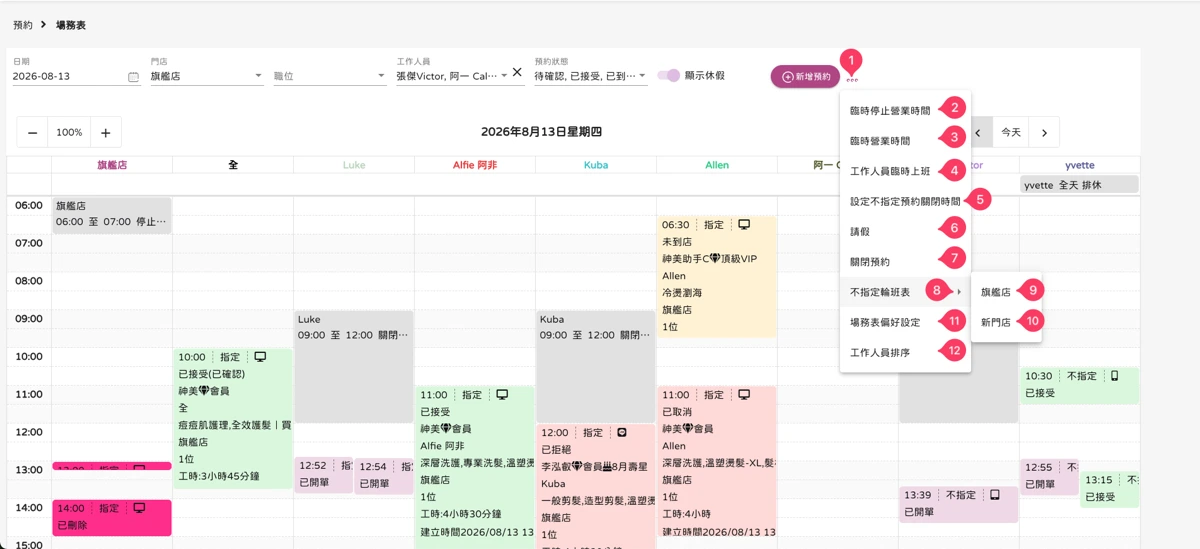
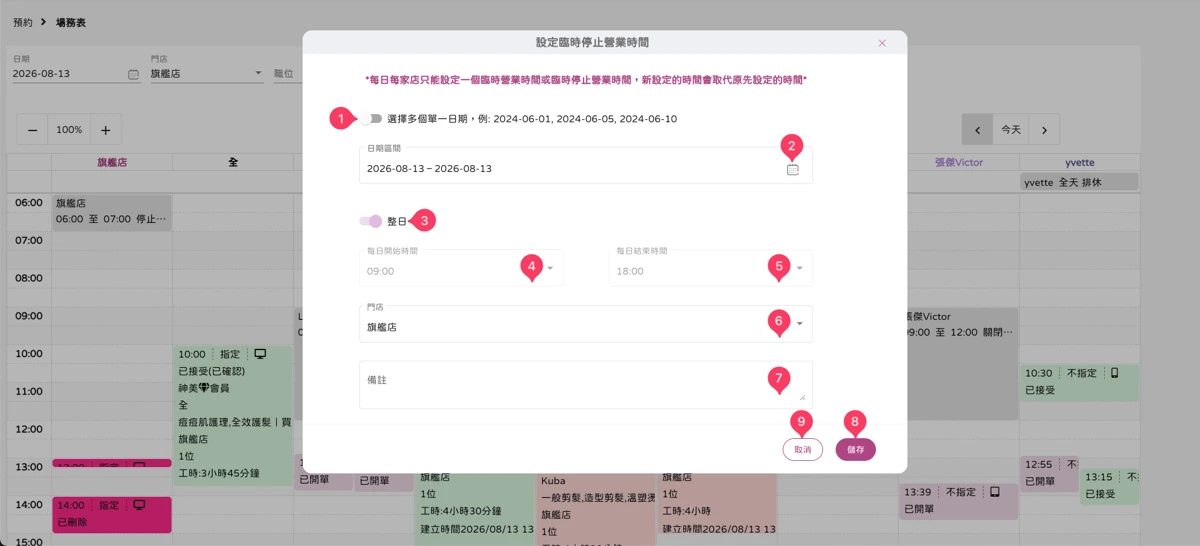
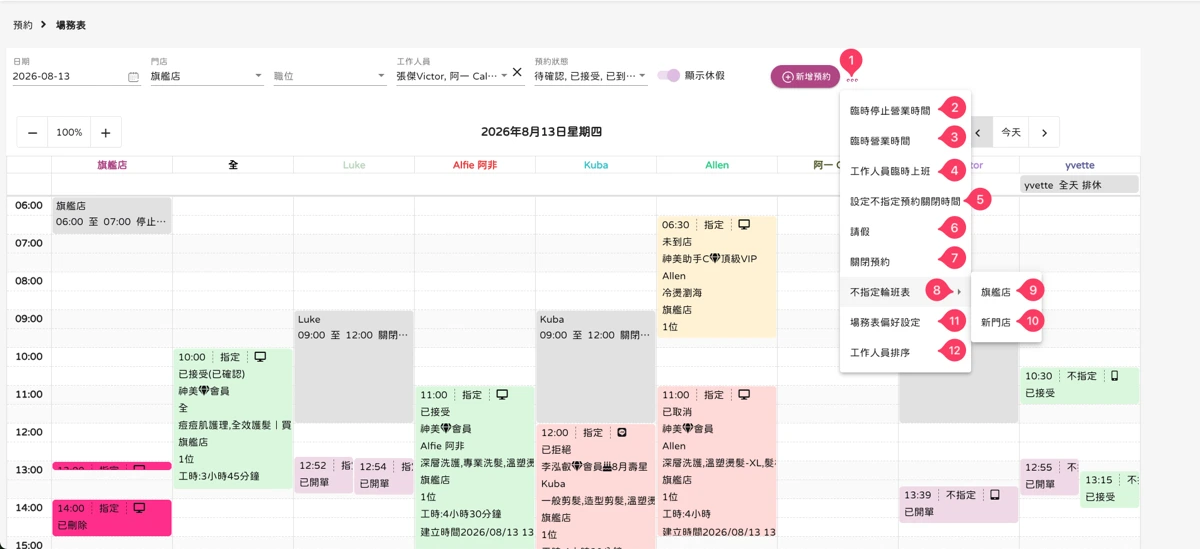
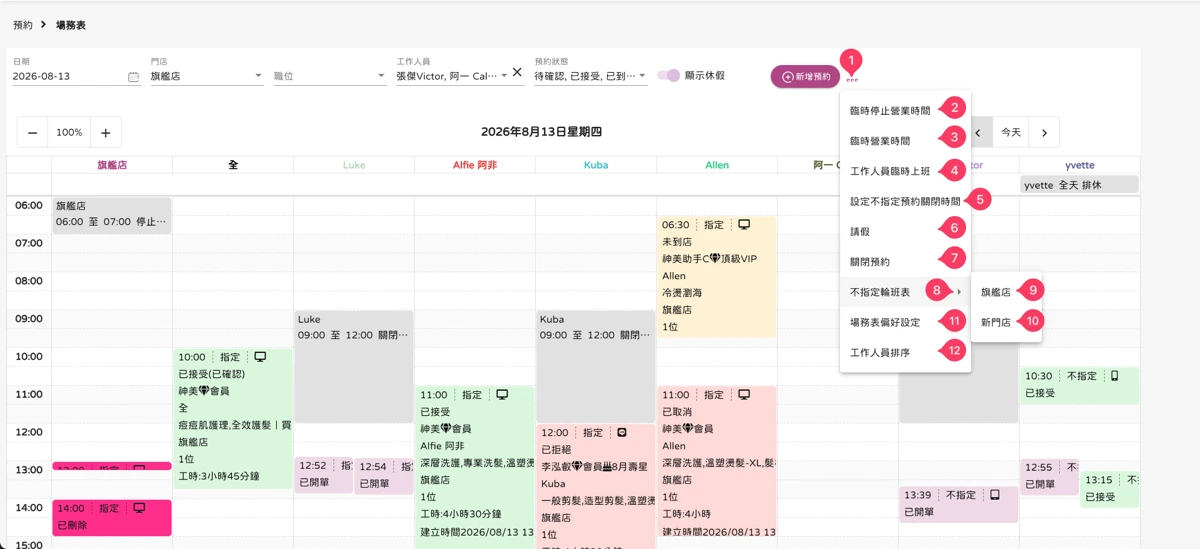
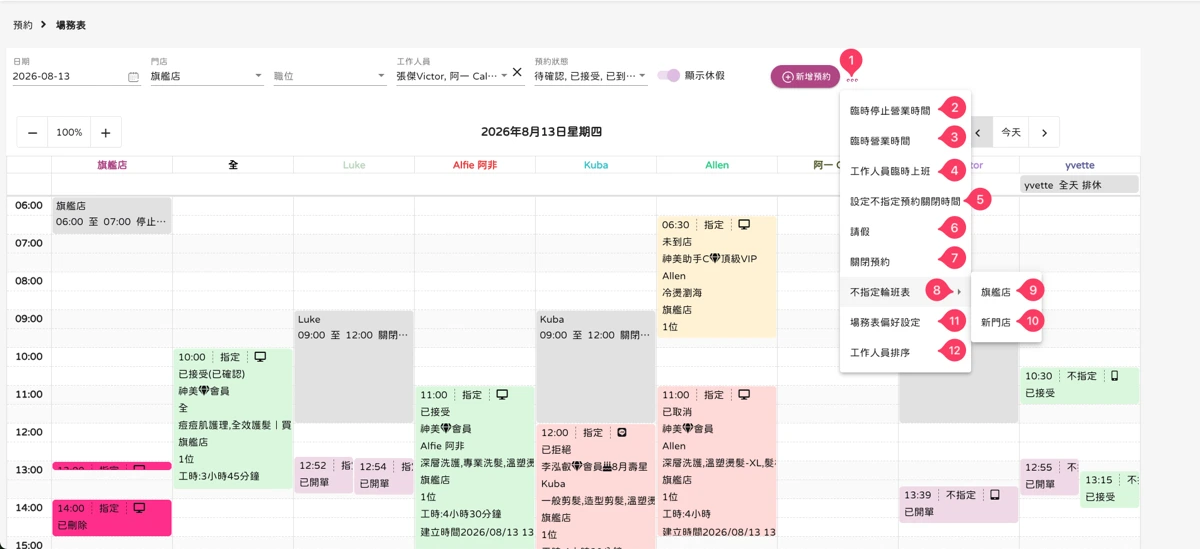
請看「圖:預約 - 場務表-2,(1)。。。 > (2)臨時停止營業時間 > 圖:預約 - 場務表-3,(1)關閉選擇多個單一日期 > (2)日期區間 > (3)整日 或 > (4) 每日開始時間 及 (5)每日結束時間 > (6)門店 > (7) 備註 > (8)儲存」
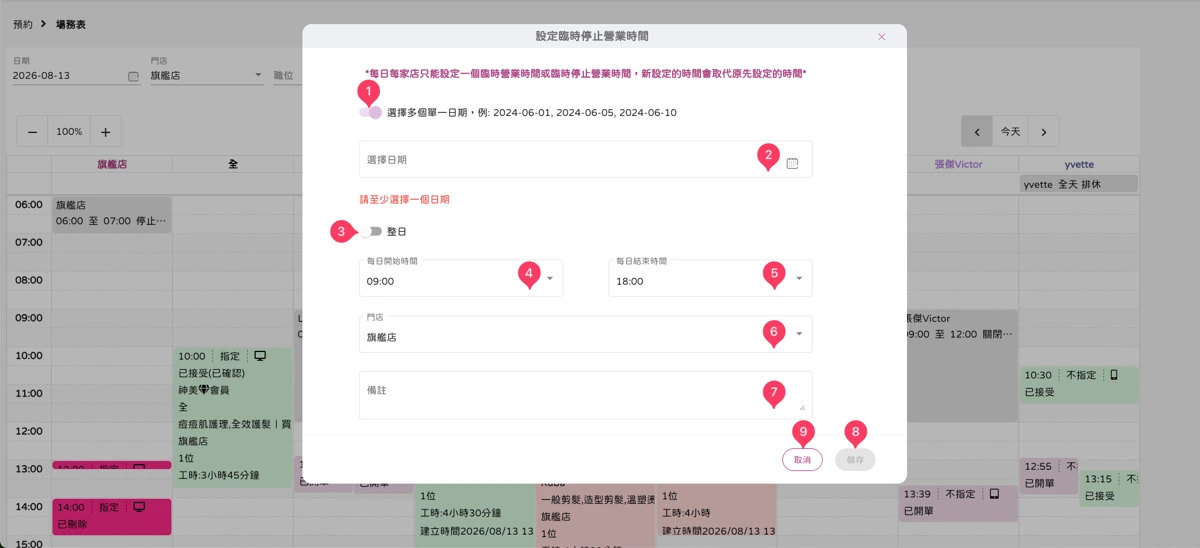
臨時停止營業時間|多個單一日期:
請看「圖:預約 - 場務表-2,(1)。。。 > (2)臨時停止營業時間 > 圖:預約 - 場務表-4,(1)開啟選擇多個單一日期 > (2)選擇日期 > (3)整日 或 > (4) 每日開始時間 及 (5)每日結束時間 > (6)門店 > (7) 備註 > (8)儲存」
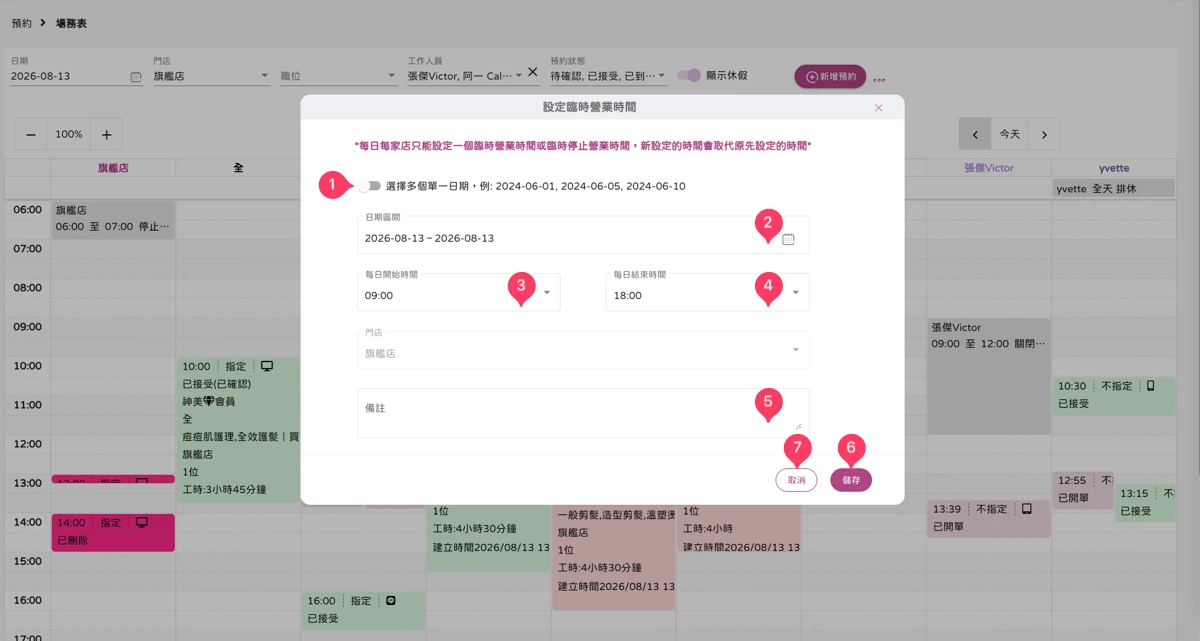
臨時營業時間|日期區間:
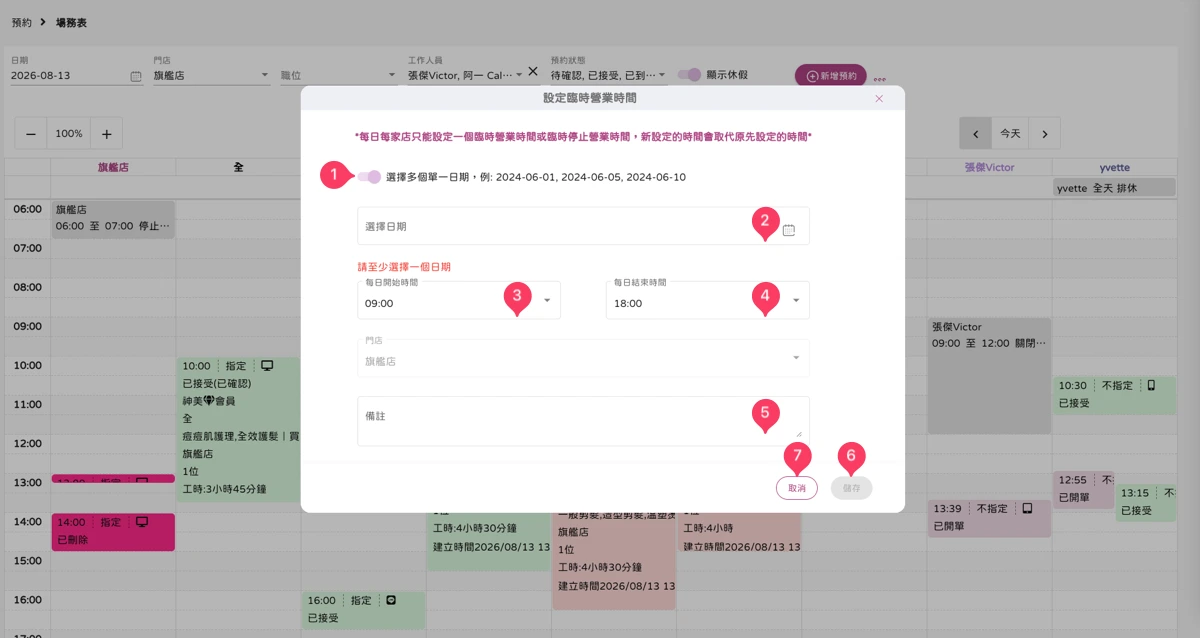
請看「圖:預約 - 場務表-2,(1)。。。 > (3)臨時營業時間 > 圖:預約 - 場務表-5,(1)關閉選擇多個單一日期 > (2)日期區間 > (3)每日開始時間 及 (4)每日結束時間 > (5) 備註 > (6)儲存」
臨時營業時間|多個單一日期:
請看「圖:預約 - 場務表-2,(1)。。。 > (3)臨時營業時間 > 圖:預約 - 場務表-6,(1)開啟選擇多個單一日期 > (2)選擇日期 > (3)每日開始時間 > (4) 每日結束時間 > (5)備註 > (6)儲存」
設定不指定預約關閉時間:
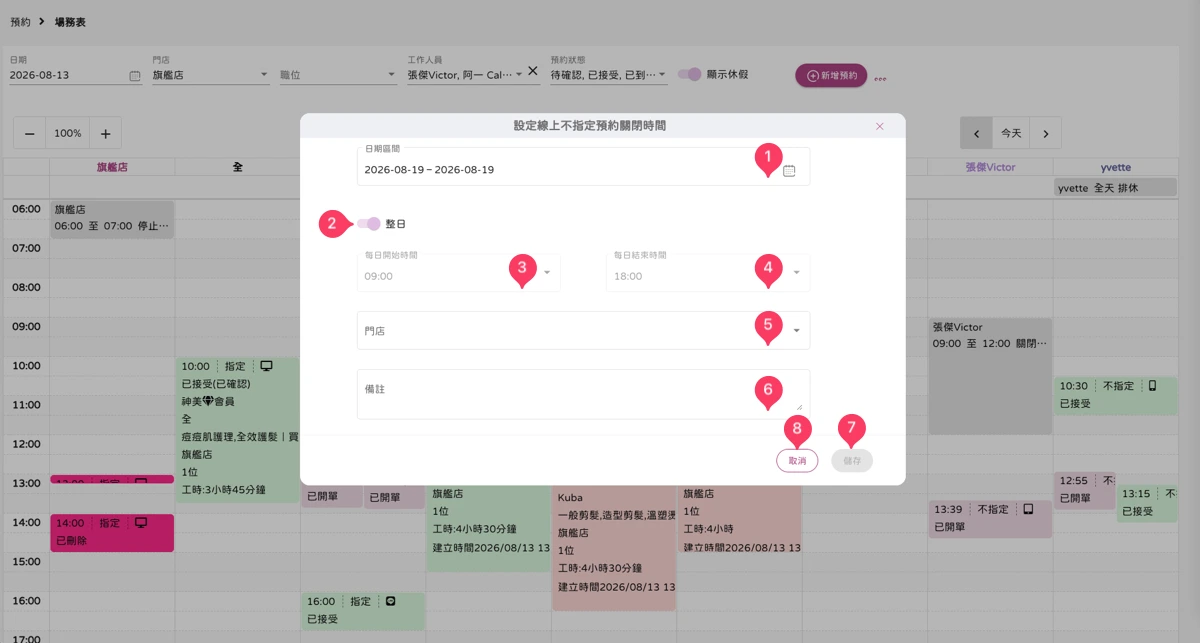
請看「圖:預約 - 場務表-2,(1)。。。 > (5)設定不指定預約關閉時間 > 圖:預約 - 場務表-7,(1)日期區間 > (2)整日 或 > (3) 每日開始時間 及 (4)每日結束時間 > (5)門店 > (6)備註 > (7)儲存」
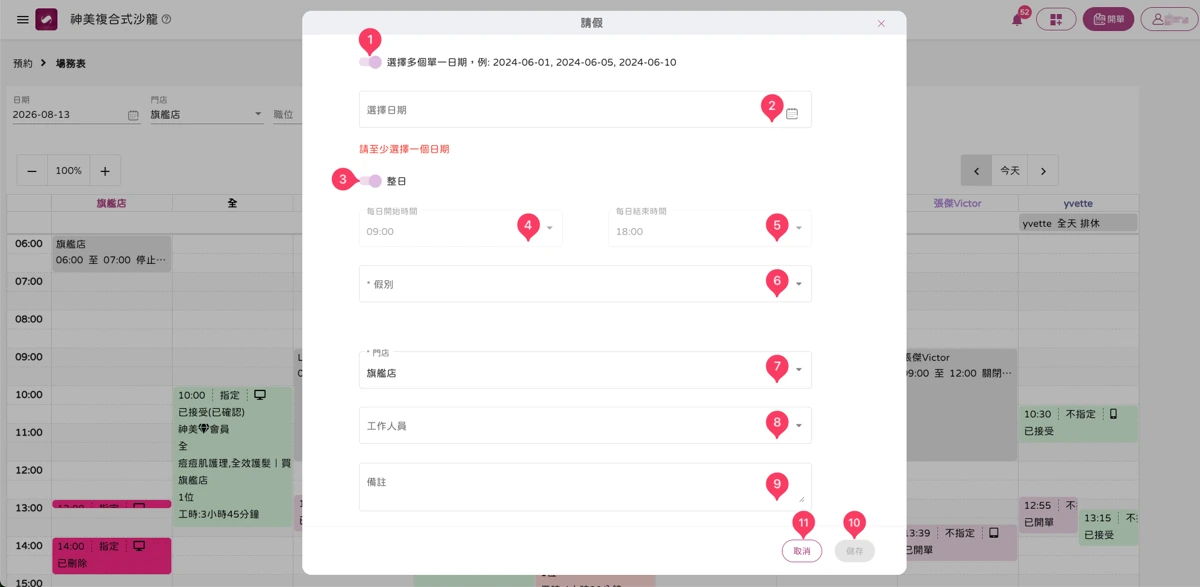
請假|日期區間:
請看「圖:預約 - 場務表-2,(1)。。。 > (6)請假 > 圖:預約 - 場務表-8,(1)開啟選擇多個單一日期 > (2)選擇日期 > (3)整日 或 > (4) 每日開始時間 及 (5)每日結束時間 > (6)假別 > (7)門店 > (8)工作人員 > (9)備註 > (10)儲存」
補充說明:(6)假別,可以選擇公假、排休、事假、病假、自定事件
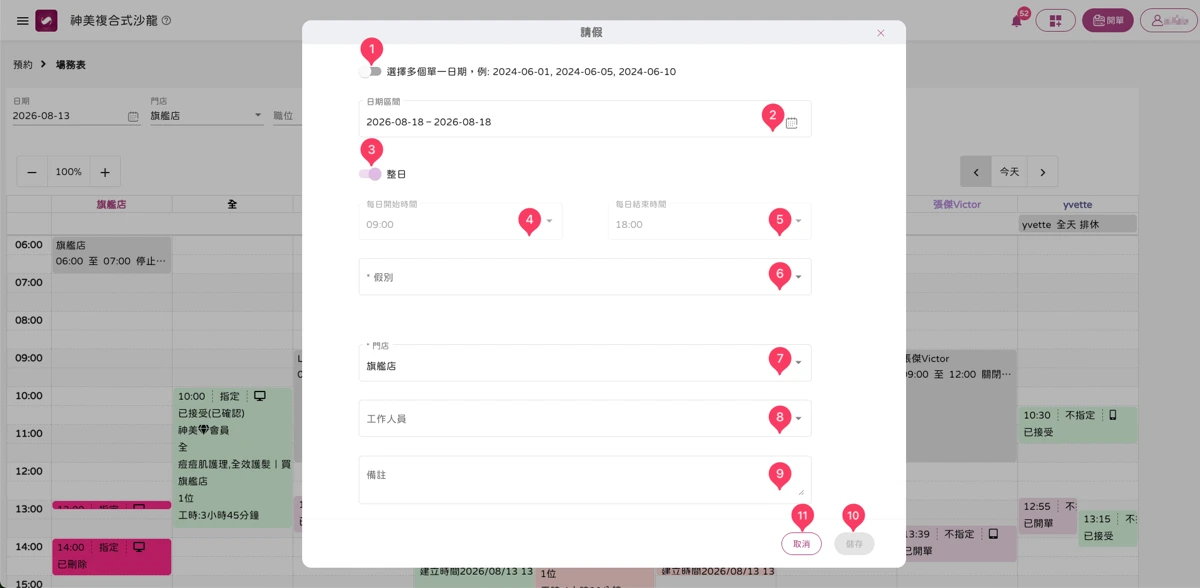
請假|多個單一日期:
請看「圖:預約 - 場務表-2,(1)。。。 > (6)請假 > 圖:預約 - 場務表-9,(1)關閉選擇多個單一日期 > (2)選擇日期 > (3)整日 或 > (4) 每日開始時間 及 (5)每日結束時間 > (6)假別 > (7)門店 > (8)工作人員 > (9)備註 > (10)儲存」
補充說明:(6)假別,可以選擇公假、排休、事假、病假、自定事件
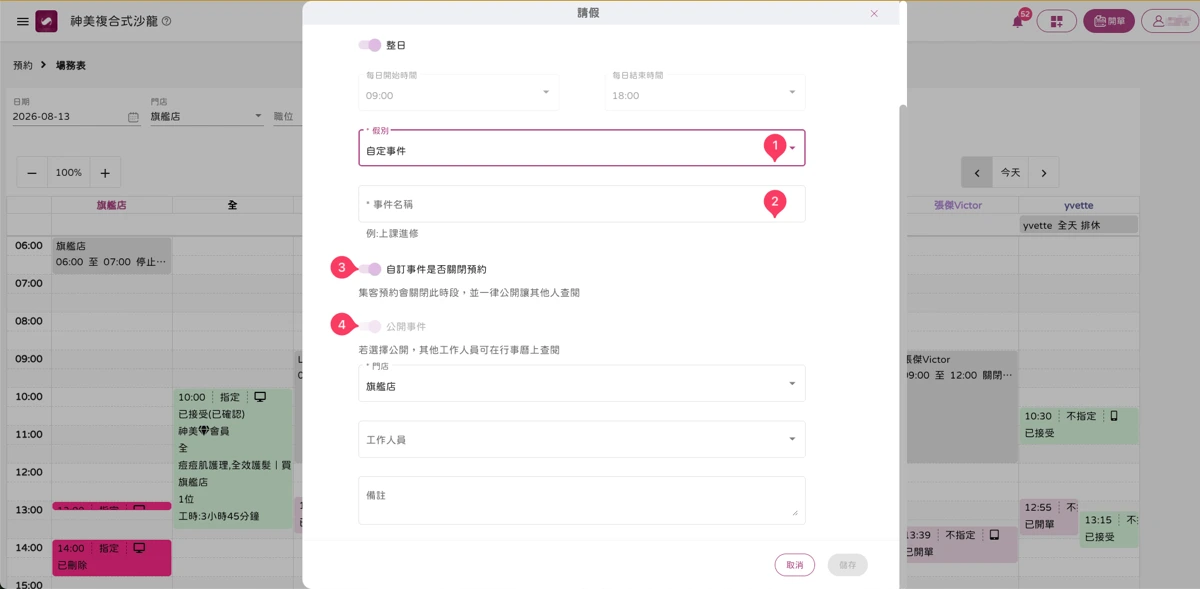
請假|當請假時假別選擇「自定事件」:
請看「圖:預約 - 場務表-10,(1)假別選擇自定事件 > (2)事件名稱 > (3)開啟或關閉自定事件是否關閉預約 > (4)開啟或關閉公開事件」
設定工作人員臨時上班時間|日期區間:
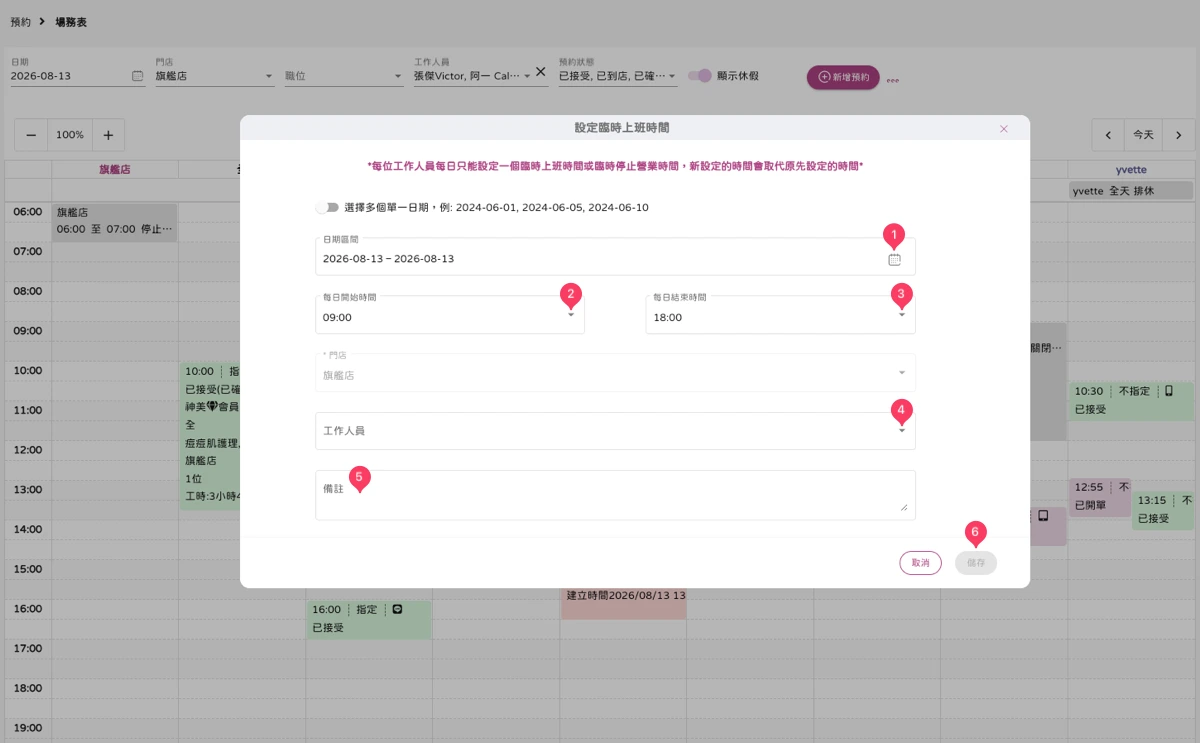
請到「圖:預約 - 場務表-2,(4)工作人員臨時上班 > 圖:預約 - 場務表-3,(1)日期區間 > (2)每日開始時間 > (3)每日結束時間 > (4)工作人員 > (5)備註 > (6)儲存」
設定工作人員臨時上班時間|多日:
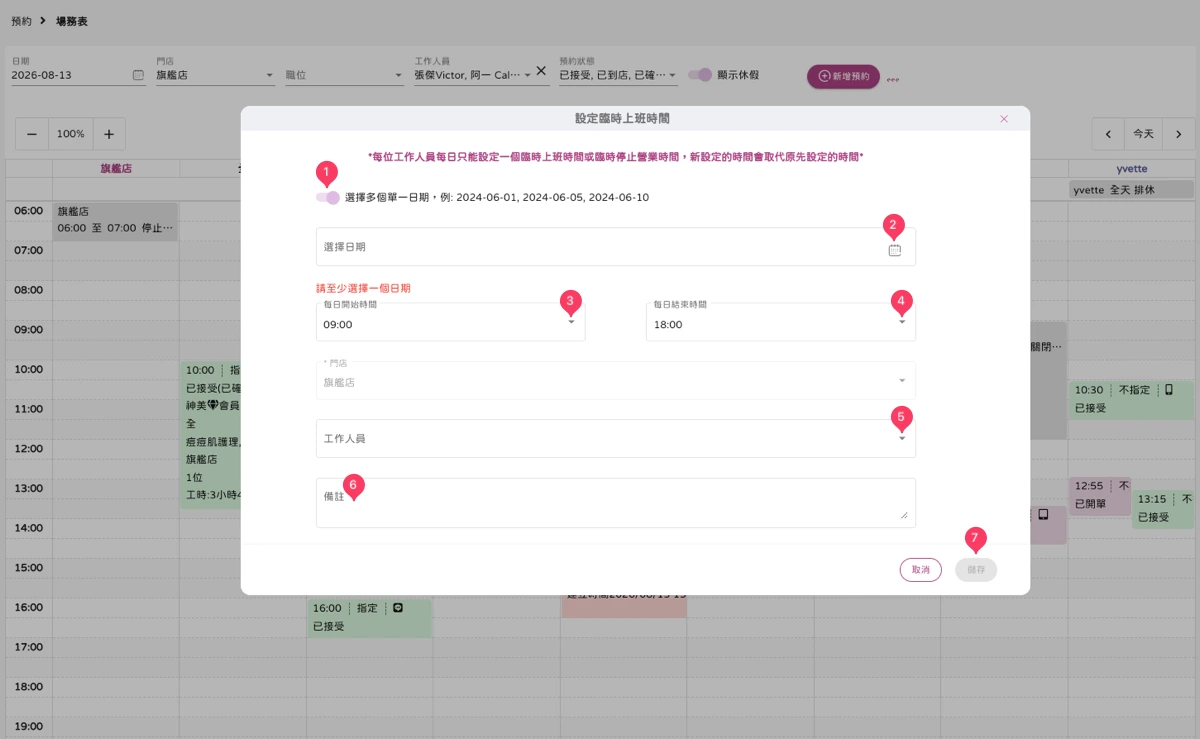
請到「圖:預約 - 場務表-2,(4)工作人員臨時上班 > 圖:預約 - 場務表-4,(1)選擇多個單一日期 > (2)選擇日期 > (3)每日開始時間 > (4)每日結束時間 > (5)工作人員 > (6)備註 > (7)儲存」
不指定輪班表|排序:
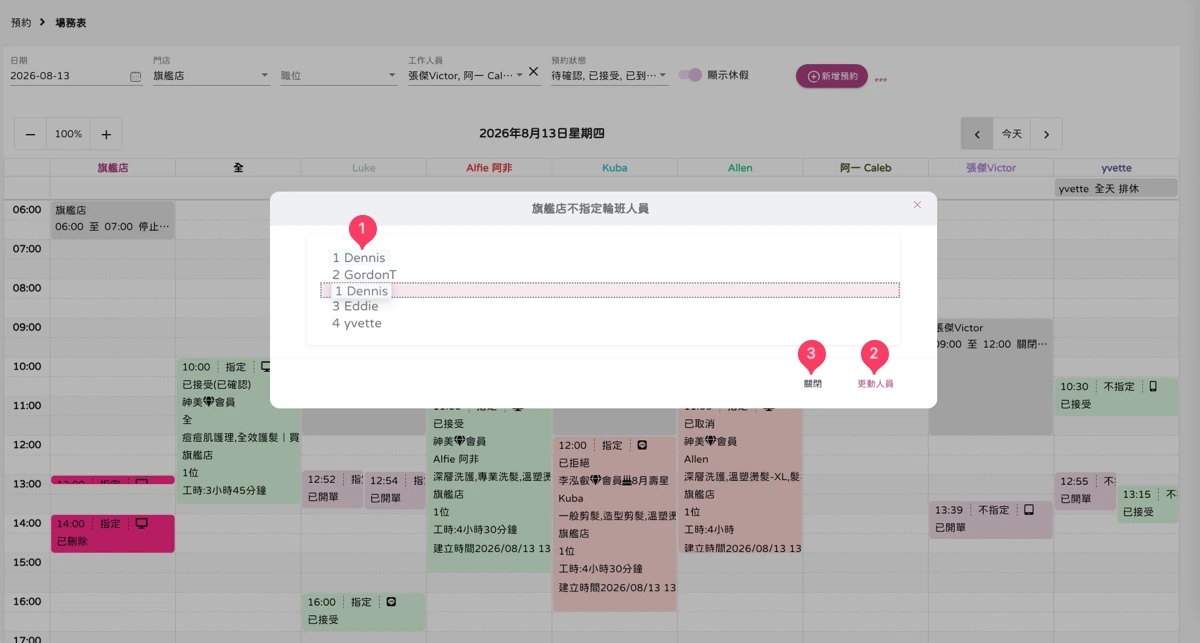
請看「圖:預約 - 場務表-2,(1)。。。 > (8)不指定輪班表 > (9)旗艦店 > 圖:預約 - 場務表-11,(1)選取拖曳排序」
不指定輪班表|更動人員:
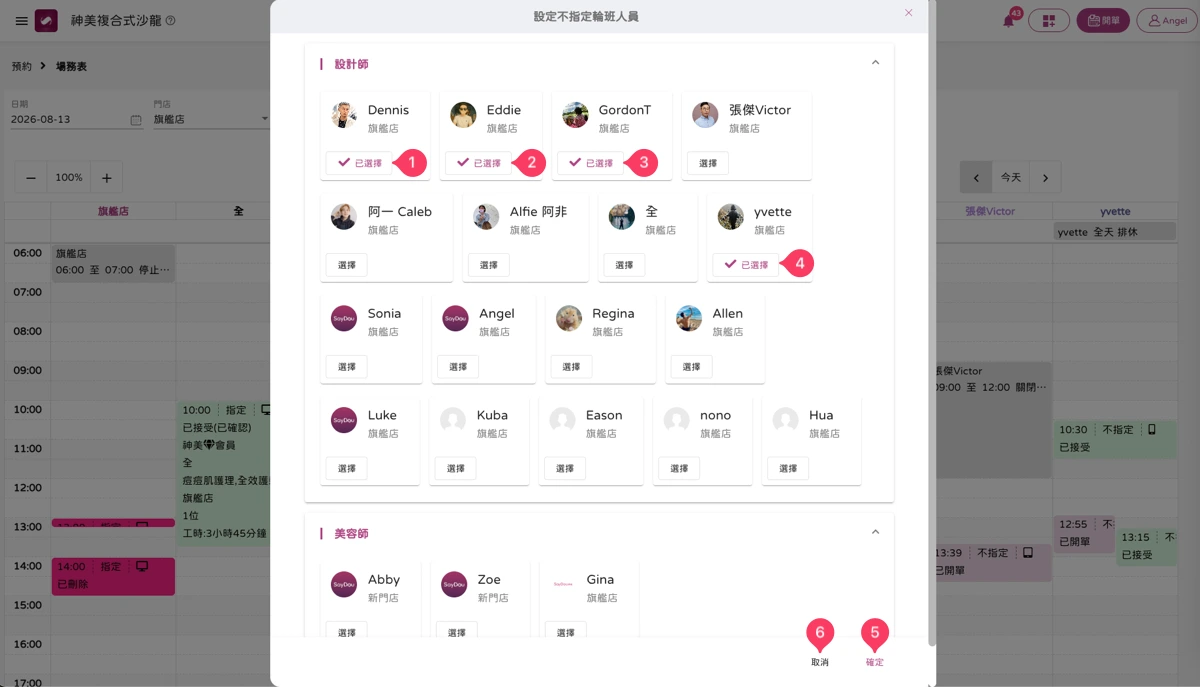
請看「圖:預約 - 場務表-2,(1)。。。 > (8)不指定輪班表 > (9)旗艦店 > 圖:預約 - 場務表-11,(1)選取拖曳排序 > (2)更動人員 > 圖:預約 - 場務表-12,(1)(2)(3)(4)選擇工作人員 > (5)確定」
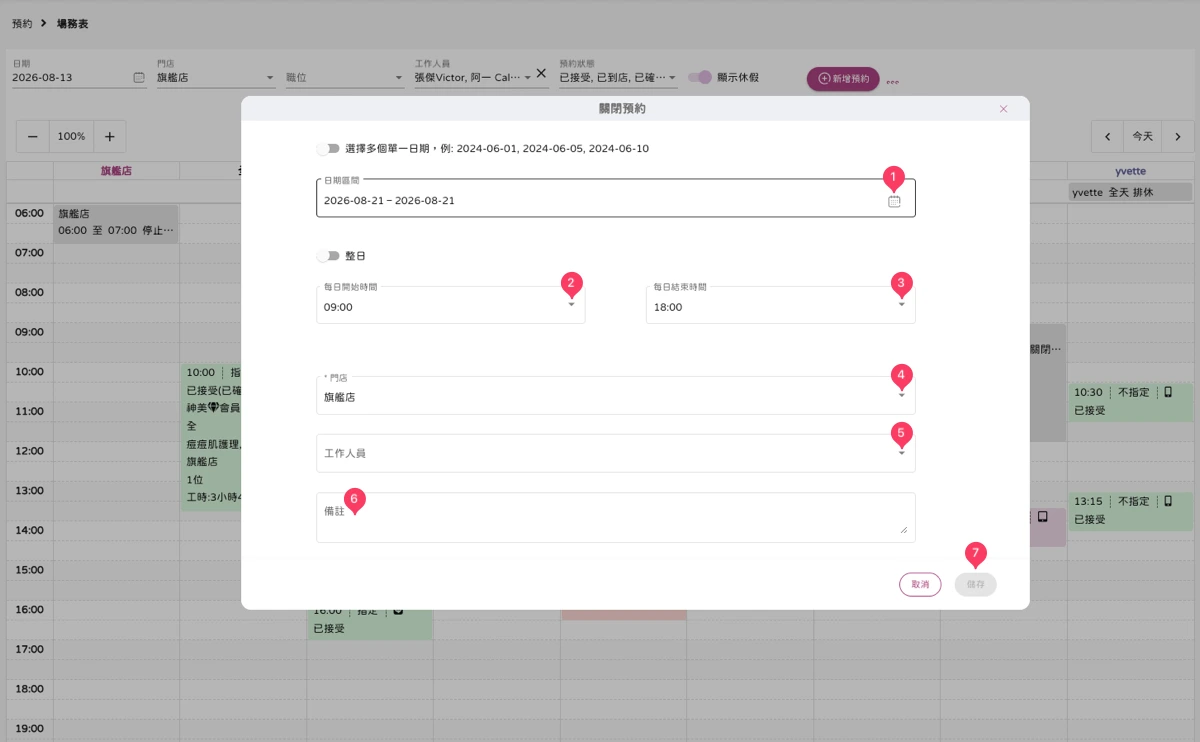
關閉預約|日期區間:
請到「圖:預約 - 場務表-2,(7)關閉預約 > 圖:預約 - 場務表-5,(1)日期區間 > (2)每日開始時間 > (3)每日結束時間 > (4)門店 > (5)工作人員 > (6)備註 > (7)儲存」
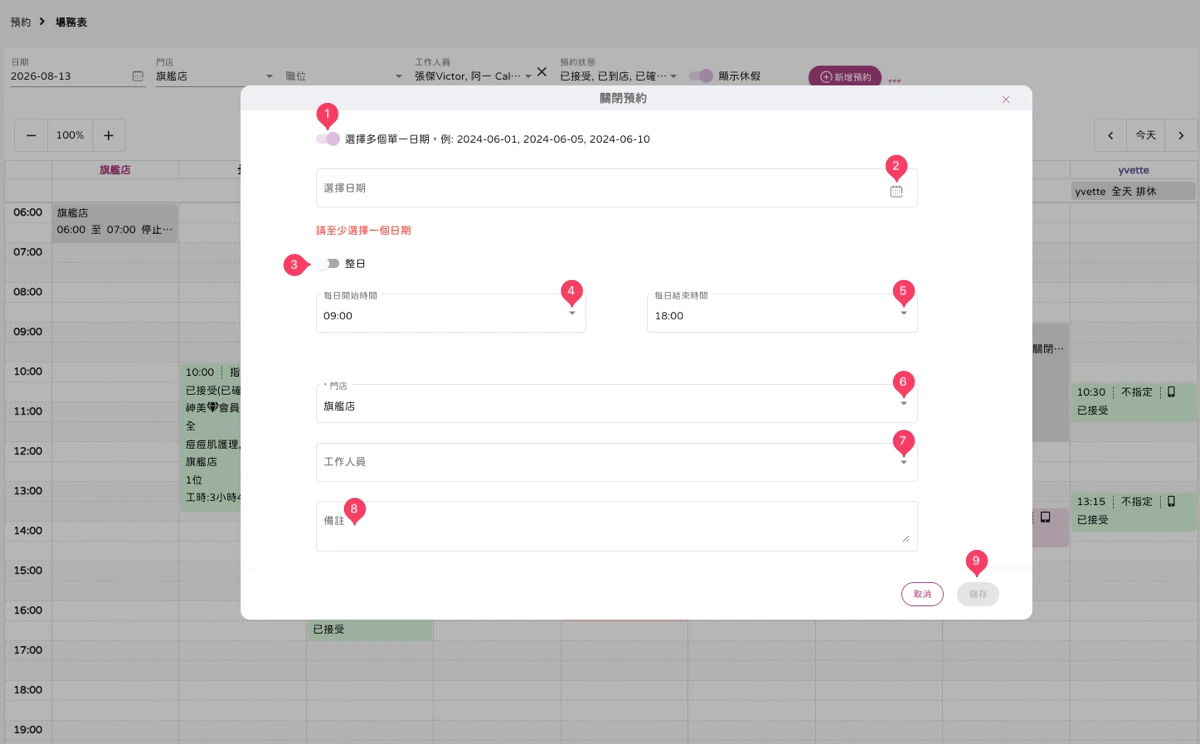
關閉預約|多日:
請到「圖:預約 - 場務表-2,(7)關閉預約 > 圖:預約 - 場務表-6,(1)選擇多個單一日期 > (2)選擇日期 > (4)每日開始時間 > (5)每日結束時間 > (6)門店 > (7)工作人員 > (8)備註 > (9)儲存」
場務表偏好設定:
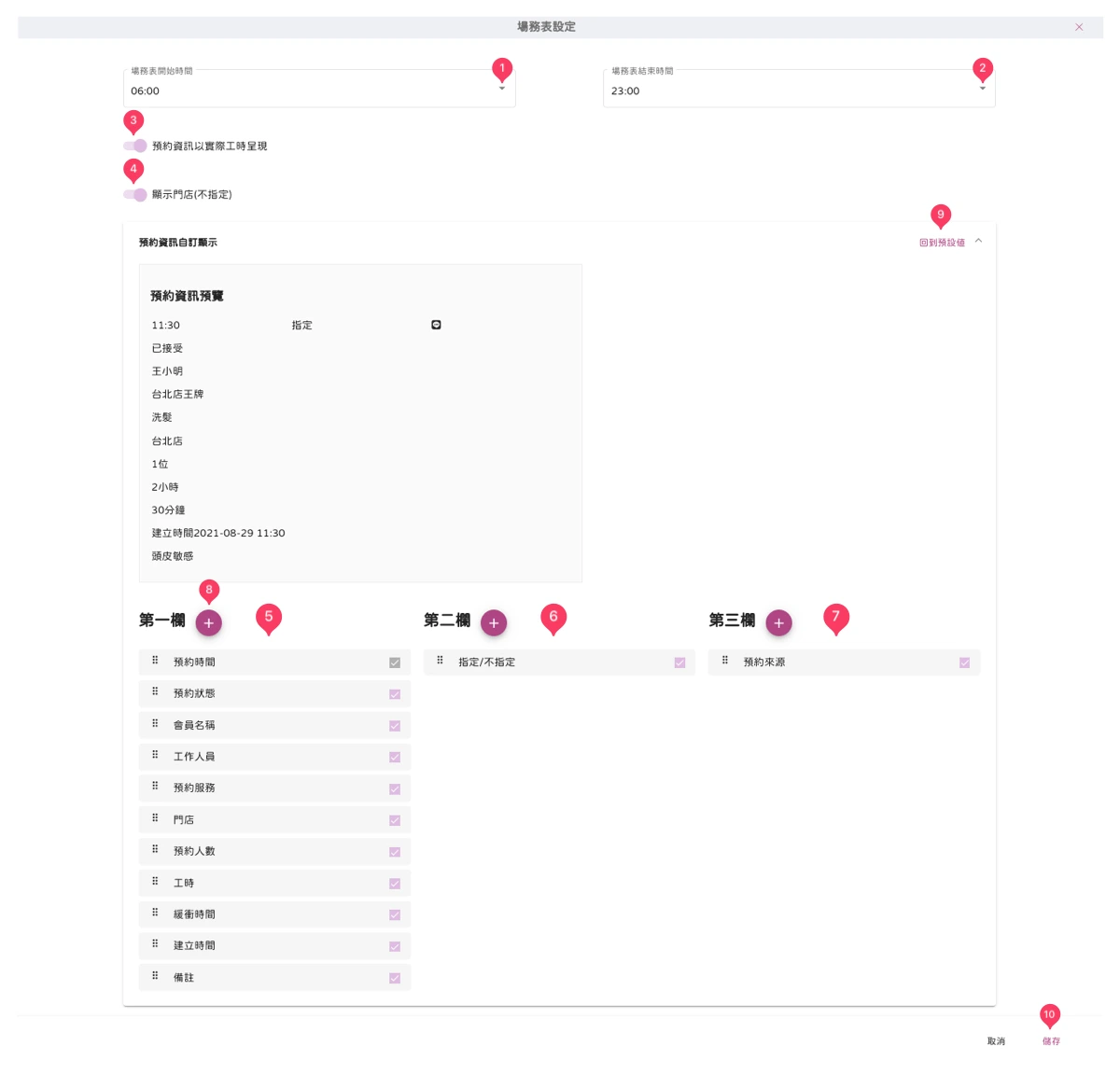
請到「圖:預約 - 場務表-2,(11)場務表偏好設定 > 圖:預約 - 場務表-7,(1)場務表開始時間 > (2)場務表結束時間 > (3)預約資訊以實際工時呈現 > (4)顯示門店(不指定) > (5)選擇第一欄顯示欄位 > (6)選擇第二欄顯示欄位 > (7)選擇第三欄顯示欄位 > (8)增加空格 > (9)回到預設值或是(10)儲存」
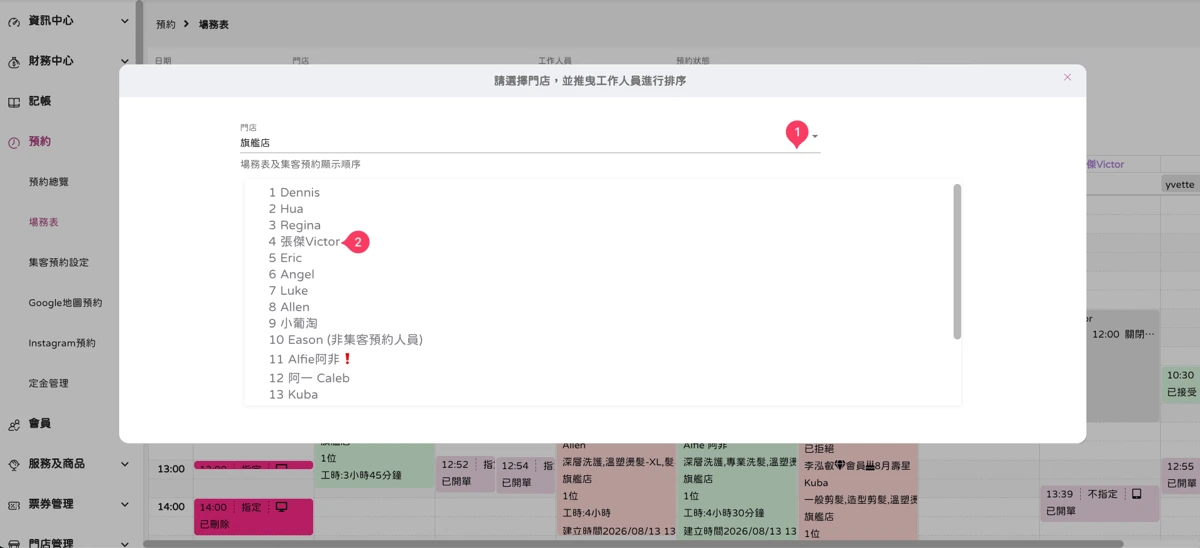
工作人員排序:
請看「圖:預約 - 場務表-2,(1)。。。 > (12)工作人員排序,圖:預約 - 場務表-13,(1)門店 > (2)拖曳姓名」
頁面說明
視覺化呈現工作人員當日的預約排程,方便快速調配人力。
相關文件
- 預約主目錄 → 預約
- 預約分析 → 資訊中心-預約分析
- 工作人員可服務範圍 → 服務及商品-服務及商品(服務上限 tab)
相關詞彙
場務表, 排班, 工作人員時段, 預約時段, 視覺化排程