
設定
自動推播設定
本頁目錄 · 28 個段落
「自動推播設定」設定系統依條件自動發送訊息給會員,如生日當天推播、預約前一天提醒。
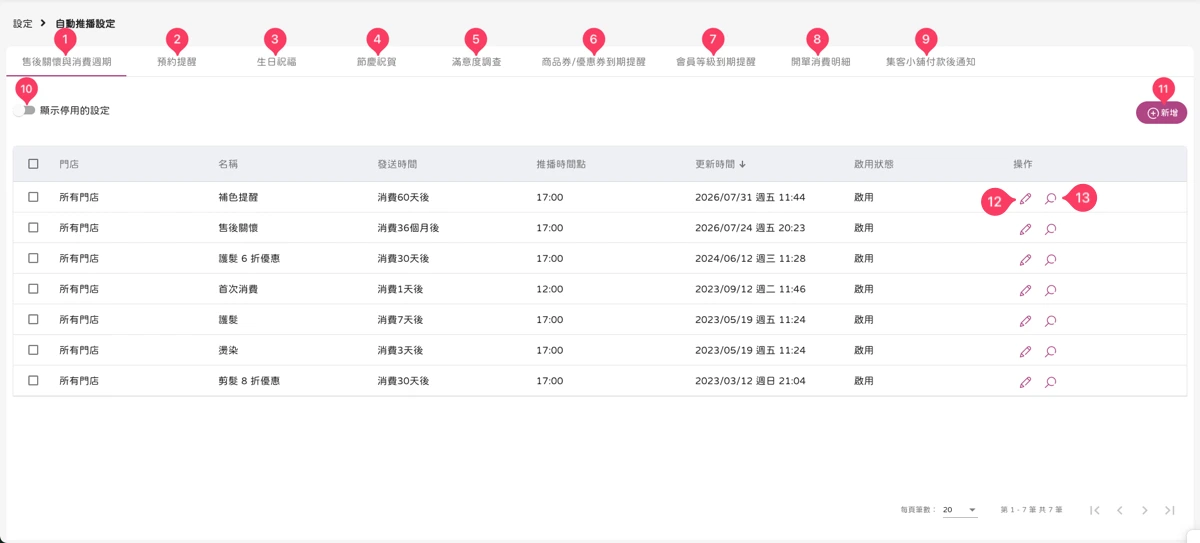
新增售後關懷與消費週期訊息:
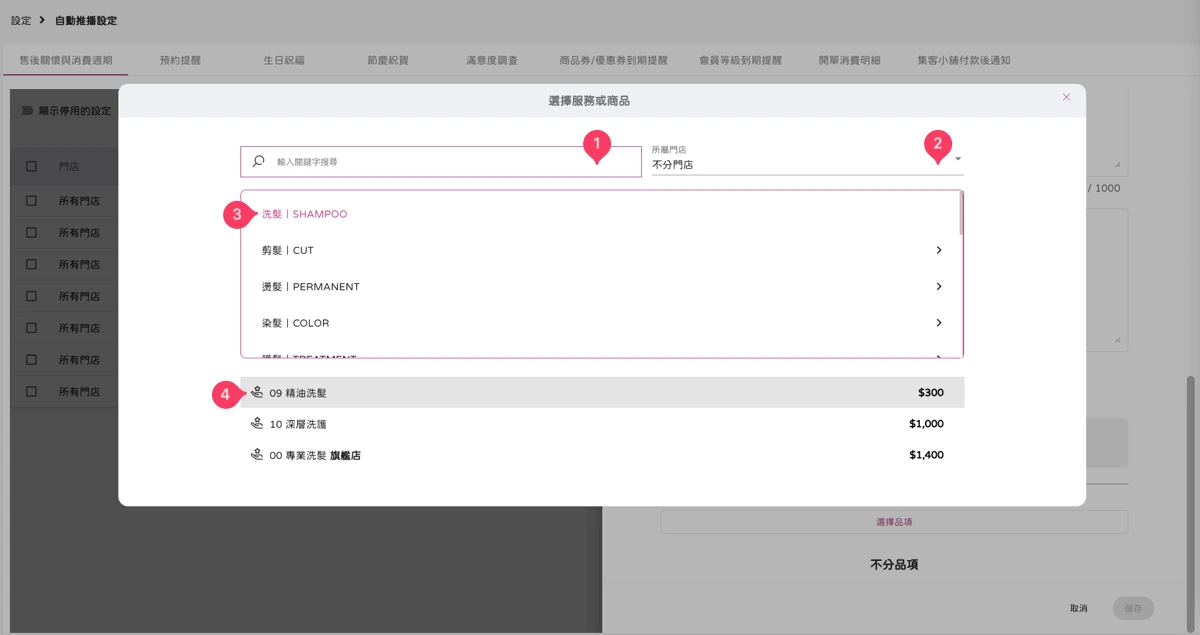
請到「圖:設定 - 自動推播設定-1,(1)售後關懷與消費週期 > (11)新增 > 圖:設定 - 自動推播設定-售後關懷與消費週期-1,(1)啟用 > (2)傳送給封鎖名單 > (3)門店 > (4)名稱 > (5)開單後即時傳送 或 (6)消費天數 > (7)時間單位 > (8)推播時間點 > 圖:設定 - 自動推播設定-售後關懷與消費週期-2,(1)會員姓名 > (2)設計師(工作人員) > (3)門店 > (4)訊息內容 > (5)訊息預覽 > 圖:設定 - 自動推播設定-售後關懷與消費週期-3,(1)拖放圖片或是 點此上傳 > (2)選擇品項 > 圖:設定 - 自動推播設定-售後關懷與消費週期-4,(1)輸入關鍵字搜尋 > (2)所屬門店 > (3)服務/商品分類 > (4)選擇品項 > 圖:設定 - 自動推播設定-售後關懷與消費週期-3,(3)儲存」
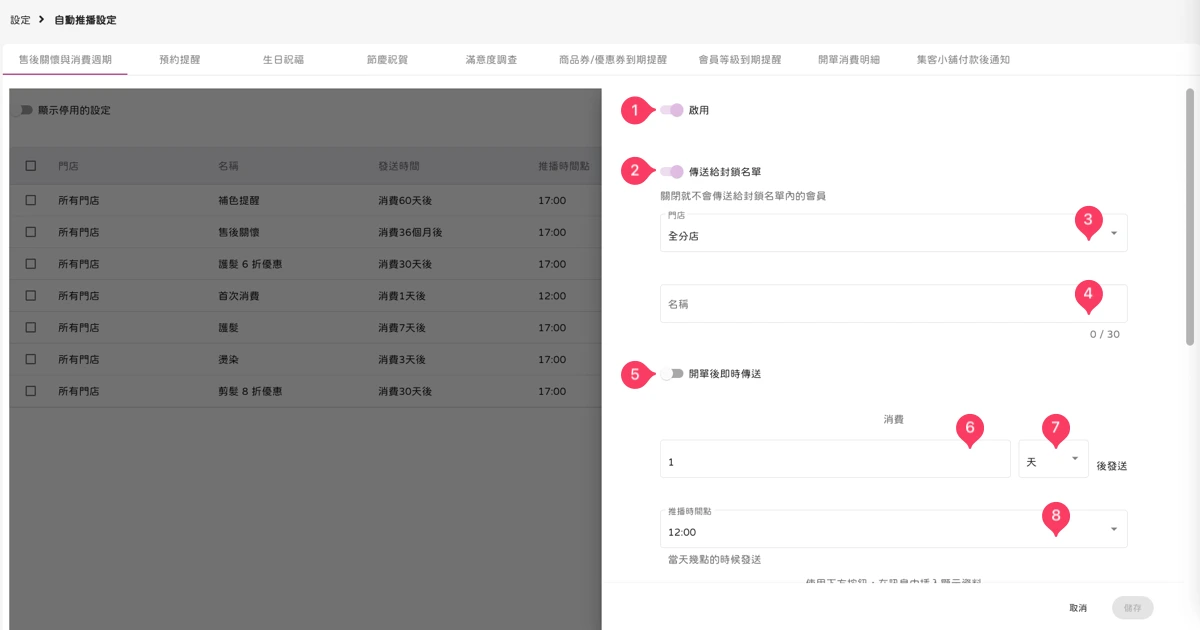
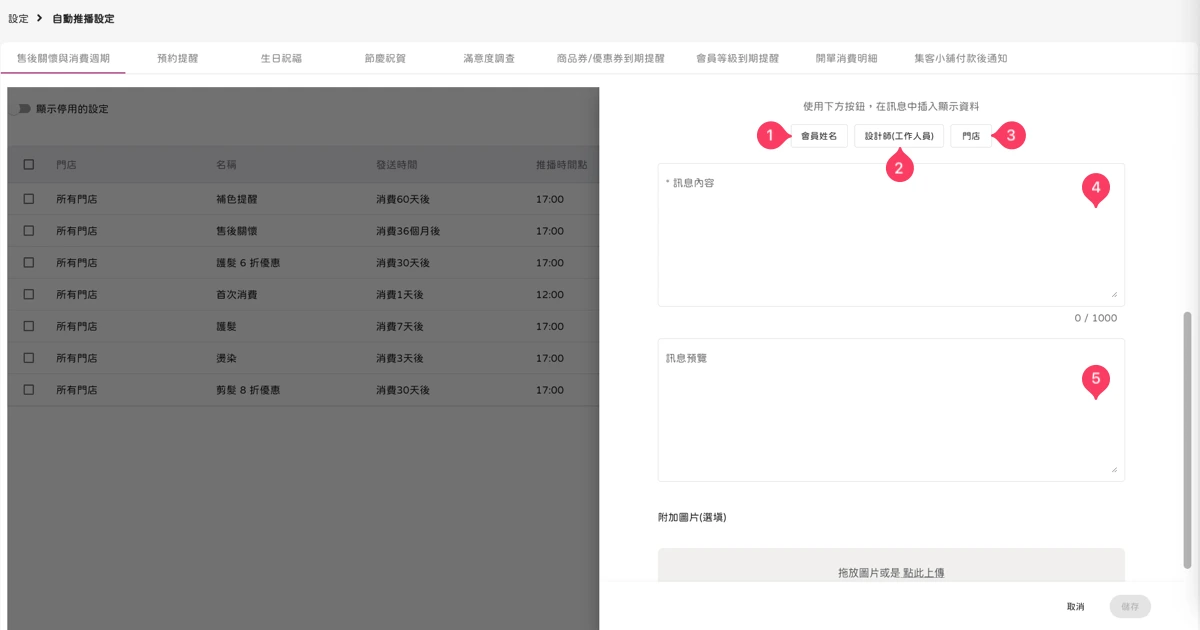
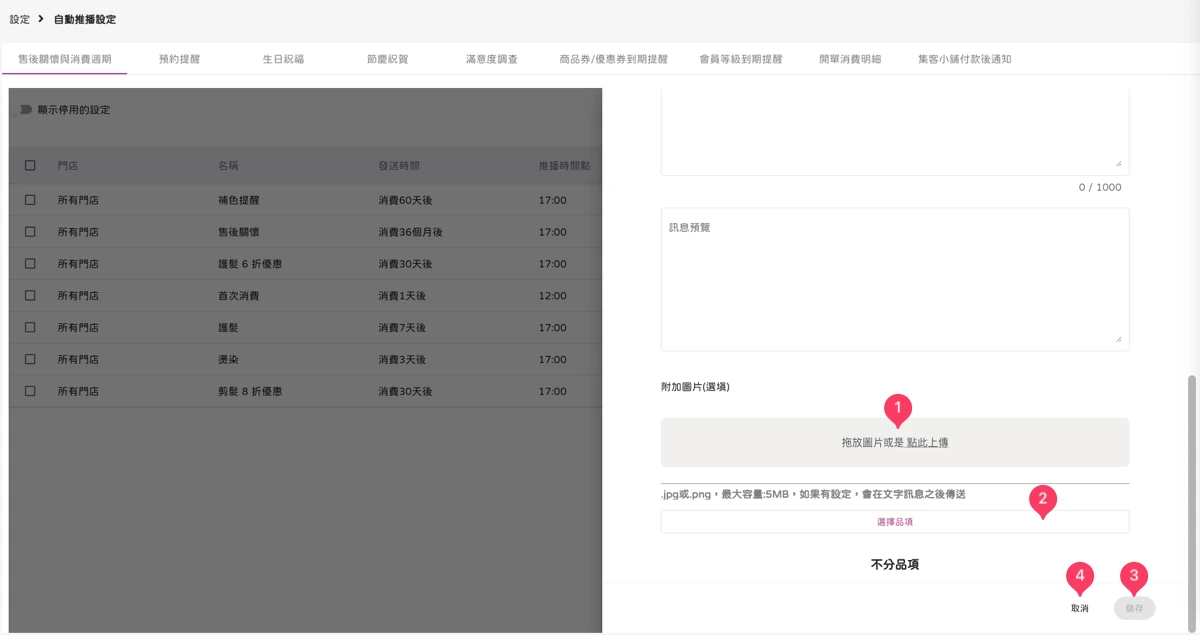
編輯售後關懷與消費週期訊息:
請到「圖:設定 - 自動推播設定-1,(1)售後關懷與消費週期 > (10)顯示停用的設定(可省略) > (12)編輯」
查看售後關懷與消費週期推播訊息紀錄:
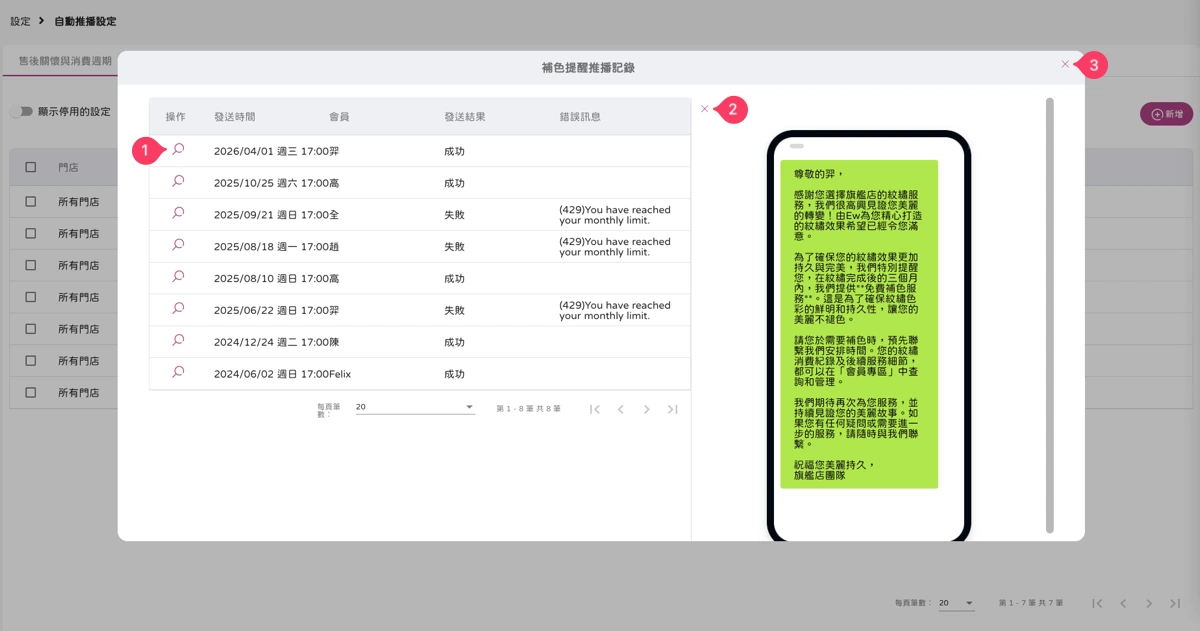
請到「圖:設定 - 自動推播設定-1,(1)售後關懷與消費週期 > (13)推播紀錄 > 圖:設定 - 自動推播設定-售後關懷與消費週期-5,(1)查看 > (2)關閉預覽 > (3)關閉推播紀錄頁面」
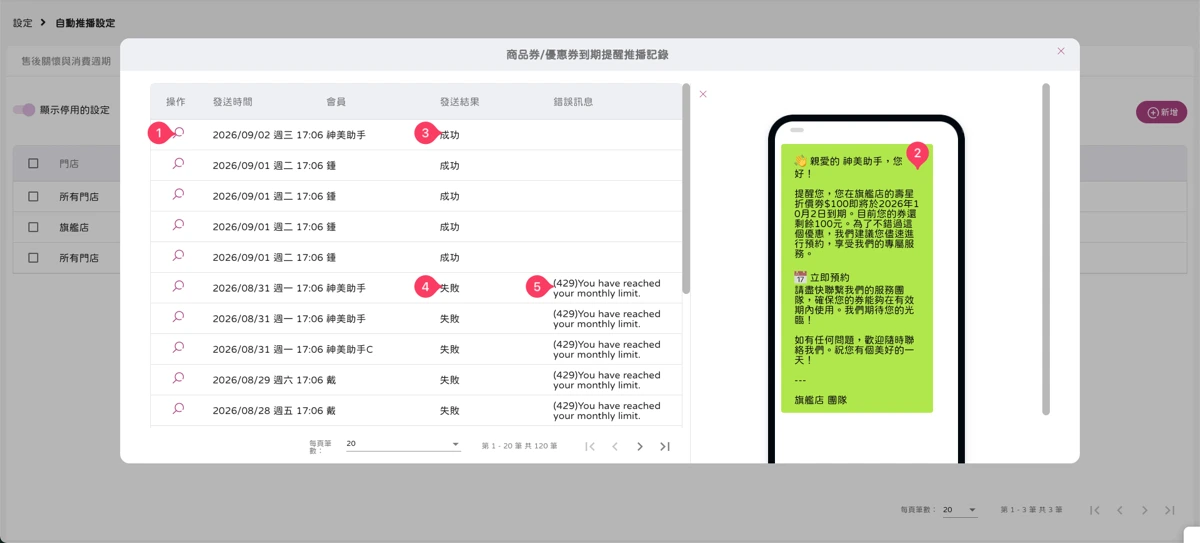
補充說明👉若發送結果為失敗,若錯誤訊息為「(429)You have reached your monthly limit.」,請確認LINE官方帳號訊息數是否足夠。
新增預約提醒訊息:
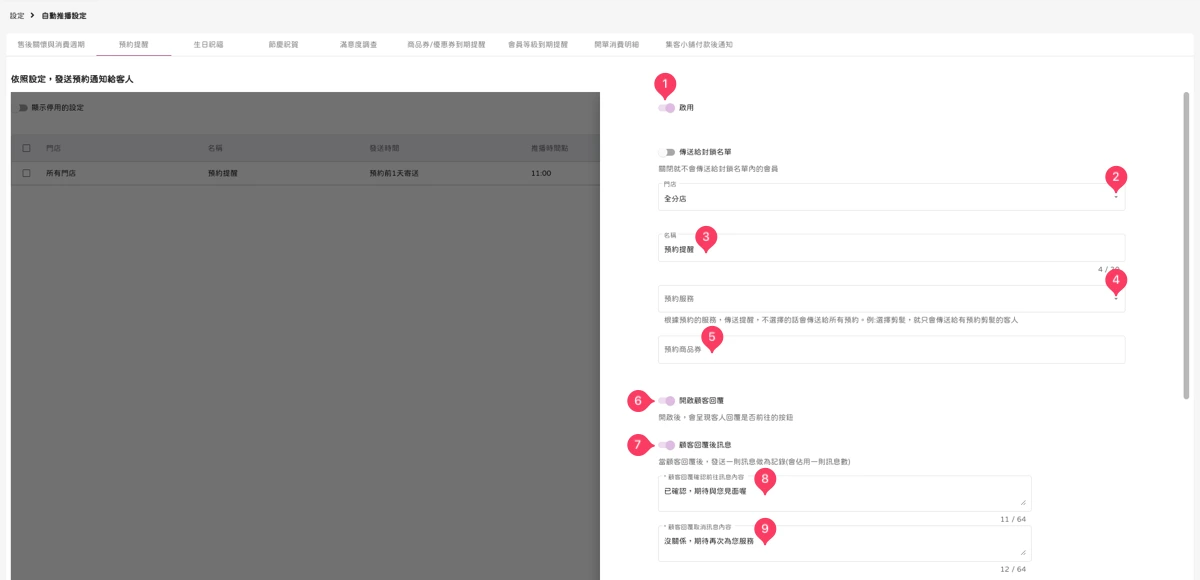
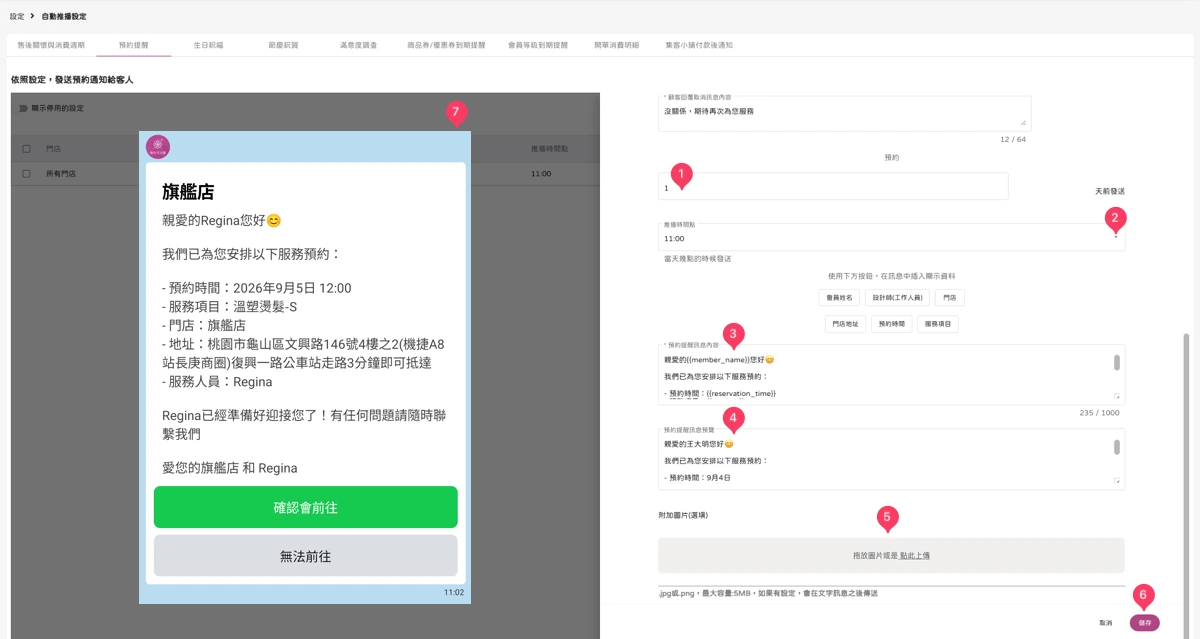
請到「圖:設定 - 自動推播設定-1,(2)預約提醒 > 圖:設定 - 自動推播設定-預約提醒-1,(1)預約提醒 > (4)新增 > 圖:設定 - 自動推播設定-預約提醒-2,(1)啟用 > (2)門店 > (3)名稱 > (4)預約服務 > (5)預約商品券 > (6)開啟顧客回覆 > (7)顧客回覆後訊息 > (8)回覆確認前往訊息內容 > (9)回覆取消訊息內容 > 圖:設定 - 自動推播設定-預約提醒-3,(1)推播時間 > (2)推播時間點 > (3)預約提醒訊息內容 > (4)預約提醒訊息預覽 > (5)上傳圖片 > (6)儲存 > (7)實際推播狀況預覽」

編輯預約提醒訊息:
請到「圖:設定 - 自動推播設定-1,(2)預約提醒 > 圖:設定 - 自動推播設定-預約提醒-1,(1)預約提醒 > (2)編輯」

查看預約提醒訊息推播紀錄:
請到「圖:設定 - 自動推播設定-1,(2)預約提醒 > 圖:設定 - 自動推播設定-預約提醒-1,(1)預約提醒 > (3)查看」
新增生日祝福訊息:
請到「圖:設定 - 自動推播設定-1,(3)生日祝福 > 圖:設定 - 自動推播設定-生日祝福-1,(1)生日祝福 > (4)新增 > 圖:設定 - 自動推播設定-生日祝福-2,(1)啟用 > (2)門店 > (3)推播時間 > (4)推播時間點 > (5)生日訊息內容 > (6)生日訊息預覽 > (7)上傳圖片 > (8)儲存 > (9)實際推播狀況預覽」

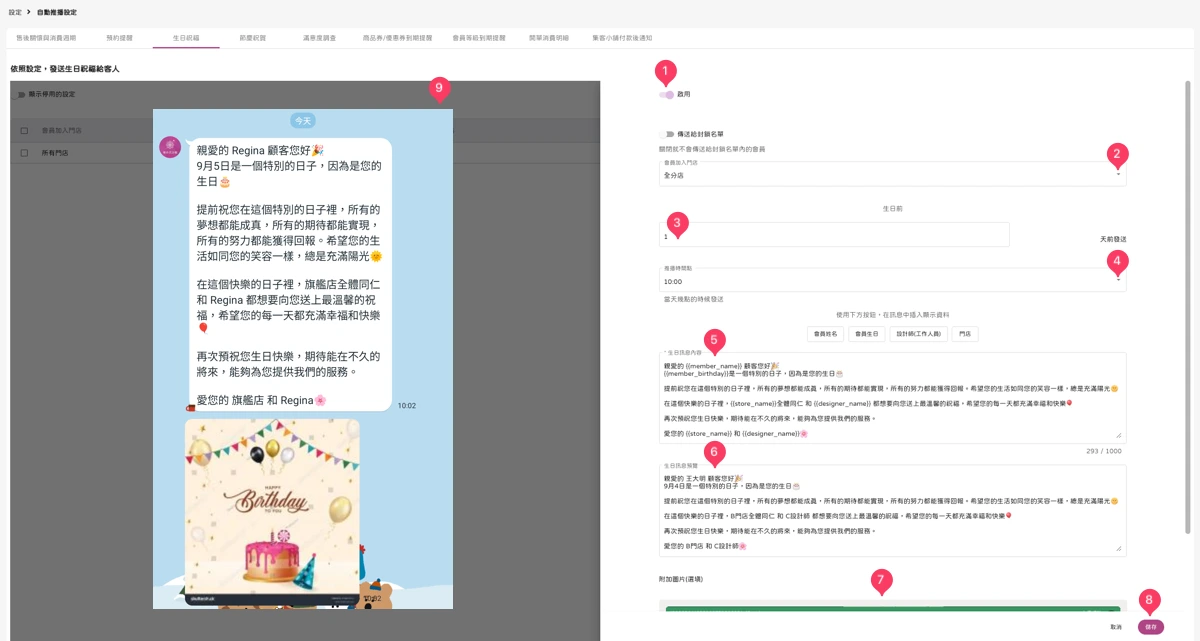
編輯生日祝福訊息:
請到「圖:設定 - 自動推播設定-1,(3)生日祝福 > 圖:設定 - 自動推播設定-生日祝福-1,(1)生日祝福 > (2)編輯」

查看生日祝福訊息推播紀錄:
請到「圖:設定 - 自動推播設定-1,(3)生日祝福 > 圖:設定 - 自動推播設定-生日祝福-1,(1)生日祝福 > (3)查看」
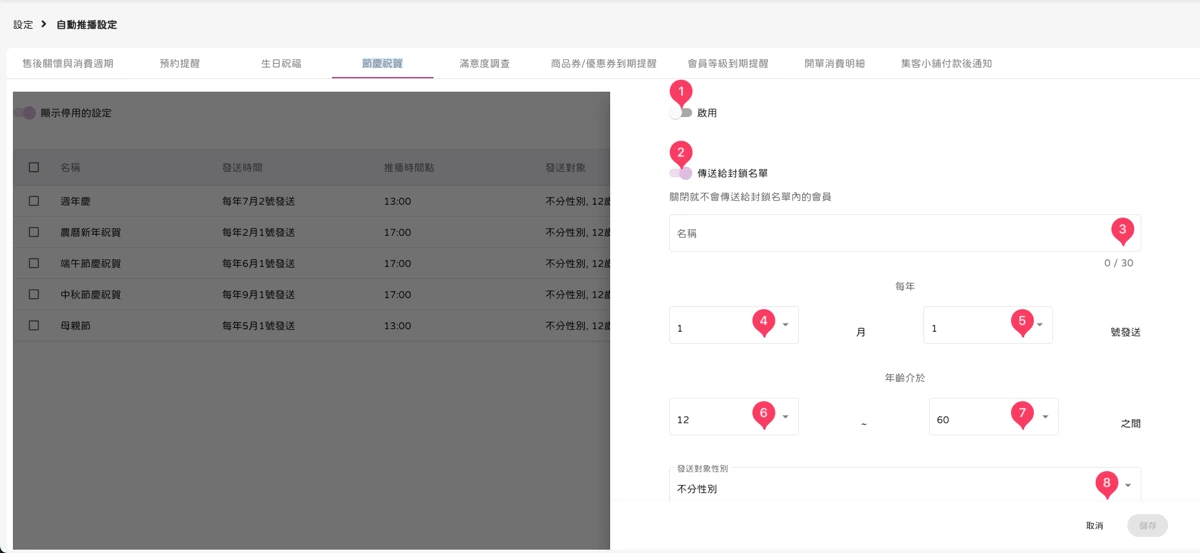
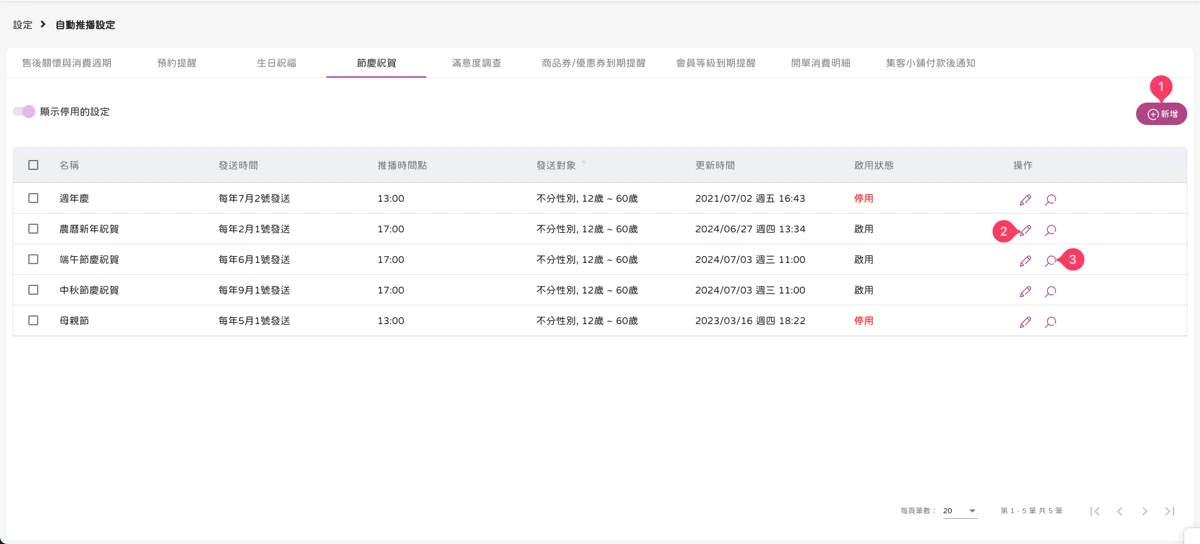
新增節慶祝賀訊息推播紀錄:
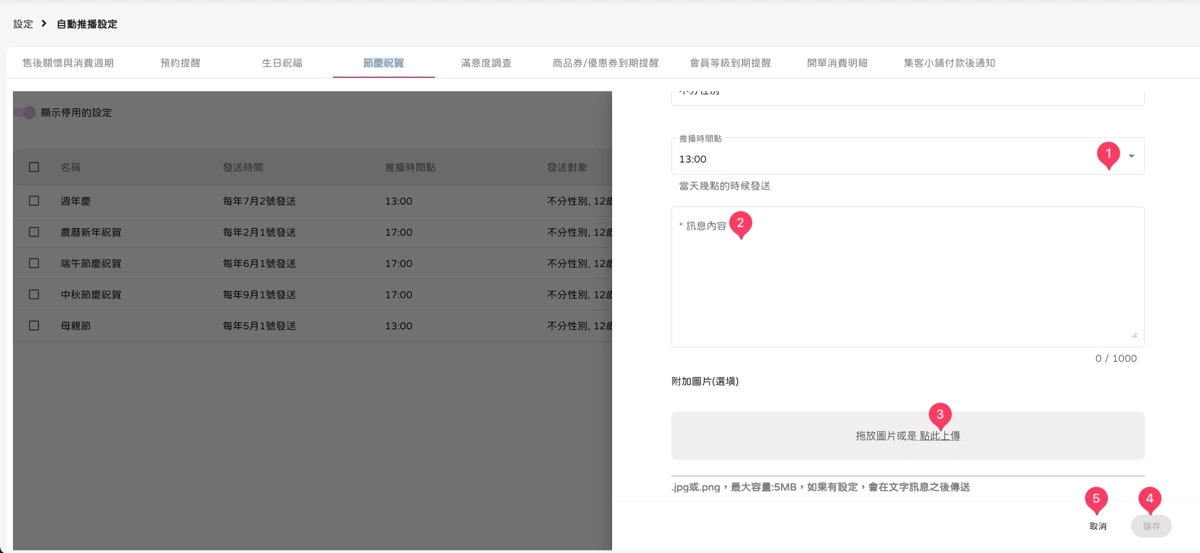
請到「圖:設定 - 自動推播設定-1,(4)節慶祝福 > 圖:設定 - 自動推播設定-節慶祝賀-1,(1)新增 > 圖:設定 - 自動推播設定-節慶祝賀-2,(1)啟用 > (2)傳送給封鎖名單『關閉就不會傳送給封鎖名單內的會員』> (3)名稱 > (4)每年_月 > (5)_日發送 > (6)年齡介於_ > (7)_歲之間 > 圖:設定 - 自動推播設定-節慶祝賀-3,(1)推播時間點 > (2)訊息內容 > (3)圖片上傳 > (4)儲存」
補充說明👉純粹發送文字會扣除LINE官方帳號『1』則訊息則數;若有上傳圖片,會扣除LINE官方帳號『2』則訊息則數
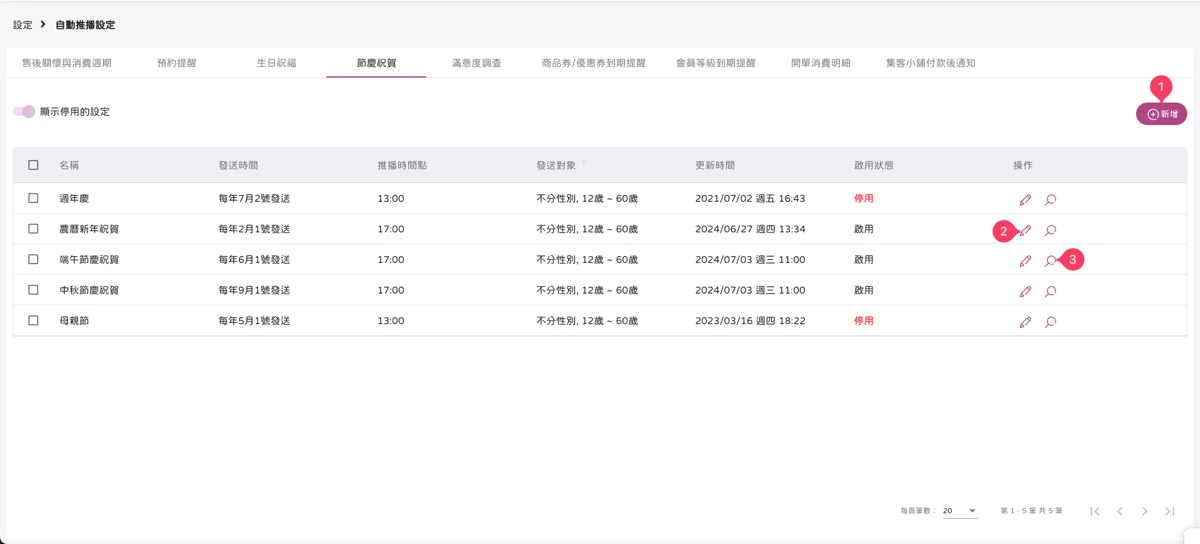
編輯節慶祝賀訊息推播紀錄:
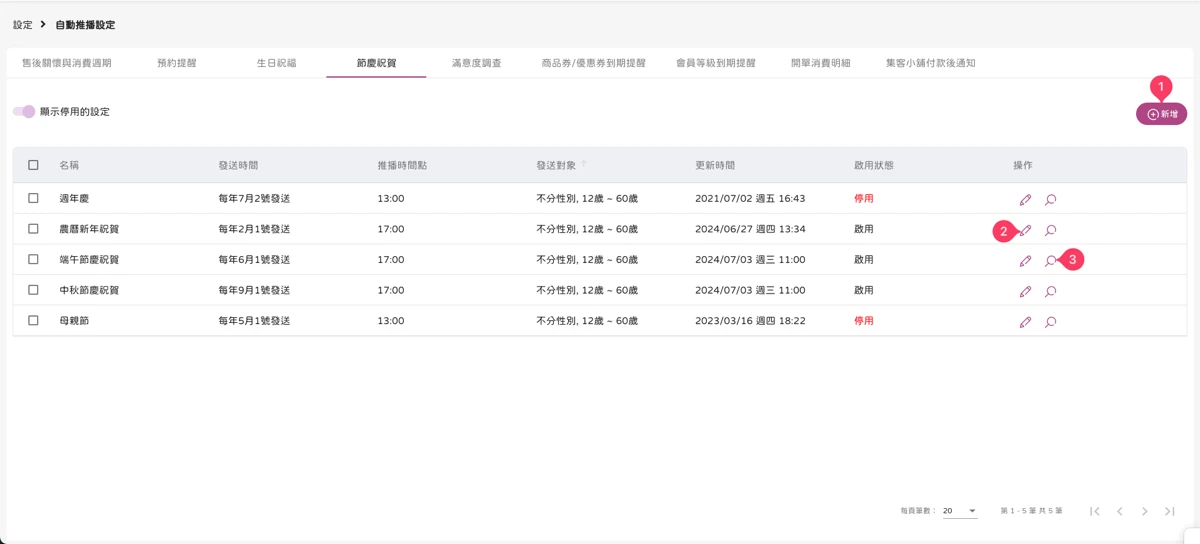
請到「圖:設定 - 自動推播設定-1,(4)節慶祝福 > 圖:設定 - 自動推播設定-節慶祝賀-1,(2)編輯」
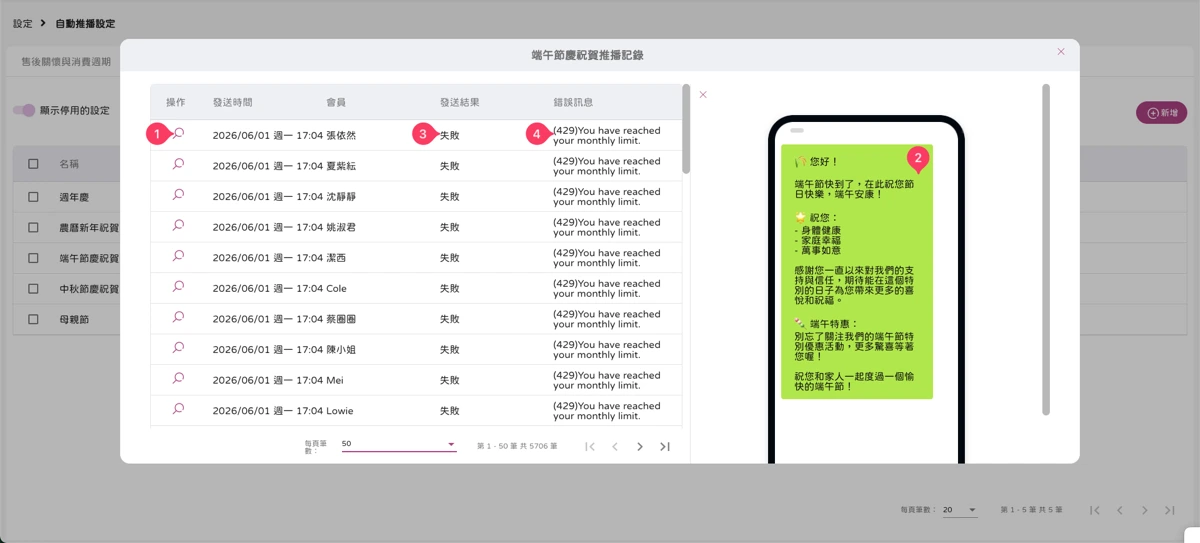
查看節慶祝賀訊息推播紀錄:
請到「圖:設定 - 自動推播設定-1,(4)節慶祝福 > 圖:設定 - 自動推播設定-節慶祝賀-1,(3)推播記錄 > 圖:設定 - 自動推播設定-節慶祝賀-4,(1)查看 > (2)發訊內容 > (3)發送結果 > (4)錯誤訊息:官方帳號訊息則數不足」
新增滿意度調查推播訊息:
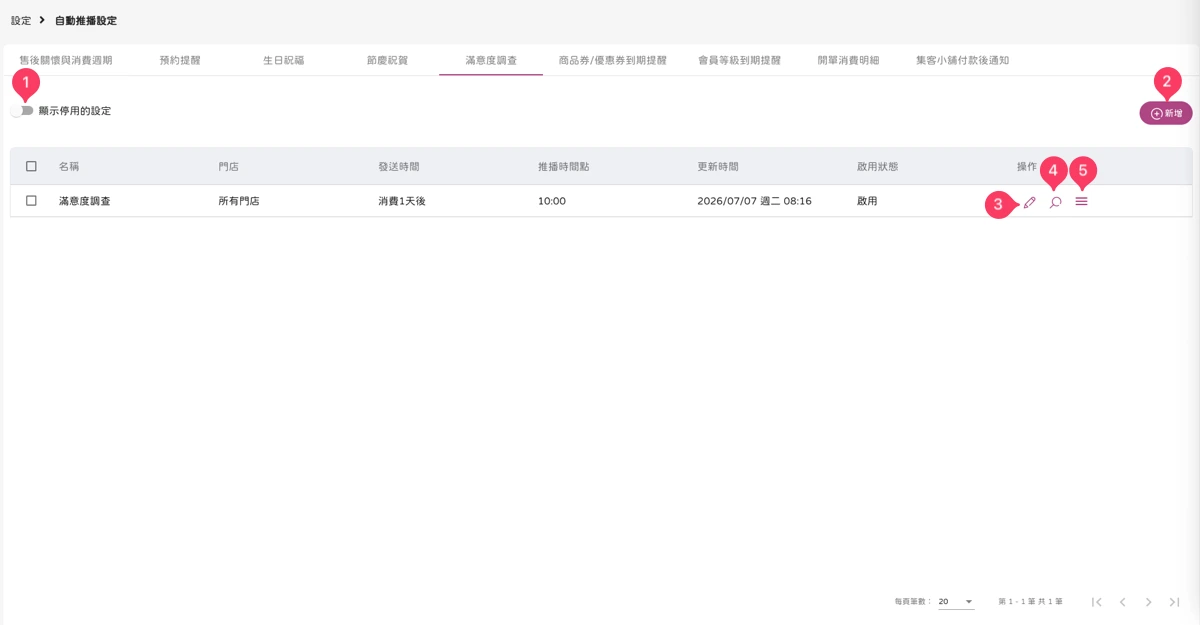
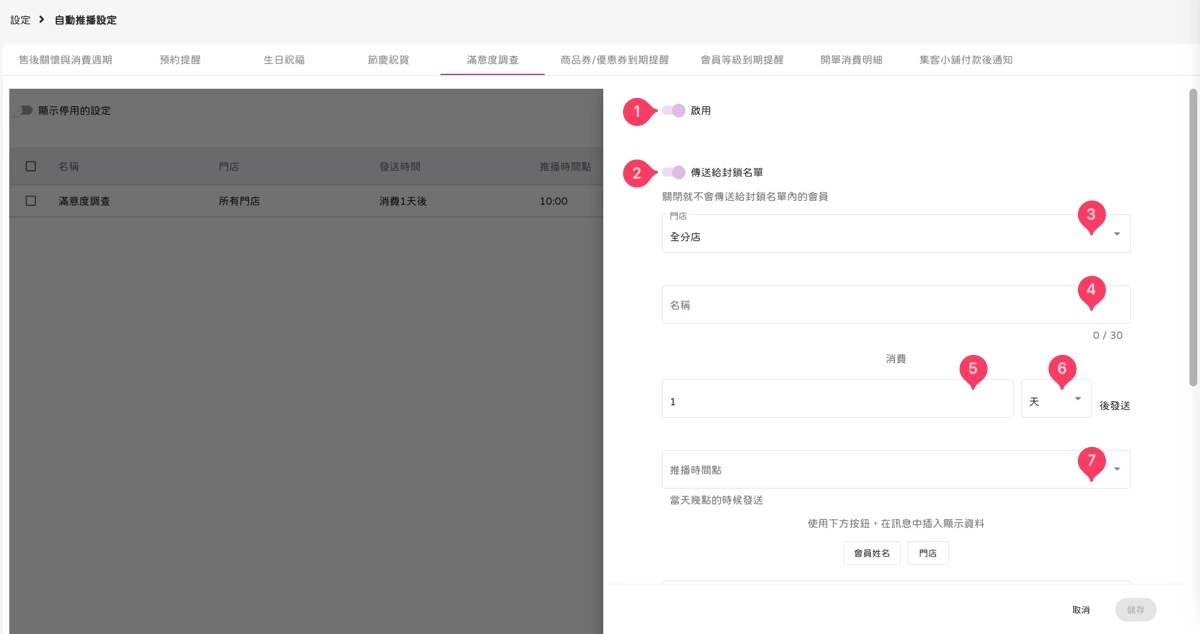
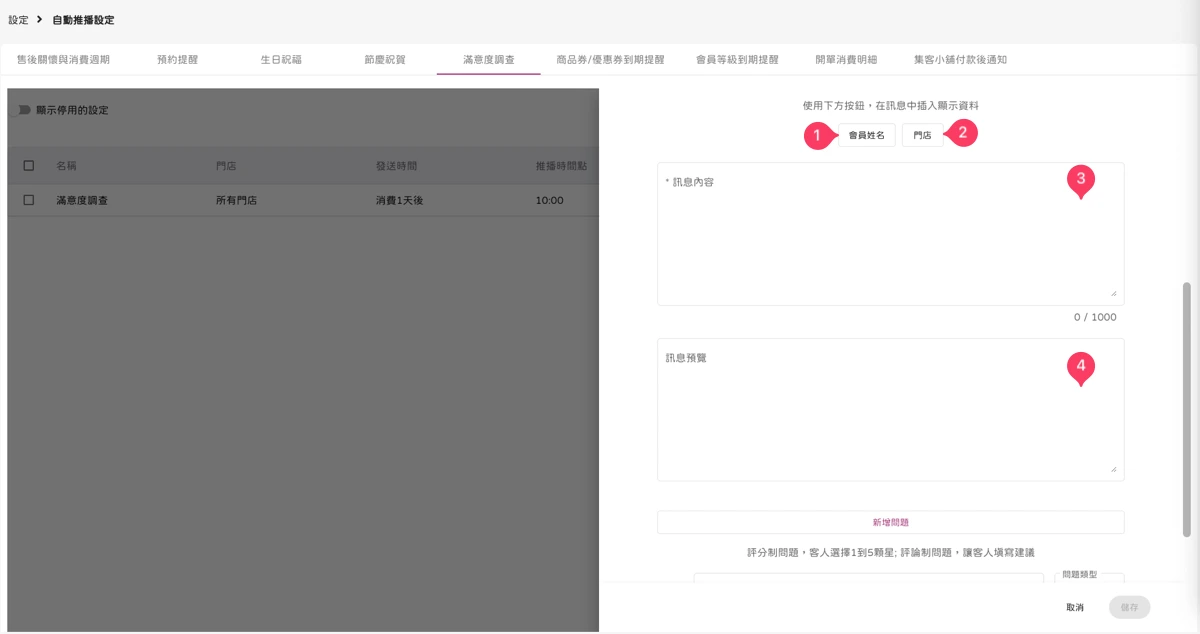
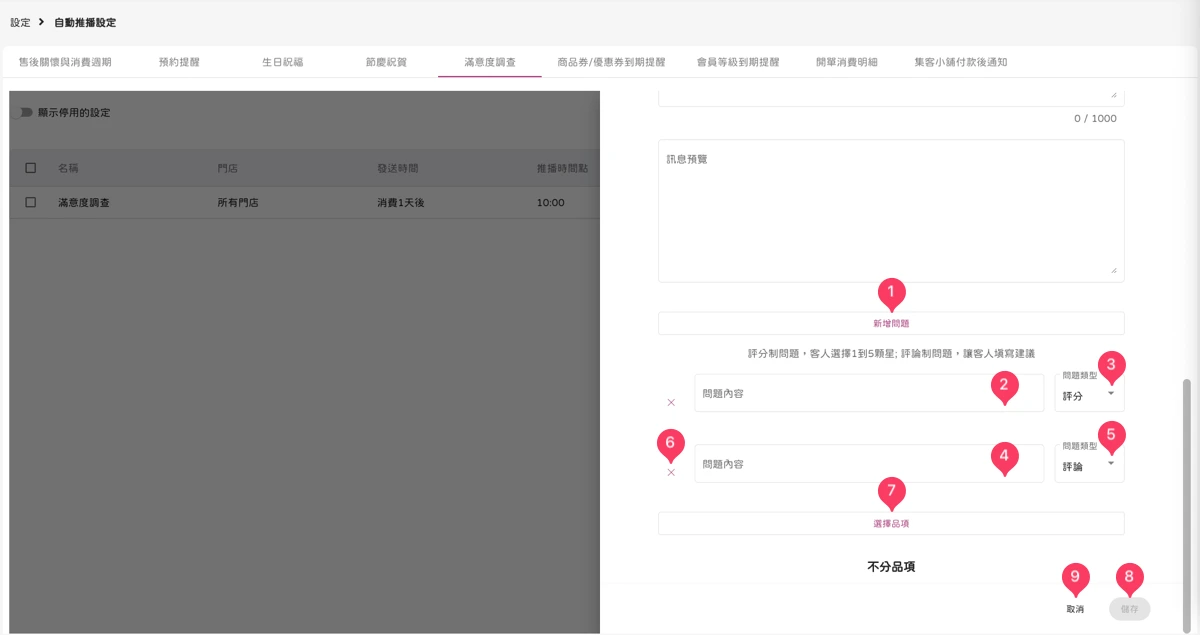
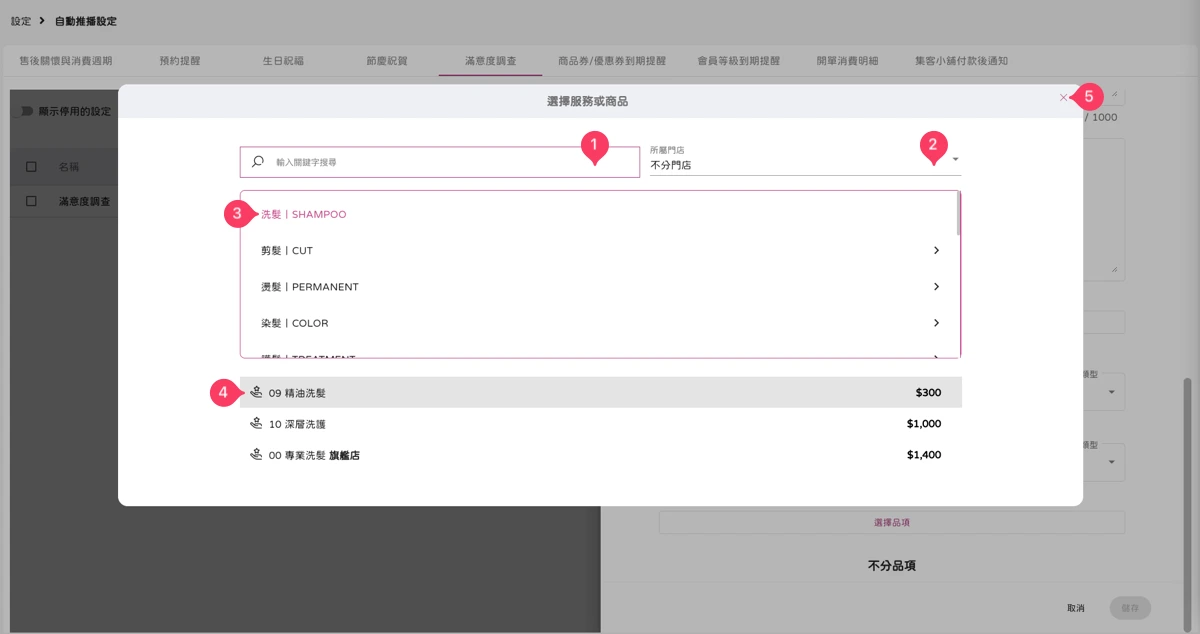
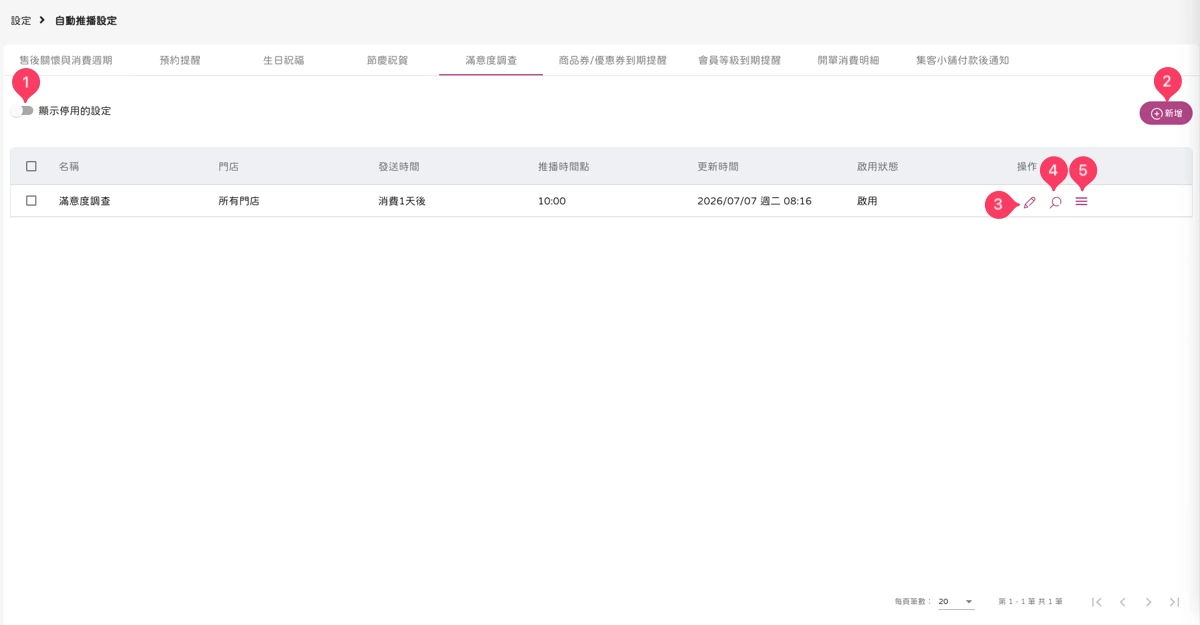
請到「圖:設定 - 自動推播設定-1,(5)滿意度調查 > 圖:設定 - 自動推播設定-滿意度調查-1,(2)新增 > 圖:設定 - 自動推播設定-滿意度調查-2,(1)啟用 > (2)傳送給封鎖名單 > (3)門店 > (4)名稱 > (5)消費天數 > (6)時間單位 > (7)推播時間點 > 圖:設定 - 自動推播設定-滿意度調查-3,(1)會員姓名 > (2)門店 > (3)訊息內容 > (4)訊息預覽 > 圖:設定 - 自動推播設定-滿意度調查-4,(1)新增問題 > (2)問題內容 > (3)問題類型 > (4)問題內容 > (5)問題類型 > (6)刪除問題 > (7)選擇品項 > 圖:設定 - 自動推播設定-滿意度調查-5,(1)輸入關鍵字搜尋 > (2)所屬門店 > (3)服務/商品分類 > (4)選擇品項 > (5)關閉 > 圖:設定 - 自動推播設定-滿意度調查-4,(8)儲存」
編輯滿意度調查推播訊息:
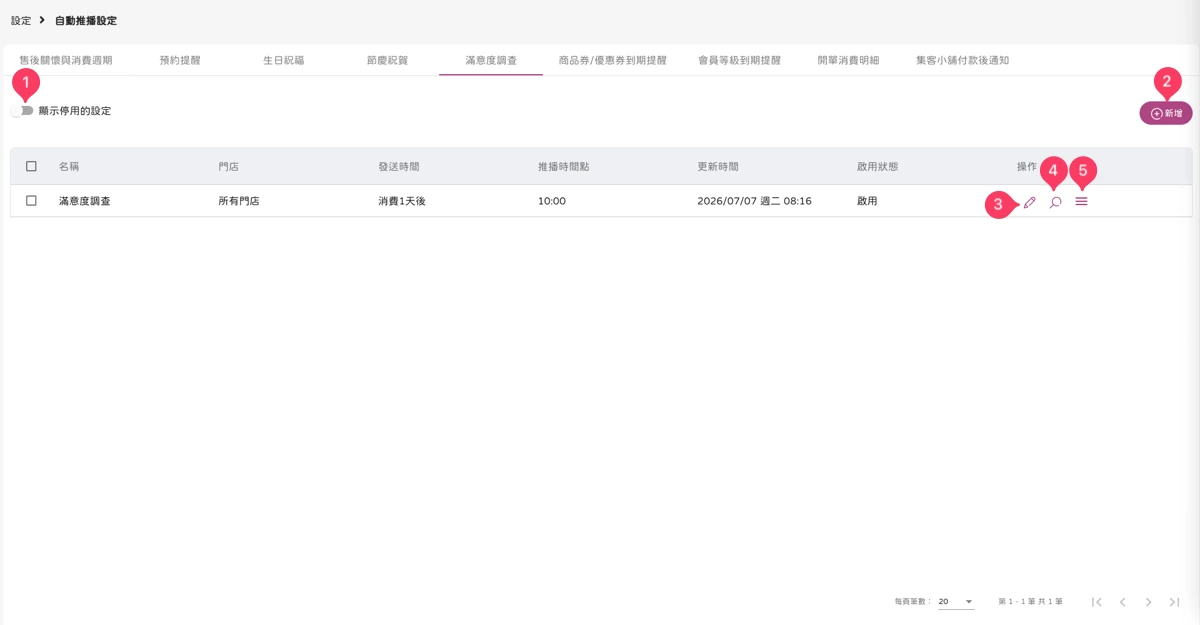
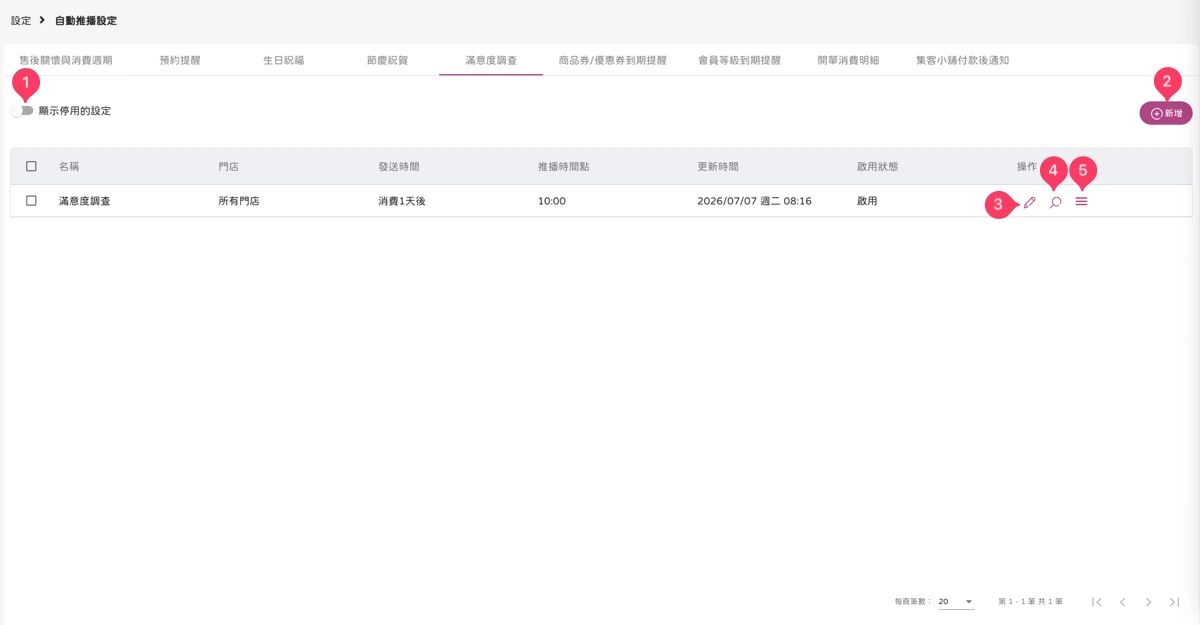
請到「圖:設定 - 自動推播設定-1,(5)滿意度調查 > 圖:設定 - 自動推播設定-滿意度調查-1,(3)編輯」
查看滿意度調查回應詳細資料:
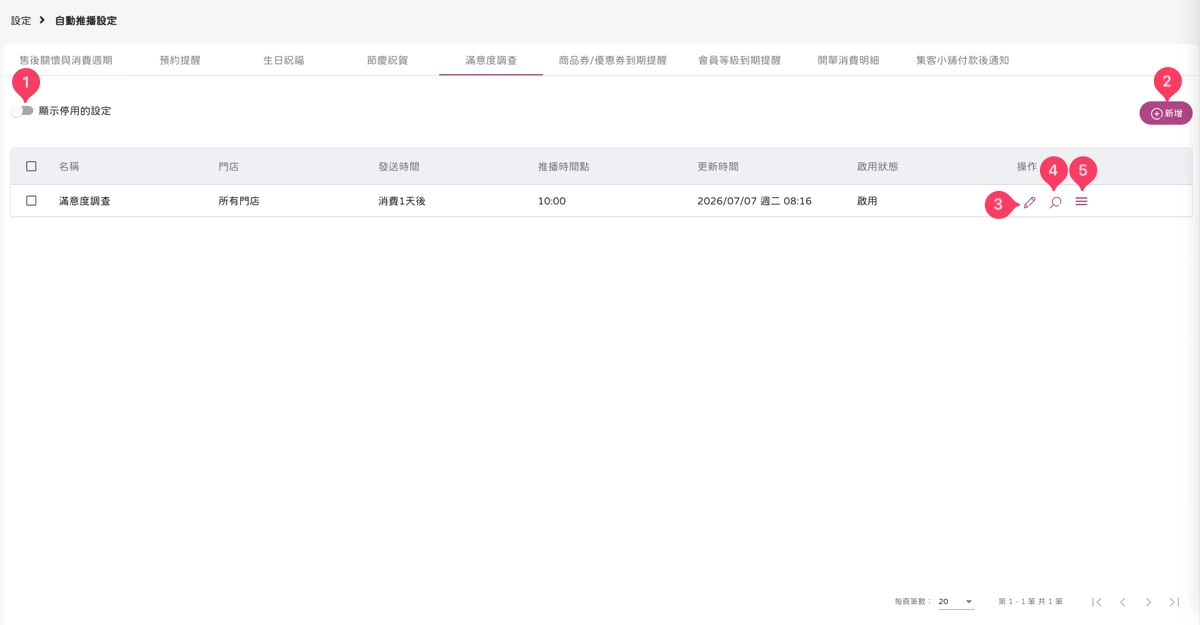
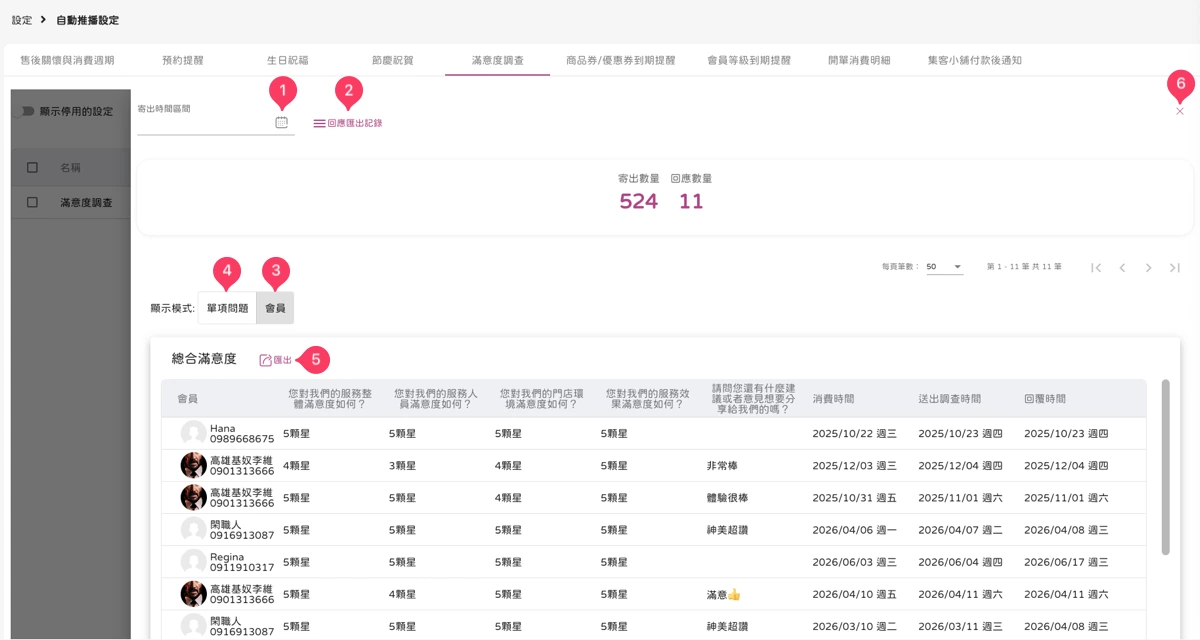
請到「圖:設定 - 自動推播設定-1,(5)滿意度調查 > 圖:設定 - 自動推播設定-滿意度調查-1,(4)回應詳細資料 > 圖:設定 - 自動推播設定-滿意度調查-6,(1)寄出時間區間 > (3)會員 或(4)單項問題」
匯出與查看滿意度調查回應匯出紀錄:
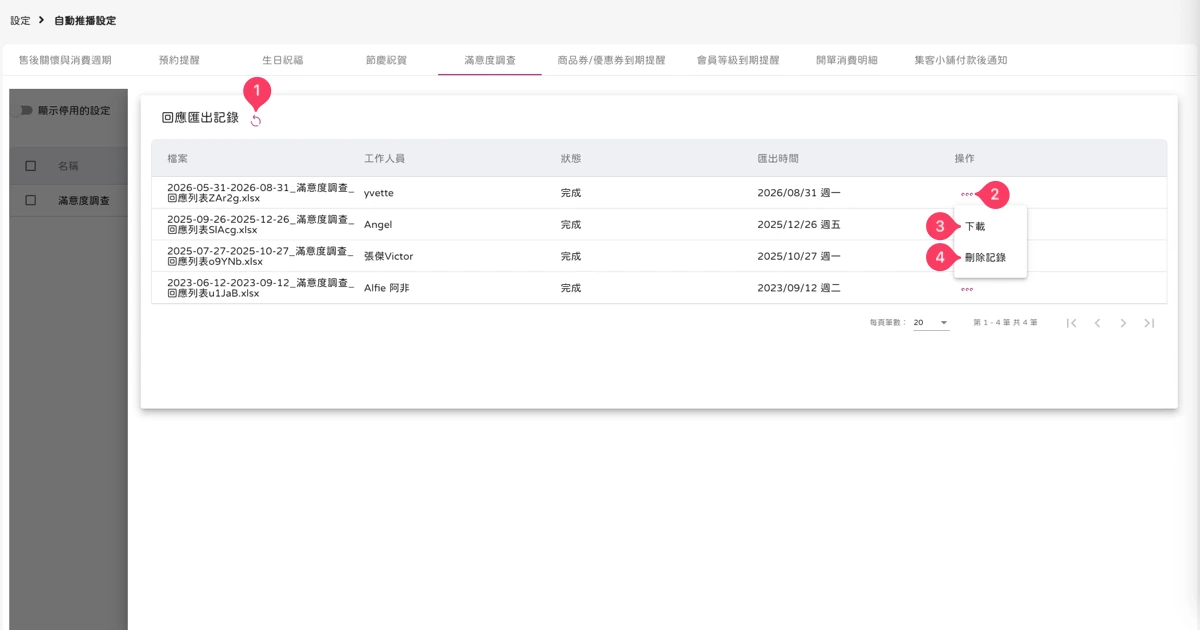
請到「圖:設定 - 自動推播設定-1,(5)滿意度調查 > 圖:設定 - 自動推播設定-滿意度調查-1,(4)回應詳細資料 > 圖:設定 - 自動推播設定-滿意度調查-6,(1)寄出時間區間 > (5)匯出 > 圖:設定 - 自動推播設定-滿意度調查-7,(1)確定 > 圖:設定 - 自動推播設定-滿意度調查-6,(2)回應匯出紀錄 > 圖:設定 - 自動推播設定-滿意度調查-8,(1)重新整理」
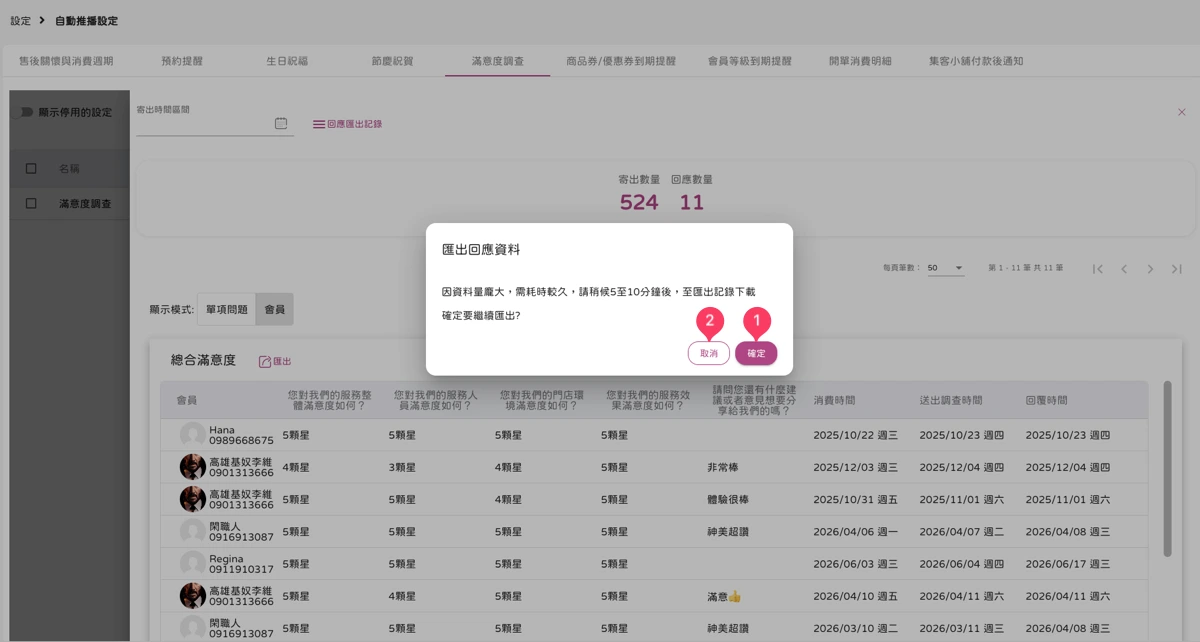
下載匯出滿意度調查回應匯出紀錄:
請到「圖:設定 - 自動推播設定-1,(5)滿意度調查 > 圖:設定 - 自動推播設定-滿意度調查-1,(5)回應詳細紀錄 > 圖:設定 - 自動推播設定-滿意度調查-8,(1)重新整理 > (2)。。。 > (3)下載(EXCEL)」
編輯商品券/優惠券到期提醒訊息:
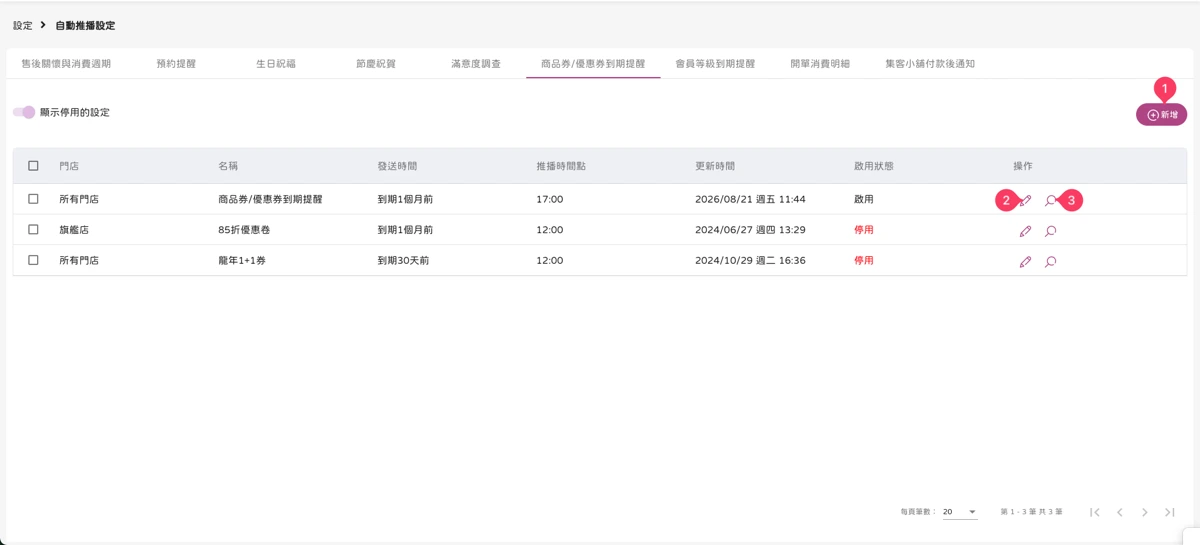
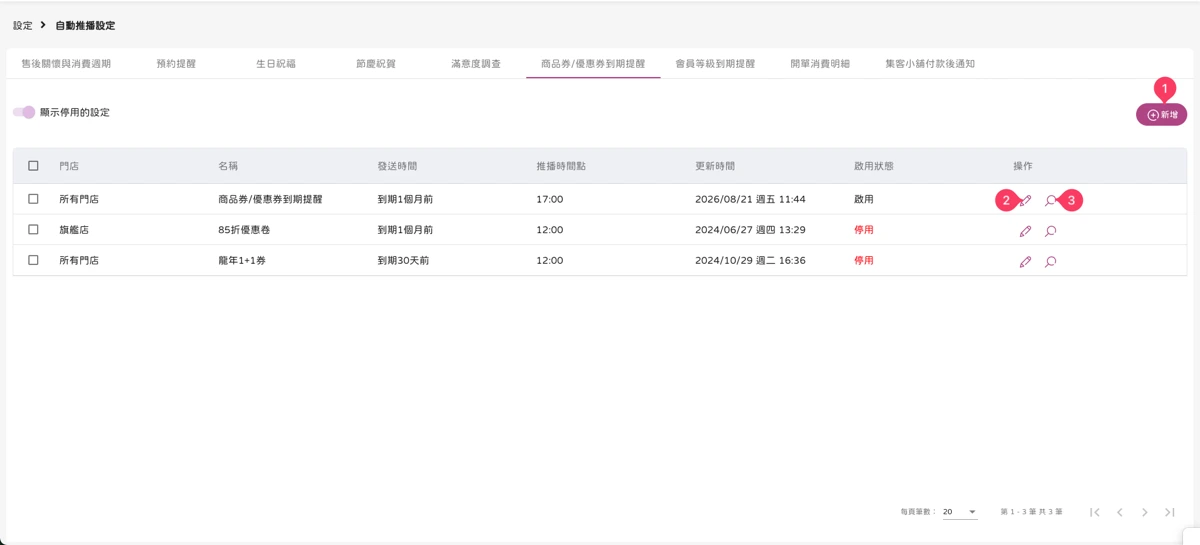
請到「圖:設定 - 自動推播設定-1,(7)商品券/優惠券到期提醒 > 圖:設定 - 自動推播設定-商品券/優惠券到期提醒-1,(2)編輯」
查看商品券/優惠券到期提醒訊息推播紀錄:
請到「圖:設定 - 自動推播設定-1,(7)商品券/優惠券到期提醒 > 圖:設定 - 自動推播設定-商品券/優惠券到期提醒-1,(3)推播記錄 > 圖:設定 - 自動推播設定-商品券/優惠券到期提醒-5,(1)查看 > (2)發訊內容 > (3)發送結果:成功 ;(4)發送結果:失敗 > (5)錯誤訊息:官方帳號訊息則數不足」
新增商品券/優惠券到期提醒訊息:
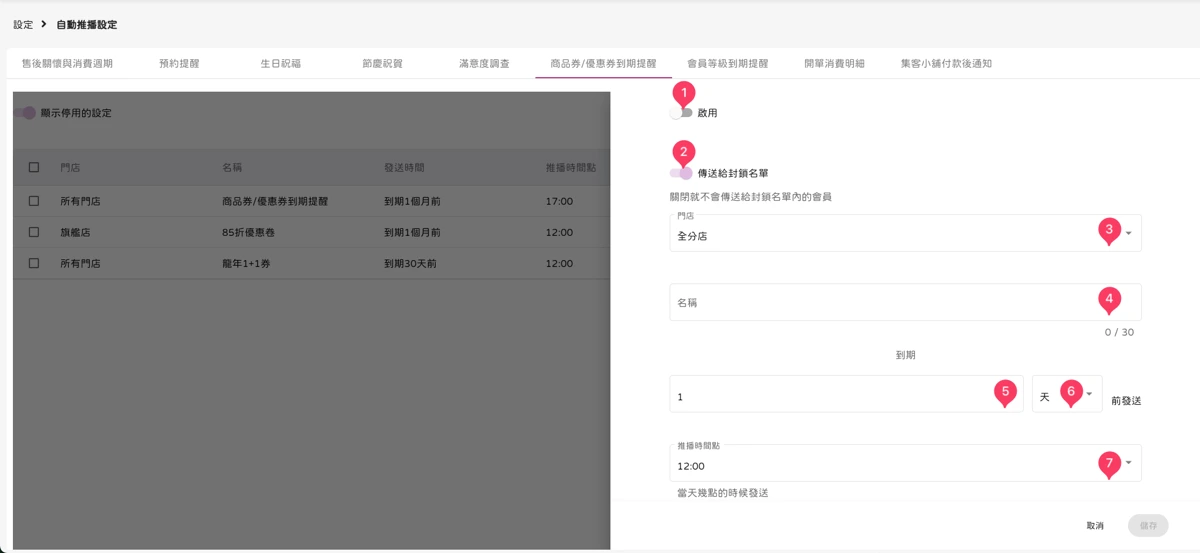
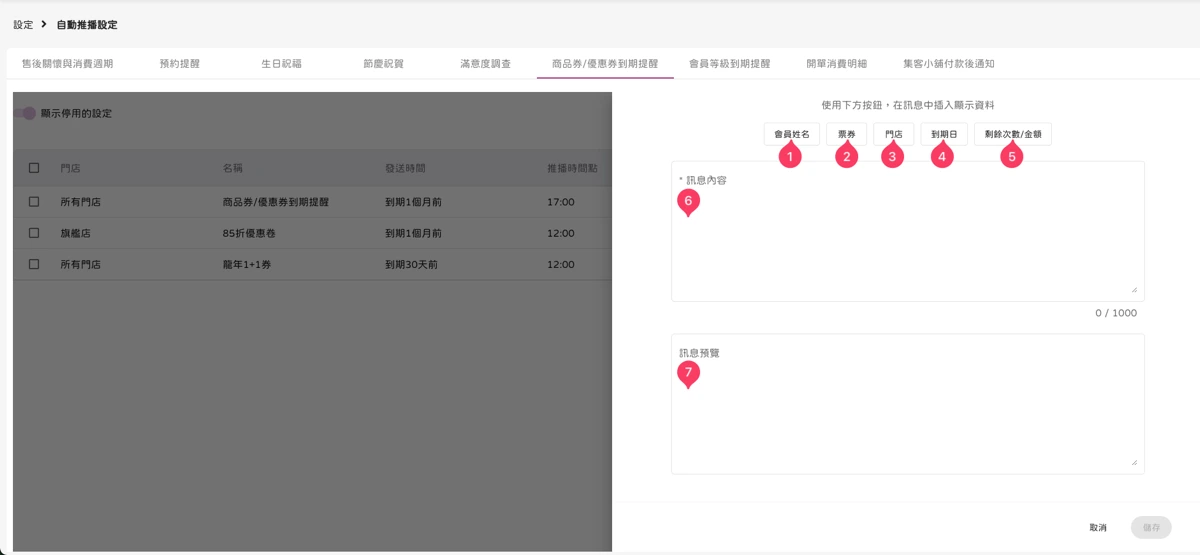
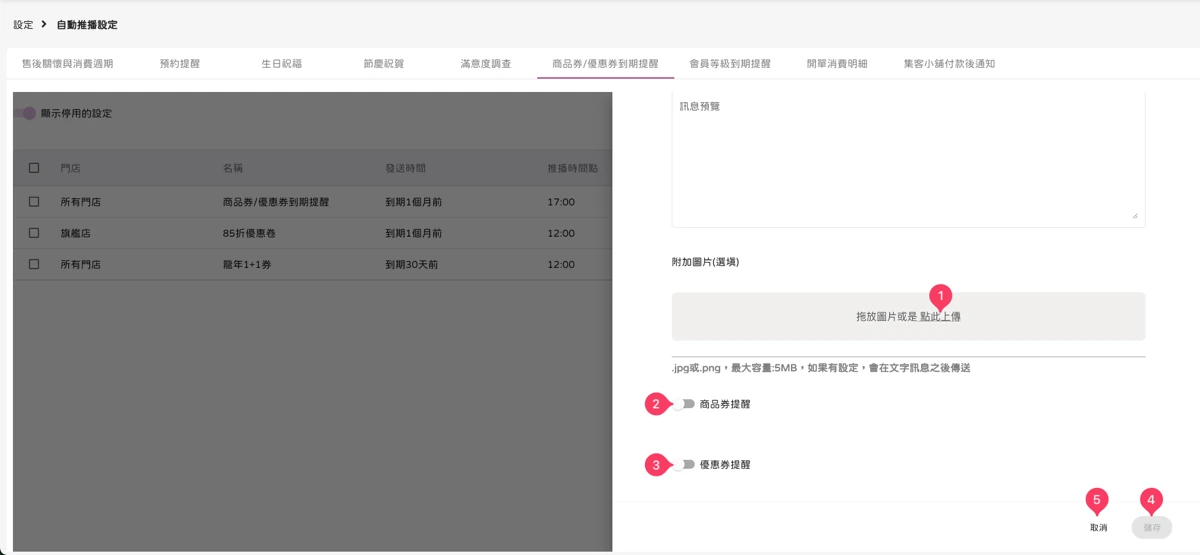
請到「圖:設定 - 自動推播設定-1,(6)商品券/優惠券到期提醒 > 圖:設定 - 自動推播設定-商品券/優惠券到期提醒-1,(1)新增 > 圖:設定 - 自動推播設定-商品券/優惠券到期提醒-2,(1)啟用 > (2)傳送給封鎖名單『關閉就不會傳送給封鎖名單內的會員』> (3)門店 > (4)名稱 > (5)到期數字 > (6)天、週、個月 前發送 > (7)推播時間點 > 圖:設定 - 自動推播設定-商品券/優惠券到期提醒-3,(1)會員姓名&(2)票券&(3)門店&(4)到期日&(5)剩餘次數/金額 使用按鈕,在訊息中插入顯示資料 > (6)訊息內容 > (7)訊息預覽 > 圖:設定 - 自動推播設定-商品券/優惠券到期提醒-4,(1)圖片上傳 > (2)商品券提醒 或 (3)優惠券提醒 > (4)儲存」
編輯會員等級到期提醒訊息推播紀錄:
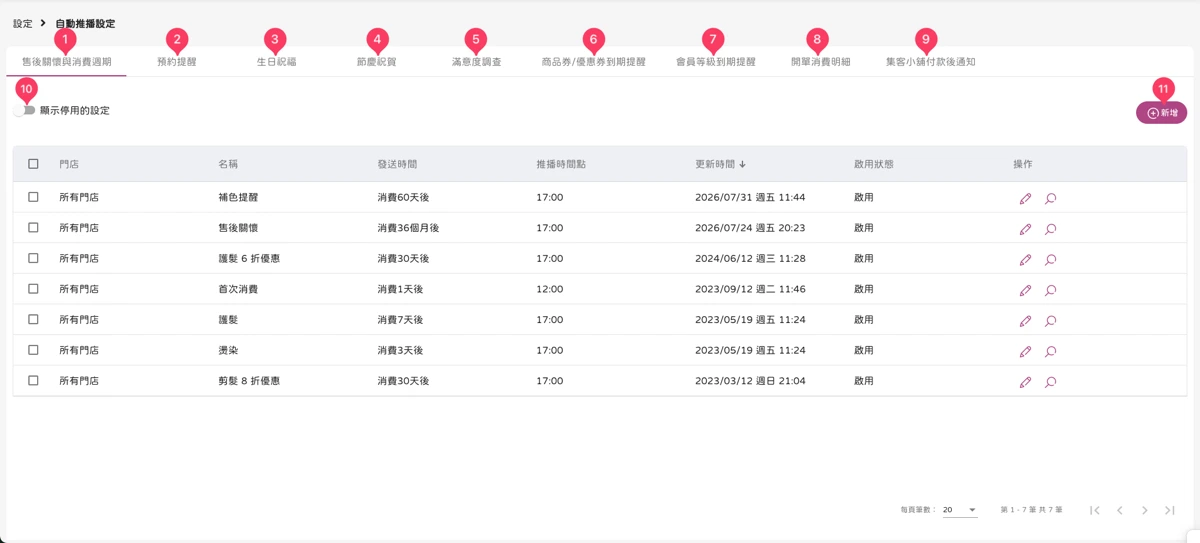
請到「圖:設定 - 自動推播設定-1,(7)會員等級到期提醒 > 圖:設定 - 自動推播設定-會員等級到期提醒-1,(3)編輯」
查看會員等級到期提醒訊息推播紀錄:
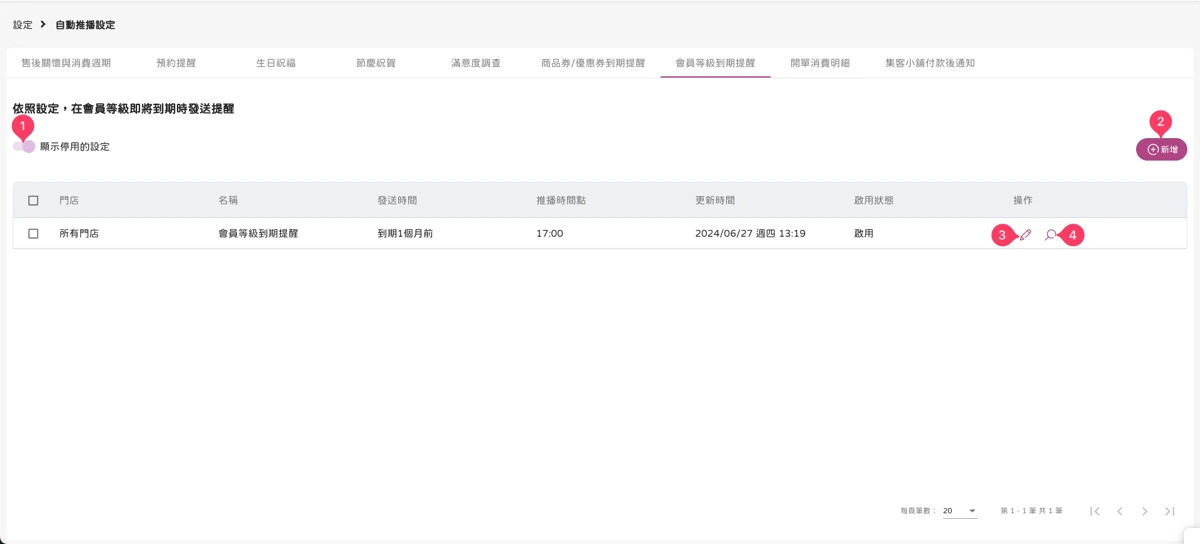
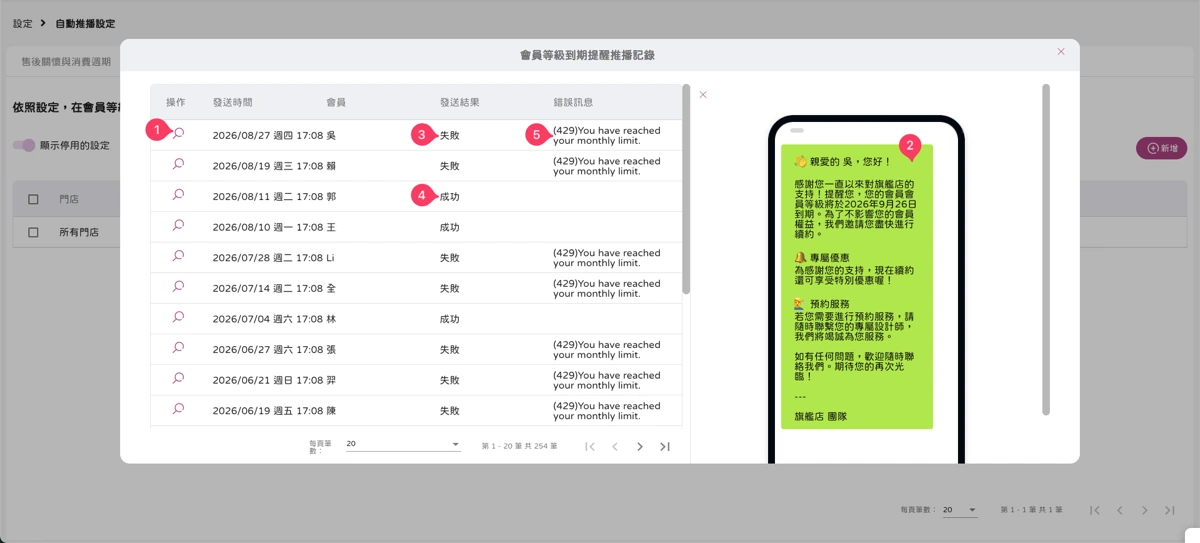
請到「圖:設定 - 自動推播設定-1,(7)會員等級到期提醒 > 圖:設定 - 自動推播設定-會員等級到期提醒-1,(4)推播記錄 > 圖:設定 - 自動推播設定-會員等級到期提醒-5,(1)查看 > (2)發訊內容 > (3)發送結果:失敗 > (5)錯誤訊息:官方帳號訊息則數不足;(4)發送結果:成功」
新增會員等級到期提醒訊息推播紀錄:
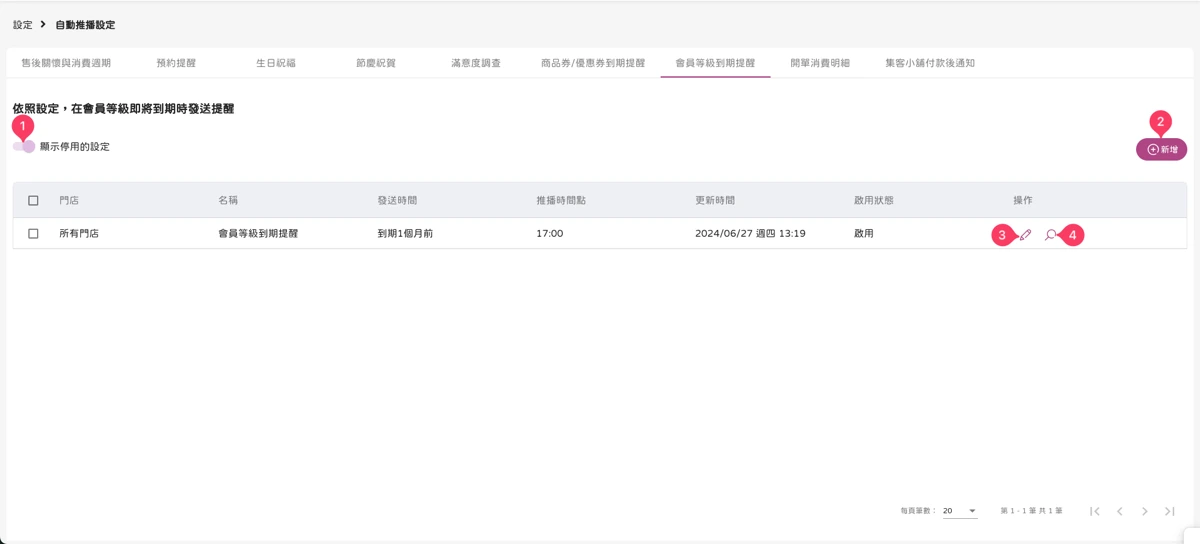
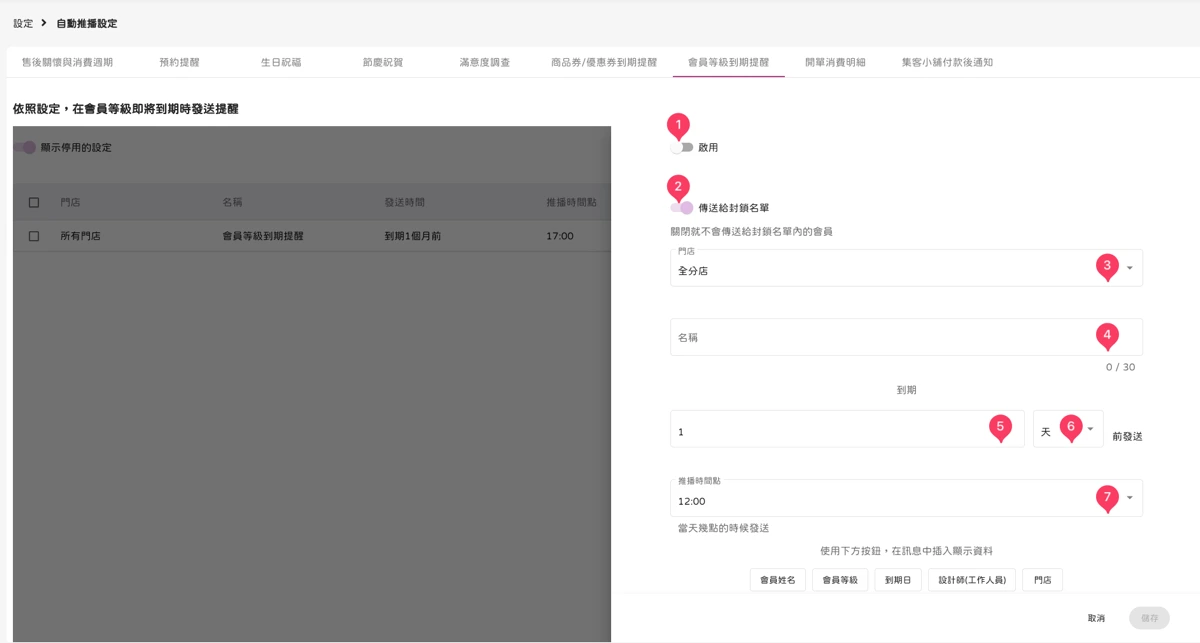
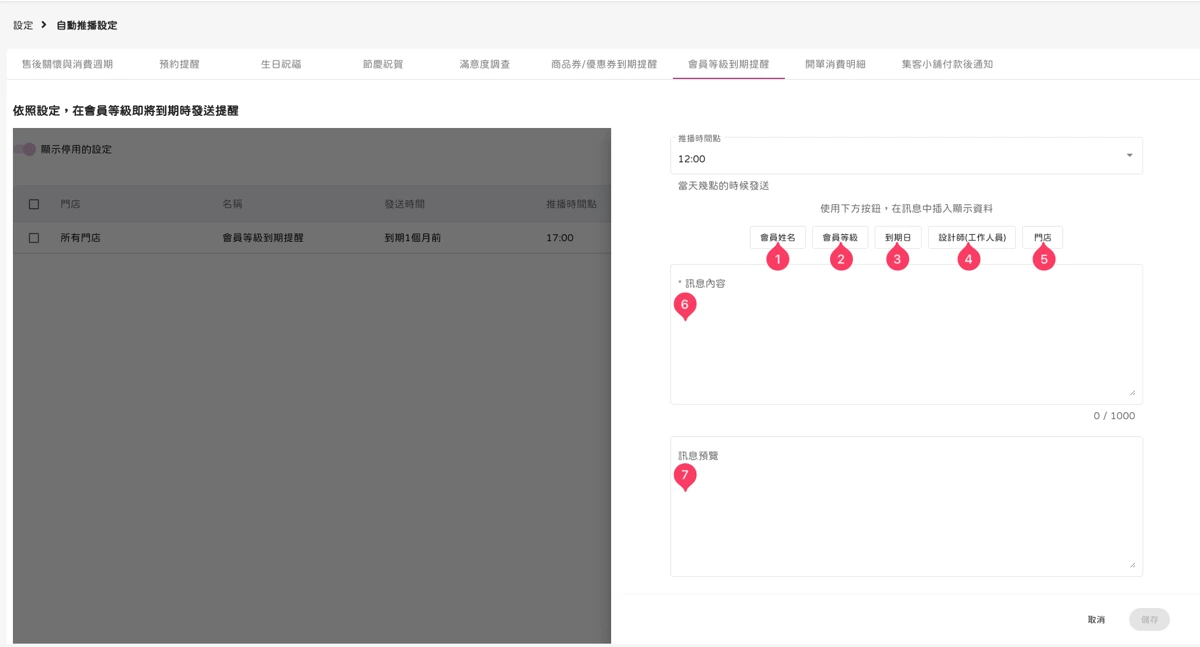
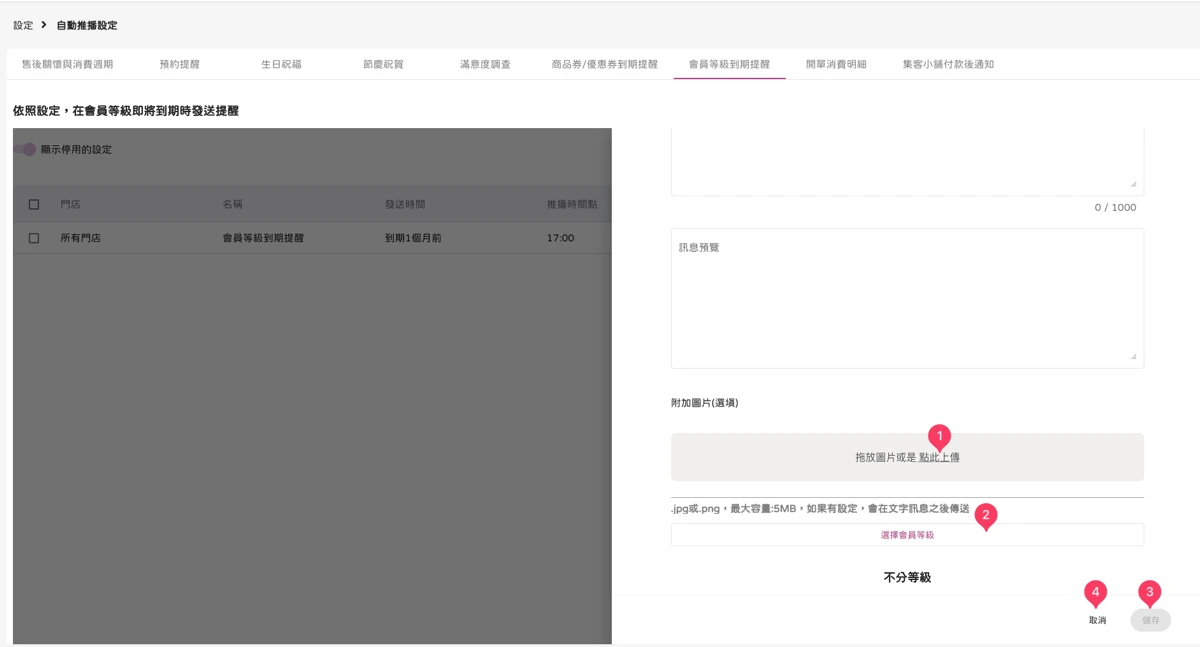
請到「圖:設定 - 自動推播設定-1,(7)會員等級到期提醒 > 圖:設定 - 自動推播設定-會員等級到期提醒-1,(1)新增 > 圖:設定 - 自動推播設定-會員等級到期提醒-1,(1)啟用 > (2)傳送給封鎖名單『關閉就不會傳送給封鎖名單內的會員』> (3)門店 > (4)名稱 > (5)到期數字 > (6)天、週、個月 前發送 > (7)推播時間點 > 圖:設定 - 自動推播設定-會員等級到期提醒-3,(1)會員姓名&(2)會員等級&(3)到期日&(4)設計師(工作人員)&(5)門店 使用按鈕,在訊息中插入顯示資料 > (6)訊息內容 > (7)訊息預覽 > 圖:設定 - 自動推播設定-會員等級到期提醒-4,(1)圖片上傳 > (2)選擇會員等級 > (3)儲存」
設定開啟發送開單消費明細:
請到「圖:設定 - 自動推播設定-1,(8)開單消費明細 > 設定 - 自動推播設定-開單消費明細-1,(1)開單消費明細 > (2)開啟 > (4)實際推播狀況預覽」
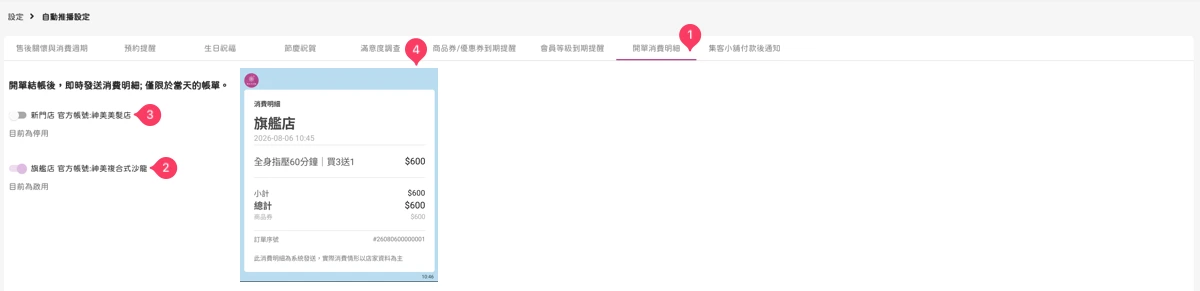
設定關閉發送開單消費明細:
請到「圖:設定 - 自動推播設定-1,(8)開單消費明細 > 設定 - 自動推播設定-開單消費明細-1,(1)開單消費明細 > (3)關閉」
頁面說明
設定生日、預約提醒、消費感謝等自動推播內容與時機。
相關文件
- 設定主目錄 → 設定
相關詞彙
自動推播, 自動訊息, 自動回覆, 生日推播, 自動發券