
首頁
進貨 - 從總倉進貨
本頁目錄 · 7 個段落
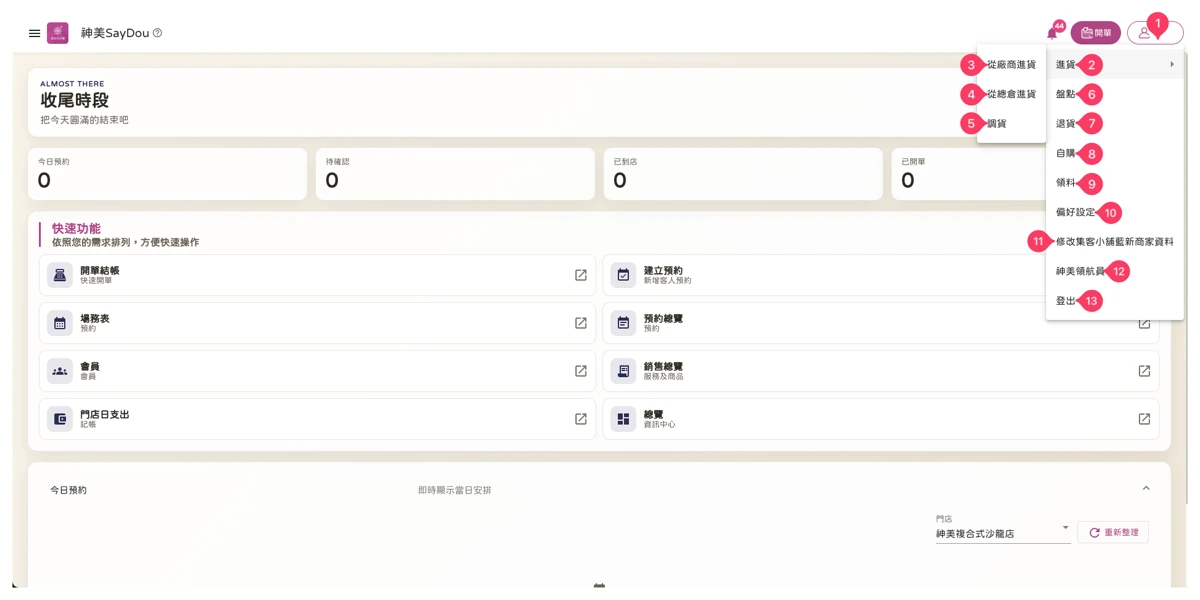
如何從總倉進貨:
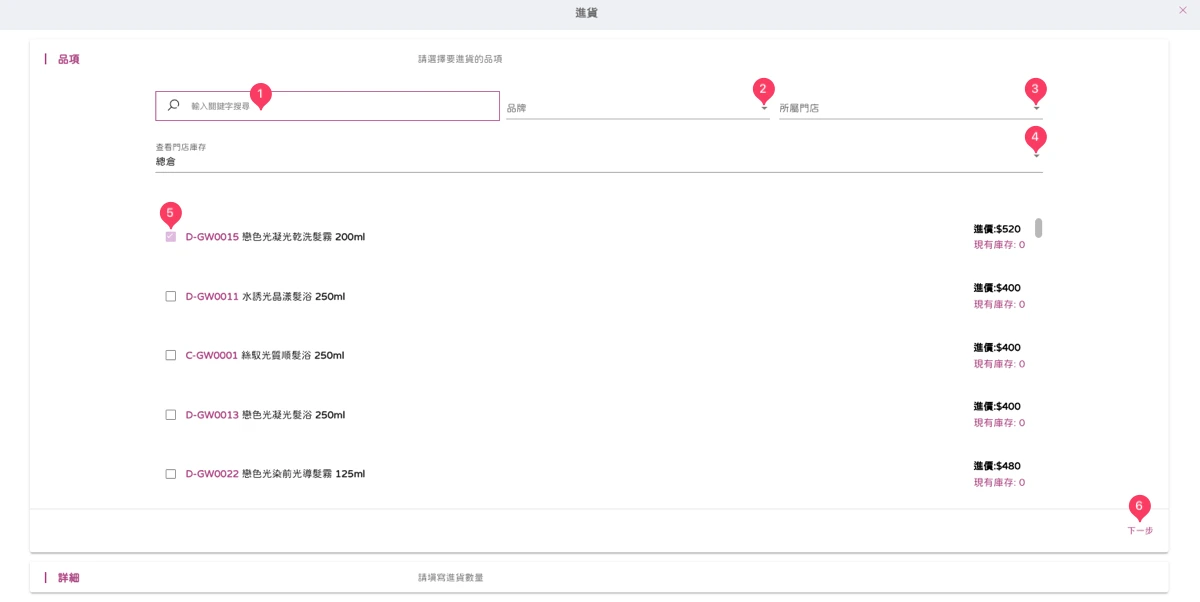
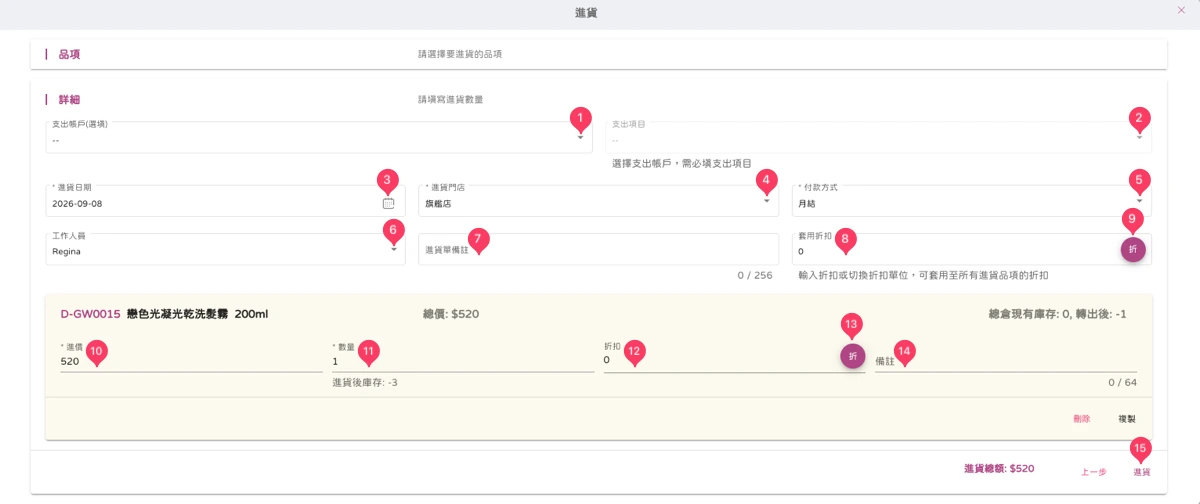
圖:首頁 - 1,(1)姓名 > (2)進貨 > (4)從總倉進貨 > 圖:首頁 - 從總倉進貨-1,(1)輸入搜尋 > (2)品牌 > (3)門店 > (4)門店庫存 > (5)勾選 > (6)下一步 > 圖:首頁 - 從總倉進貨-2,(1)支出帳戶 > (2)支出項目 > (3)進貨日期 > (4)進貨門店 > (5)付款方式 > (6)工作人員 > (7)單一進貨貨品備註 > (8)折扣 > (9)切換單位 > (10)進價 > (11)數量 > (12)折扣 > (13)切換單位 > (14)整筆進貨單備註 > (15)進貨」
頁面進入方式
點選左側主選單最上方的「資訊中心」展開,再點選「總覽」即可進入。登入後若沒有特別指定路徑,系統也會預設停留在此頁。
頁面網址:/management/dashboard/overview
主要功能
「總覽」由兩個區塊組成:
- 年度營業額趨勢圖:以折線圖呈現所選年度 1~12 月各月的營業額,按門店分色顯示,方便看出哪個月份是淡旺季。
- 分類營業額(指定區間):依「消費時間區間」與「門店」過濾,顯示該期間內依分類拆解的營業額。
過濾條件
| 區塊 | 欄位 | 用途 |
|---|---|---|
| 年度趨勢 | 年度 | 切換要查看的年份 |
| 年度趨勢 | 門店 | 過濾單一門店或顯示所有門店疊圖 |
| 分類分析 | 消費時間區間 | 指定要分析的時間區段 |
| 分類分析 | 門店 | 過濾單一門店或全部 |
適用情境(常見問題)
比較不同年度同月份的營業額(先後切換年度)
如圖「資訊中心 - 總覽-1」
門店沒有篩選時
請看「圖:資訊中心 - 總覽-1 > (1)篩選年度 > 不選擇圖:資訊中心 - 總覽-1 > (2)門店,所有門店營業額會都呈現出來。」
門店篩選時
請看「圖:資訊中心 - 總覽-1 > (1)篩選年度 > 選擇圖:資訊中心 - 總覽-1 > (2)門店,選擇的門店營業額即會呈現出來。」
觀察新門店 vs 旗艦店的營收結構差異
請看「圖:資訊中心 - 總覽-1 > (1)年度篩選 > 選擇圖:資訊中心 - 總覽-1 > 不選擇(2)篩選,所有的門店營業額即會呈現出來。」