
首頁
進貨 - 從廠商進貨
本頁目錄 · 4 個段落
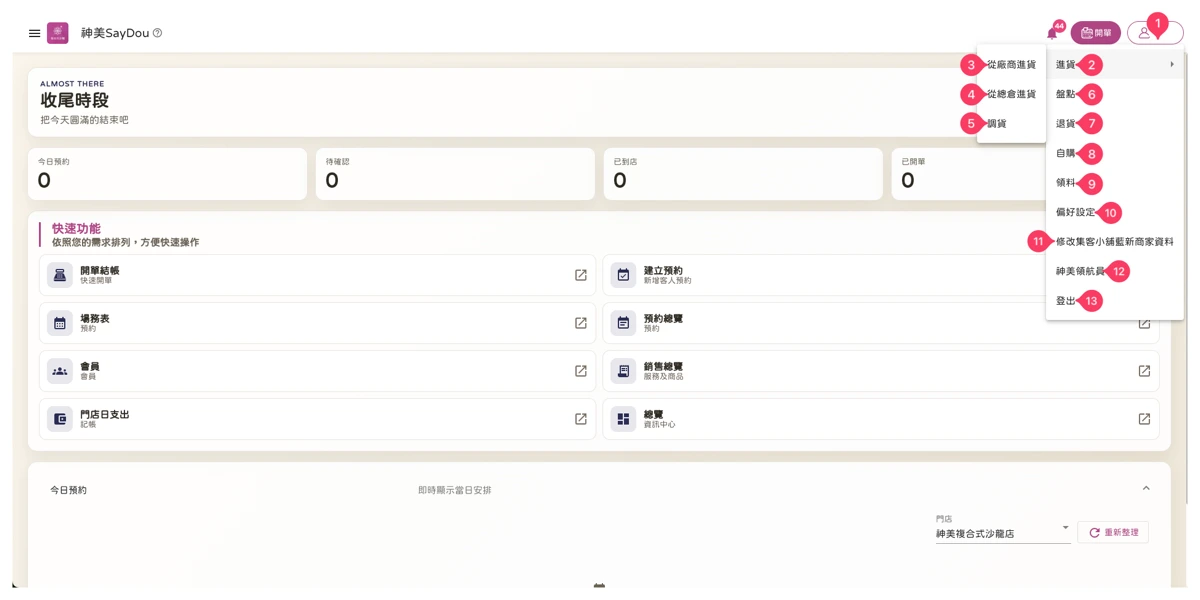
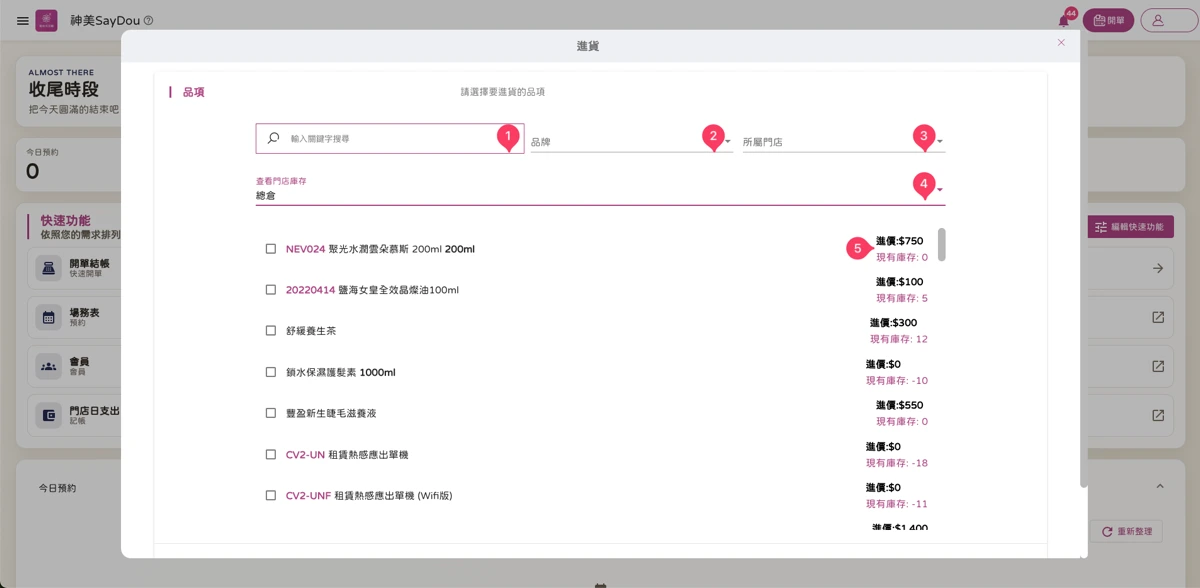
查看門店庫存:
請看「圖:首頁 - 1,(1)姓名 > (2)進貨 > (3)從廠商進貨 > 首頁 - 進貨 - 從廠商進貨 -1,(1)輸入關鍵字搜尋 > (2)品牌 > (3)所屬門店 > (4)查看門店庫存 > (5)庫存數」
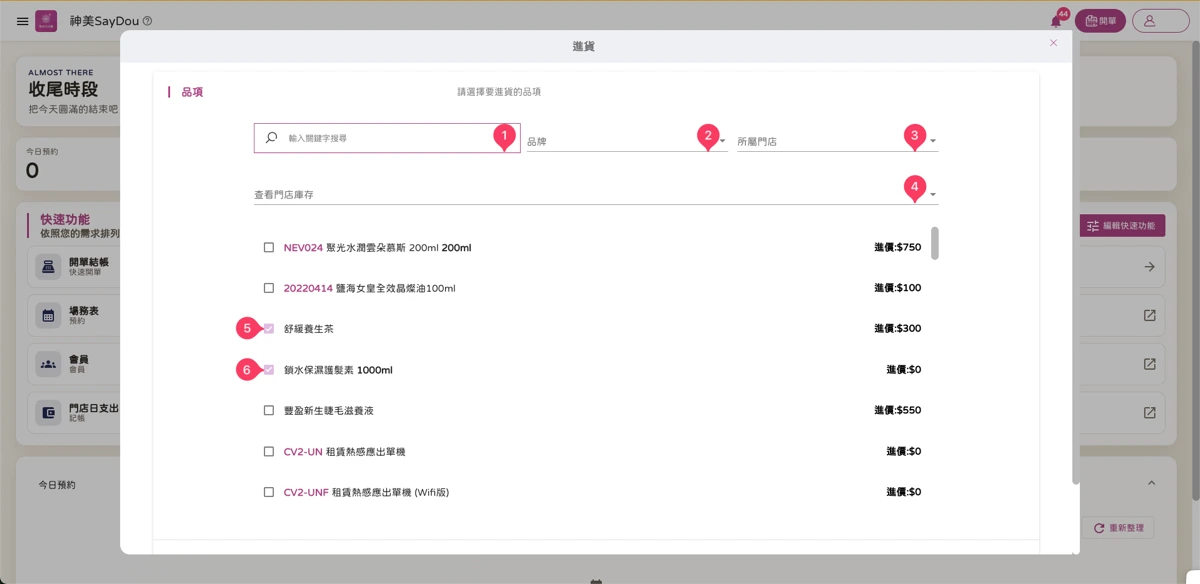
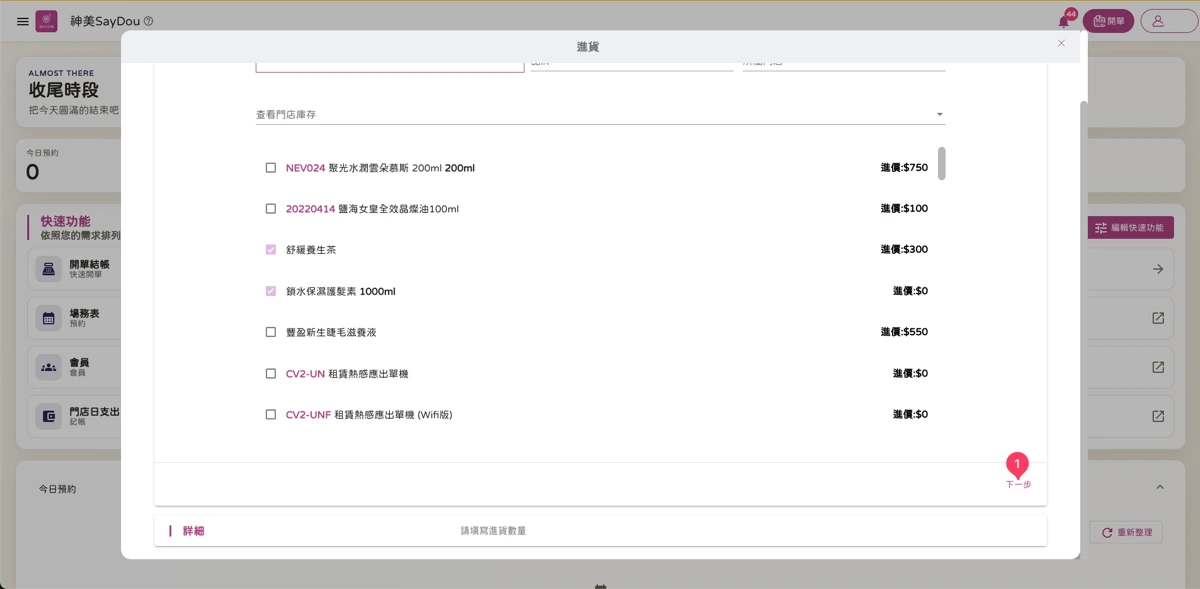
如何記錄從廠商進貨:
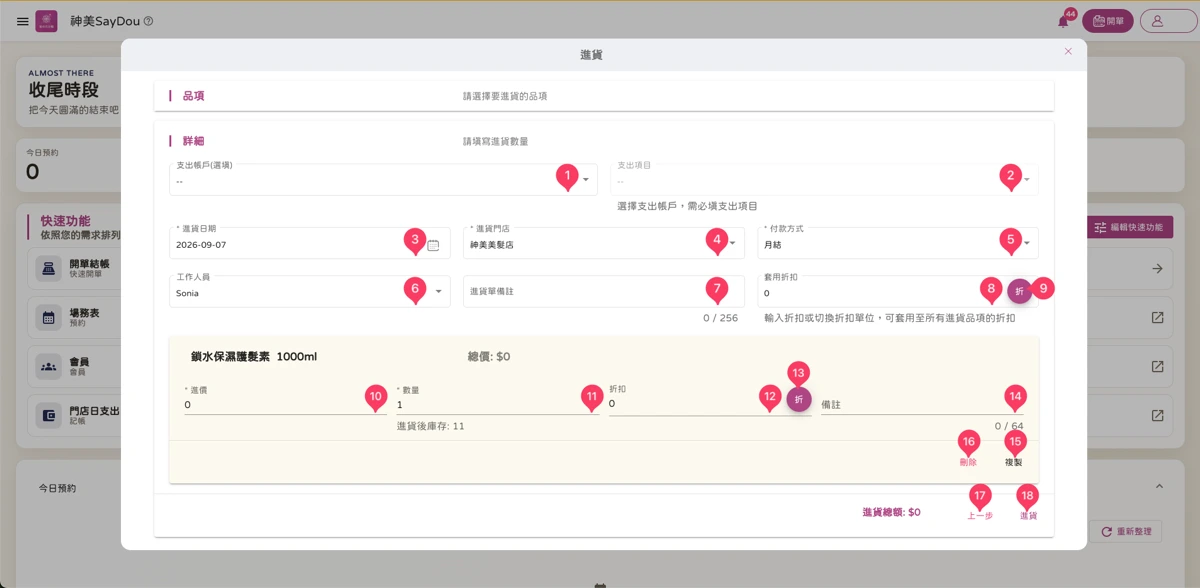
請看「圖:首頁 - 1,(1)姓名 > (2)進貨 > (3)從廠商進貨 > 圖:首頁 - 進貨 - 從廠商進貨 -2,(1)輸入關鍵字搜尋 > (2)品牌 > (3)所屬門店 > (5)&(6)勾選,或者單一勾選 > 圖:首頁 - 進貨 - 從廠商進貨 -3,(1)下一步 > 圖:首頁 - 進貨 - 從廠商進貨 -4,(1)支出帳戶 > (2)支出項目 > (3)進貨日期 > (4)進貨門店 > (5)付款方式 > (6)工作人員 > (7)進貨單備註 > (8)套用折扣 > (9)折/元 > (10)進價 > (11)數量 > (12)折扣 > (13)折/元 > (14)備註 > (18)進貨」
頁面進入方式
點選右上側最上方的「姓名」展開,再點選「進貨」後「從廠商進貨」即可進入。
頁面網址:/management/dashboard/overview
主要功能
「進貨」由三個區塊組成:
- 從廠商進貨:直接向外部供應商、代理商或品牌原廠採購商品與耗材。
- 從總倉進貨:向品牌或公司的「中央倉庫(總部倉庫)」申請撥補商品。
- 調貨:在「同公司旗下不同分店」之間進行商品的緊急相互支援。