
資訊中心
會員分析 - 基本分析
本頁目錄 · 16 個段落
「基本分析」是「資訊中心 > 會員分析」頁面的最後一個分頁,呈現新客的完整資料表與額外的人口統計分析(職業分佈、來源分佈),用來深入了解新進顧客的背景與來源管道。
如何查看會員基本分析的職業與來源分佈:
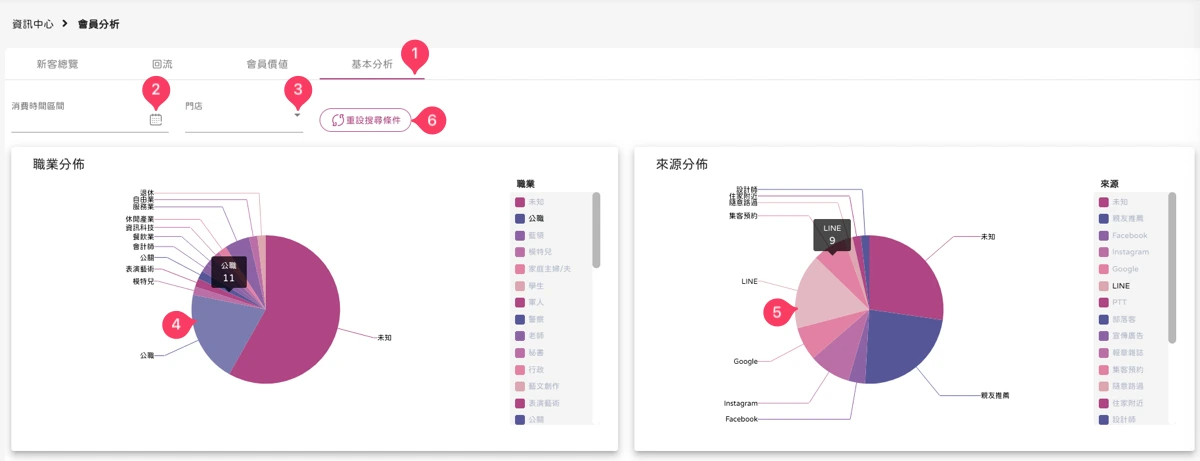
請看「圖:資訊中心 - 會員分析 - 基本分析-1,(1)基本分析 > (2)消費時間區間 > (3)門店 > *(4)*顯示職業會員數 > (5)顯示來源數 > (6)重設搜尋條件 」
如何重設會員基本分析的篩選條件:
請看「圖:資訊中心 - 會員分析 - 基本分析-1,(6)重設搜尋條件」
如何查看會員基本分析的居住城市與區域分佈:
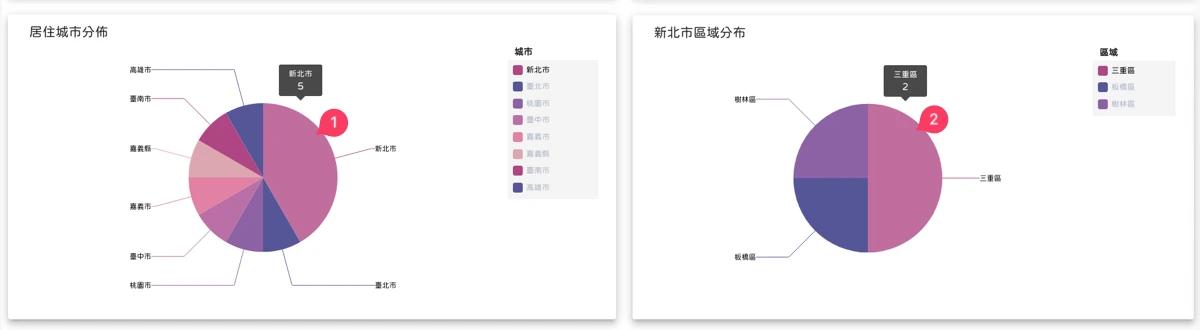
請看「圖:資訊中心 - 會員分析 - 基本分析-2,(1)鼠標停留顯示該城市的會員數 > (2)顯示該區域會員數」
如何查看會員基本分析的年齡與性別分佈:
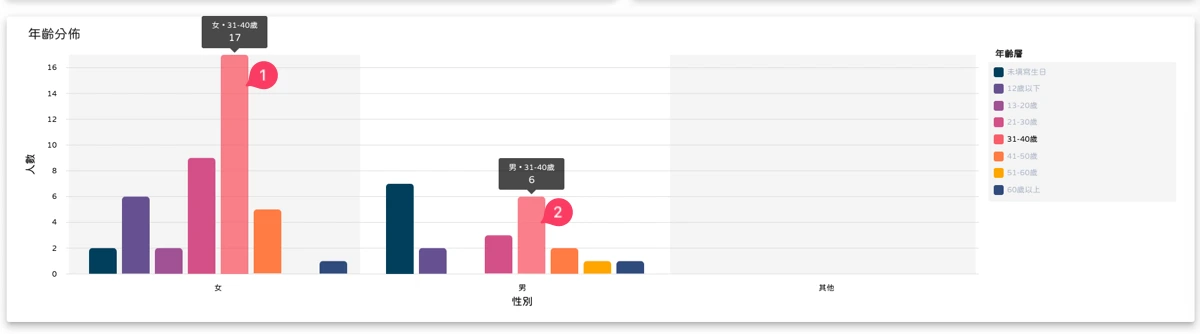
請看「圖:資訊中心 - 會員分析 - 基本分析-3,(1)鼠標停留顯示數據 > (2)顯示數據 」
頁面進入方式
從左側主選單點選「資訊中心 > 會員分析」,再點選「基本分析」分頁標籤即可進入。
如何查看會員基本分析的年齡與性別分佈:
請看「圖:資訊中心 - 會員分析 - 基本分析-3,(1)鼠標停留顯示數據 > (2)鼠標停留顯示數據 」
頁面進入方式
從左側主選單點選「資訊中心 > 會員分析」,再點選「基本分析」分頁標籤即可進入。
主要功能
「基本分析」由三個區塊組成:
- 頂部統計:總計 / 新客 / 舊客的人數。
- 新客資料明細表:完整列出該時間區間內所有新客的資料。
- 新客分佈圖表:「新客職業分佈」、「新客來源分佈」兩張圖。
==(更新)主要功能==
==「基本分析」由五個分佈圖表組成:==
- ==職業分佈====:以圓餅圖呈現會員的職業類別比例,當鼠標游標懸停於區塊上時,會以黑色標籤彈出顯示該職業的具體人數。==
- ==來源分佈====:以圓餅圖呈現會員的接觸管道來源比例,同樣支援鼠標停留功能,可即時查看特定來源管道的精確人數。==
- ==居住城市分佈====:以圓餅圖呈現會員居住的縣市比例,當滑鼠停留特定城市區塊顯示該城市的具體人數。==
- ==居住城市區域分佈====:以圓餅圖呈現點選城市內各行政區的會員人數比例,當鼠標停留區域區塊時,會同步跳出精確人數。==
- ==年齡分佈====:以長條圖呈現會員的年齡與性別分佈狀況,橫軸依「女、男、其他」進行性別分類,縱軸為「人數」,並以不同顏色區分年齡層,當鼠標停留特定長條時,會顯示該性別與年齡層的精確組合人數。==
新客資料表格欄位(需刪除)
| 欄位 | 內容 |
|---|---|
| 姓名 | 會員姓名 |
| 開發人 | 將該會員導入店家的工作人員 |
| 標籤 | 會員的自訂分類標籤 |
| 生日 | 會員生日 |
| 集客預約 | 是否透過「SayDou 集客預約 App」進行首次預約 |
| 最近消費時間 | 最後一次完成消費的日期 |
| 消費記錄 | 累計消費金額 |
新客職業分佈與來源分佈(需刪除)
- 新客職業分佈:依會員建立時填入的「職業」欄位分類統計。
- 新客來源分佈:依會員的「來源」欄位(親友推薦、Facebook、Instagram 等)分類統計。
適用情境
比較不同門店的會員來源差異
請到「圖:資訊中心 - 會員分析 - 基本分析-1,(1)基本分析 > (2)消費時間區間 > (3)門店」,查看與比較不同門店的客人來源。
檢視「未知」項目過多時,改善會員建立流程
請到「圖:資訊中心 - 會員分析 - 基本分析-1,(1)基本分析 > (2)消費時間區間 > (3)門店」,查看職業與來源的未知數量是否過多,可以考慮透過會員到店消費進一步詢問並編輯到會員資料,以利後續有更精確的資料可以分析會員。
相關文件
- 會員分析其他分頁 → 資訊中心-會員分析-新客總覽 / 資訊中心-會員分析-回流 / 資訊中心-會員分析-會員價值
- 新增會員與填寫資料 → 會員-會員
- 開發人與業績歸屬 → 組職架構-工作人員
相關詞彙
基本分析、新客資料、開發人、會員標籤、職業分佈、來源分佈、新客來源、新客職業、集客預約、會員資料、人口統計